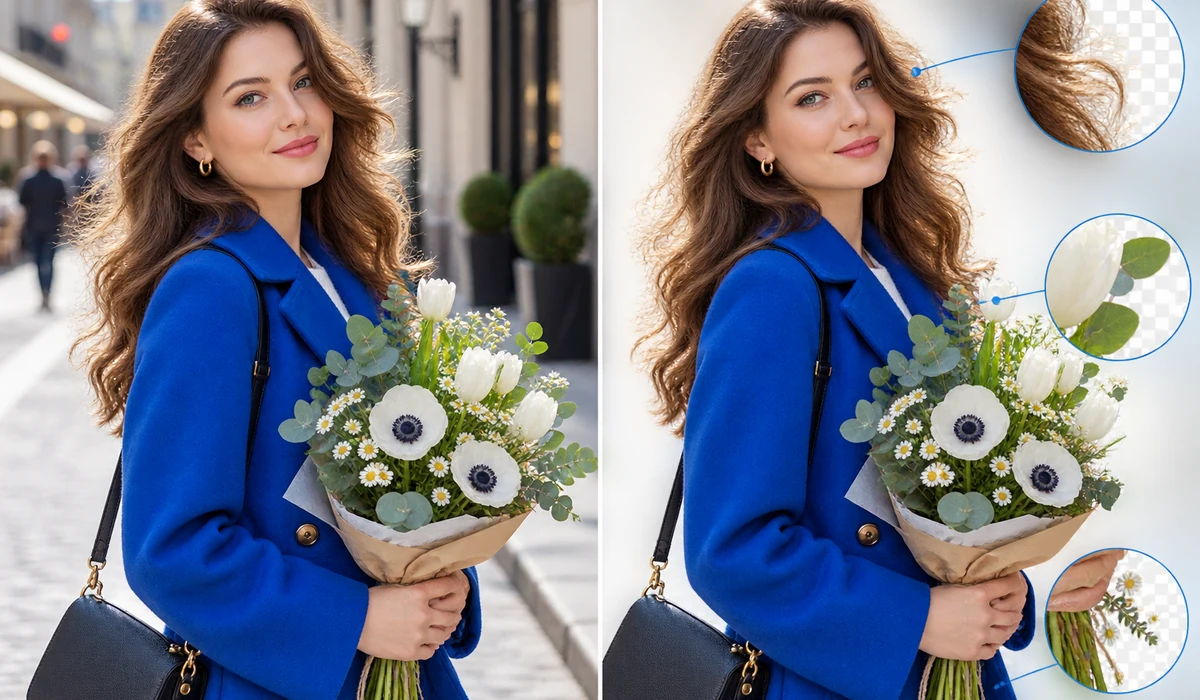
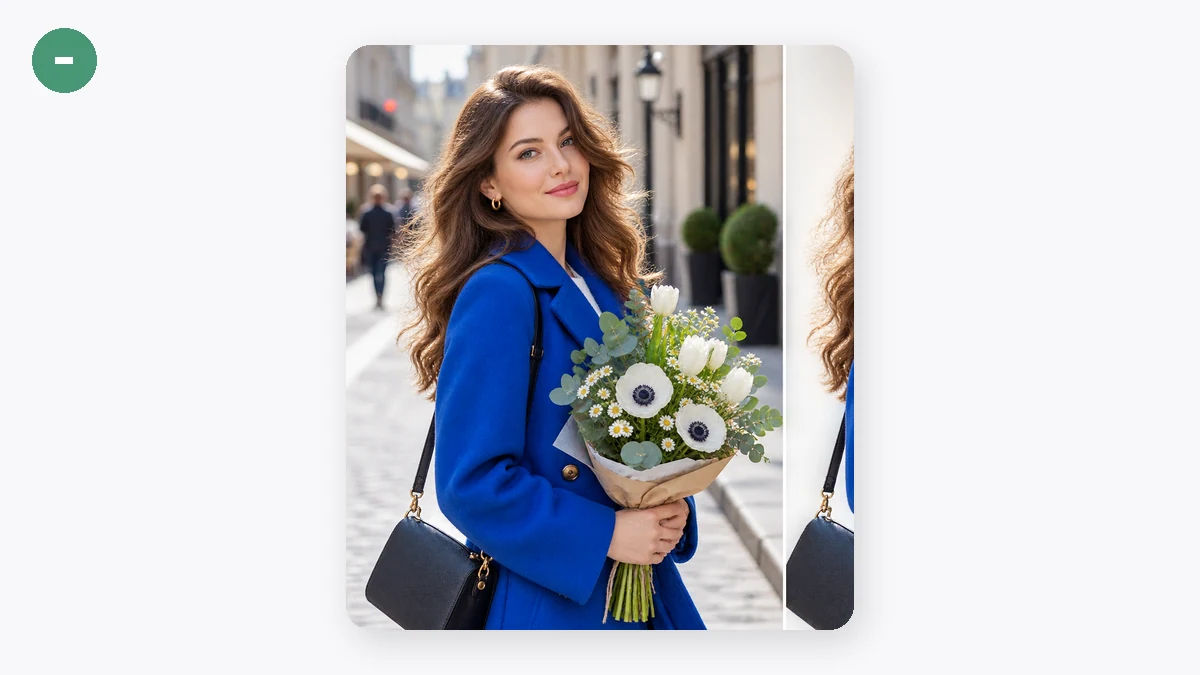
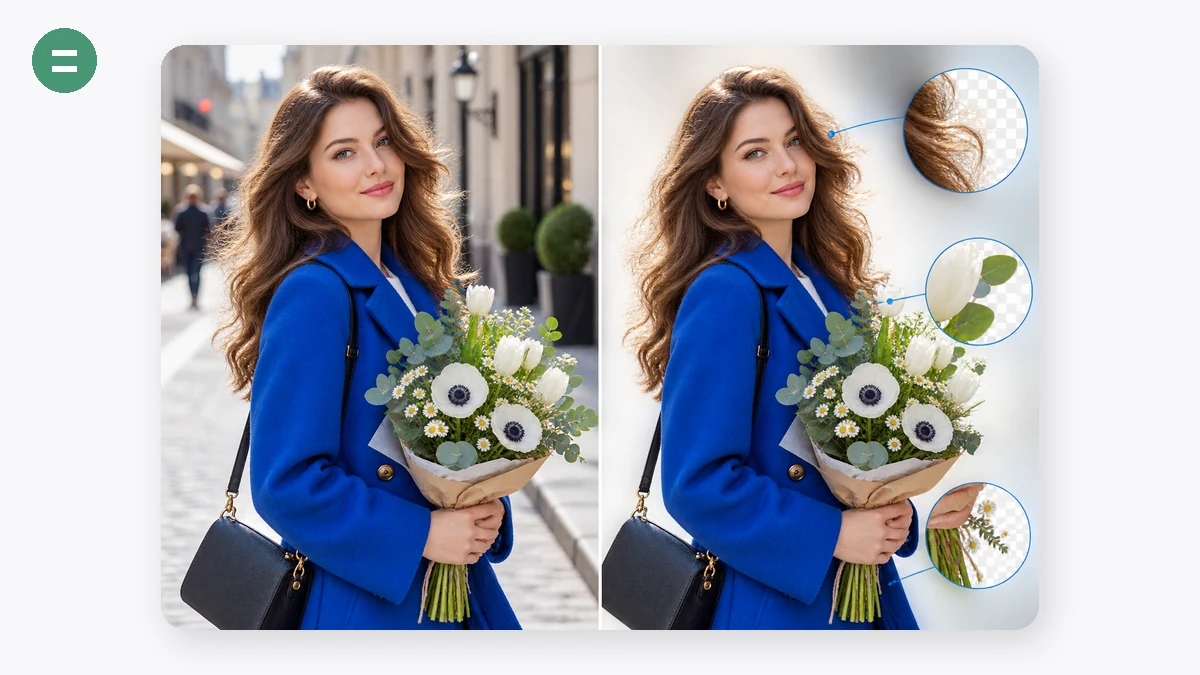
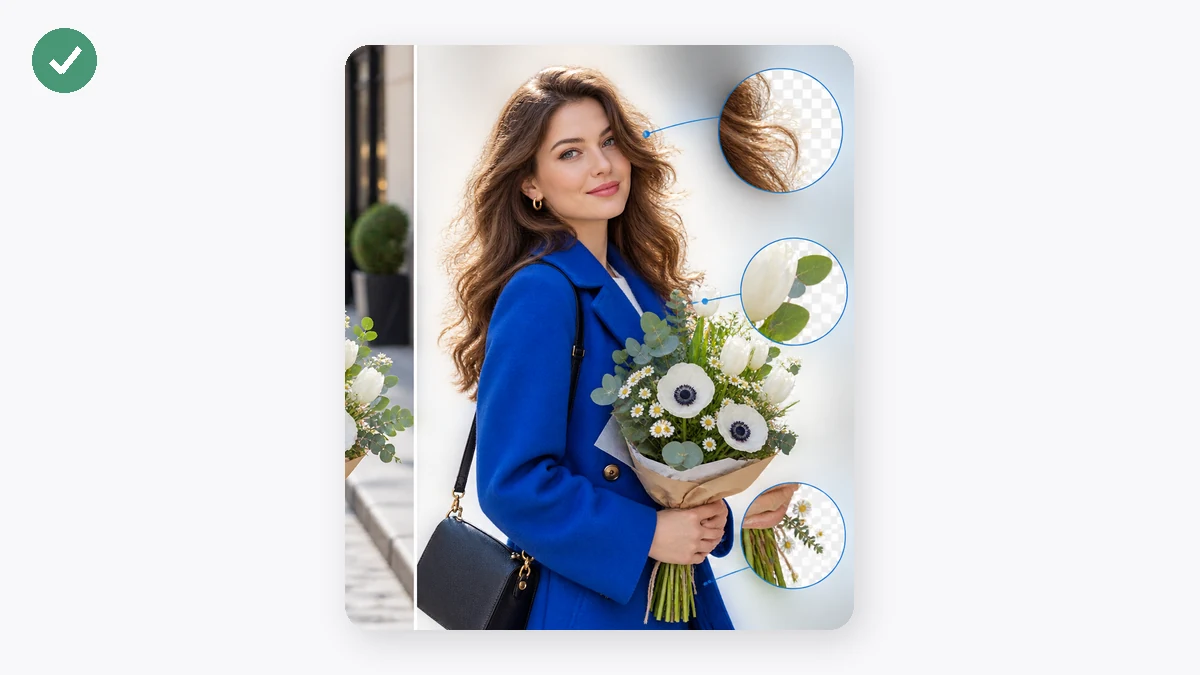
Bakgrunnsfjerning betyr vanligvis at du laster opp produktbildene dine til noens server. Her lastes selve nevralnettet (en kompakt U²-Net-modell, ~4,4 MB) ned i nettleseren din én gang, og hvert bilde etter det behandles lokalt. Bildene dine blir på din maskin.
Velg en gjennomsiktig PNG for designarbeid, eller en ren hvit JPG som er klar for Amazon og andre markedsplasser. Fungerer i bunker, gratis, uten registrering, uten kreditter.
Slik bruker du verktøyet
- Legg til bilderSlipp inn ett eller mange. AI-modellen lastes automatisk ved første bruk (omtrent 4 MB, bufres etterpå).
- Velg bakgrunnGjennomsiktig PNG, hvit, eller en hvilken som helst egendefinert farge.
- Last nedLagre bildene ett og ett, eller hent hele bunken som en ZIP.
Fjern bakgrunner uten å laste opp en eneste fil
Denne bakgrunnsfjerneren kjører et ekte nevralt nettverk i nettleseren din. Modellen fra U-2-Net-familien lastes gjennom WebAssembly og ONNX, og gjør deretter all segmenteringen på din egen maskin, så bildet forlater aldri datamaskinen din. Serveren vår leverer bare modellfilen én gang, og etter det ligger den bufret til neste gang du trenger den.
Det betyr noe for alle som jobber med kundebilder, produktbilder eller ID-fotografier. Du får en ren gjennomsiktig PNG uten å gi filene dine til en skytjeneste, og det er ingen konto, vannmerke eller pris per bilde. Last inn et bilde, vent et øyeblikk på utklippet, og lagre.
To modeller: rask forhåndsvisning eller rene kanter på hår og pels
Velg Rask-modellen (u2netp, cirka 4MB) når du vil ha et raskt utklipp og ikke trenger pikselperfekte kanter. Den lastes ned på et sekund og behandler nesten umiddelbart, noe som er praktisk for bunker med enkle produktbilder på ensfargede bakgrunner.
Bytt til Høykvalitet-modellen (silueta, cirka 43MB) når motivet har fine detaljer som hår, pels eller tynne plantekanter. Den er en større nedlasting, men sporer de vanskelige grensene langt renere, så du bruker mindre tid på å flikke på masken etterpå.
Gjennomsiktig PNG, hvit bakgrunn eller hvilken som helst farge
Etter utklippet bestemmer du hva som ligger bak motivet. Behold gjennomsiktig for logoer, overlegg og mockups; legg inn hvitt for markedsplassannonser som krever en ensfarget bakgrunn; eller velg en egendefinert solid farge som matcher en merkevare eller et katalogoppsett.
Du kan kjøre flere bilder i en bunke og eksportere dem på samme måte, noe som holder et produktsett konsistent. Den opprinnelige oppløsningen bevares, så resultatet er klart til å slippes rett inn på en butikkside eller i en designfil.
Hva folk bruker det til
Produktbilder for netthandel — Klipp et produkt ut av fotobakgrunnen og plasser det på rent hvitt for å oppfylle annonsereglene til Amazon, eBay eller Shopify.
Gjennomsiktige logoer og klistremerker — Gjør et flatt bilde om til en gjennomsiktig PNG slik at en logo eller et klistremerke legger seg rent over enhver bakgrunn.
Portretter med løst hår — Bruk Høykvalitet-modellen for å bevare hårstrå i stedet for å sitte igjen med en hard, utklippet glorie.
ID- og profilbilder — Bytt en rotete bakgrunn med en solid hvit eller farget en for passfoto-aktige bilder eller profilbilder.
Markedsførings- og sosialgrafikk — Isoler en person eller et objekt for å sette det inn i bannere, miniatyrbilder og annonsemateriell.
Fjerne en ensfarget hvit bakgrunn — Fjern et eksisterende hvitt eller ensfarget bakteppe for å få et motiv du kan slippe på hva som helst.
Bunkeopprydding i katalogen — Behandle en hel mappe med produktbilder på én gang så settet ser ensartet ut uten å redigere hvert bilde for hånd.
Designmockups og kollasjer — Trekk ut objekter for gjenbruk i stemningsbrett, presentasjoner og lagdelte komposisjoner.
Hvorfor tools.faxianai.com
AI på enheten
Modellen kjører i nettleseren din — bildene lastes aldri opp.
Klar for netthandel
Ett klikk til en ren hvit Amazon-bakgrunn.
Bunke + ZIP
Klipp ut en hel produktserie i én omgang.
Faktisk gratis
Ingen kreditter, ikke noe vannmerke, ingen konto.