
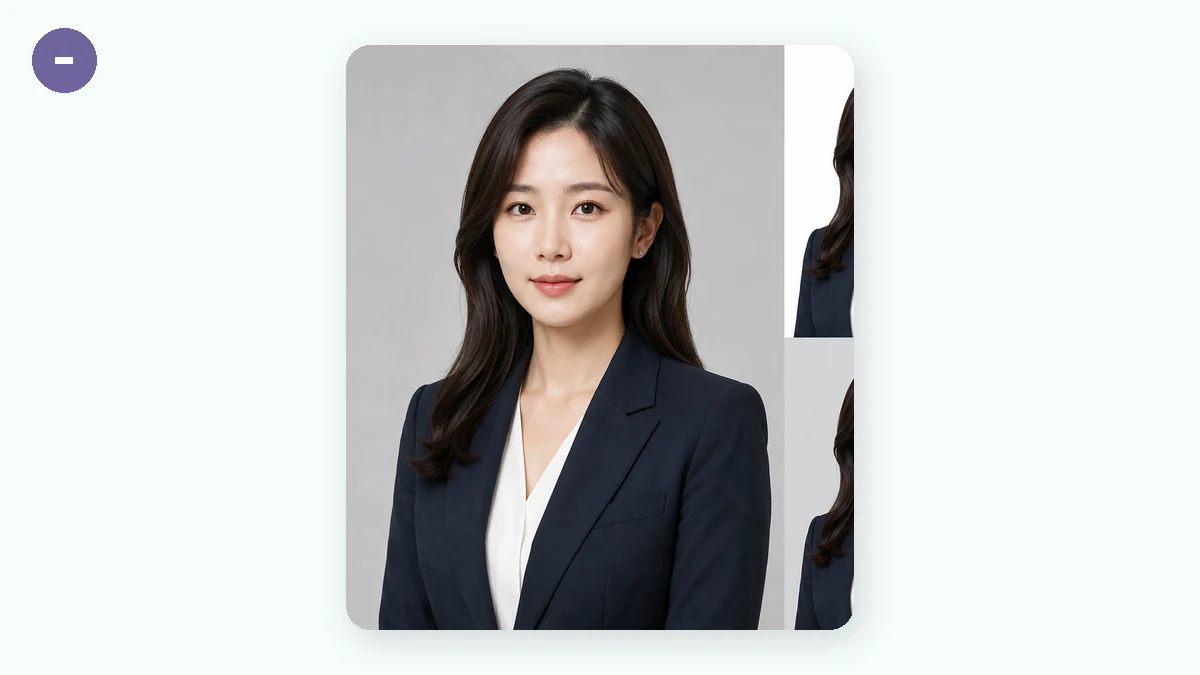
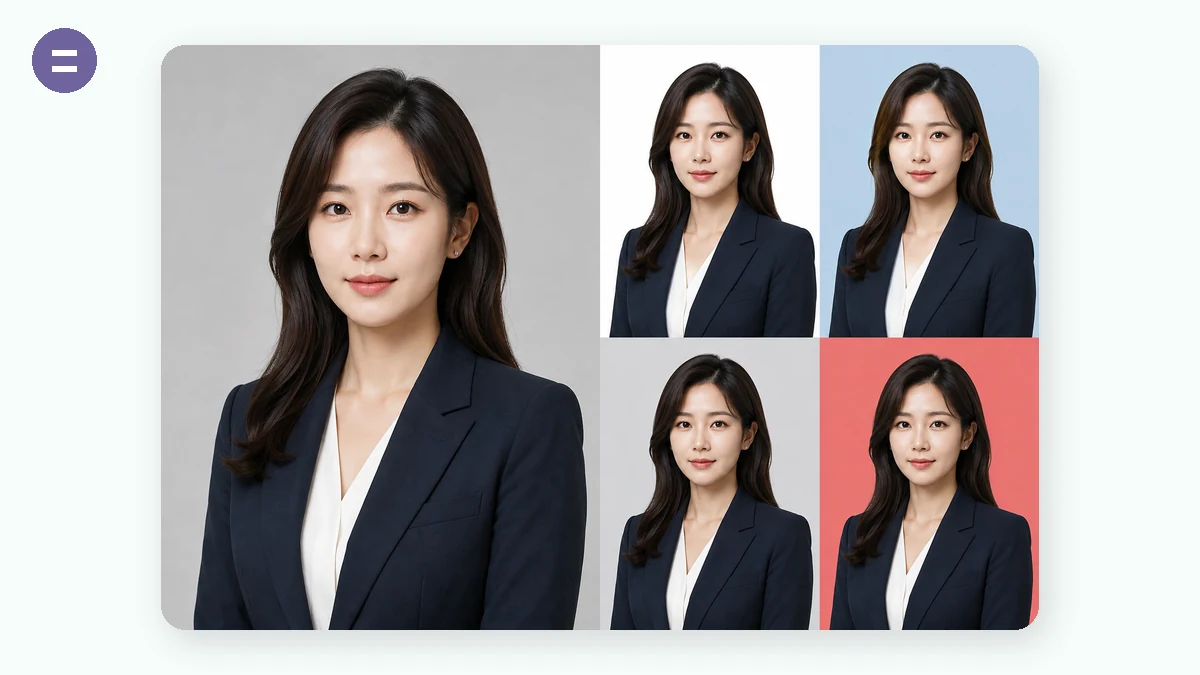
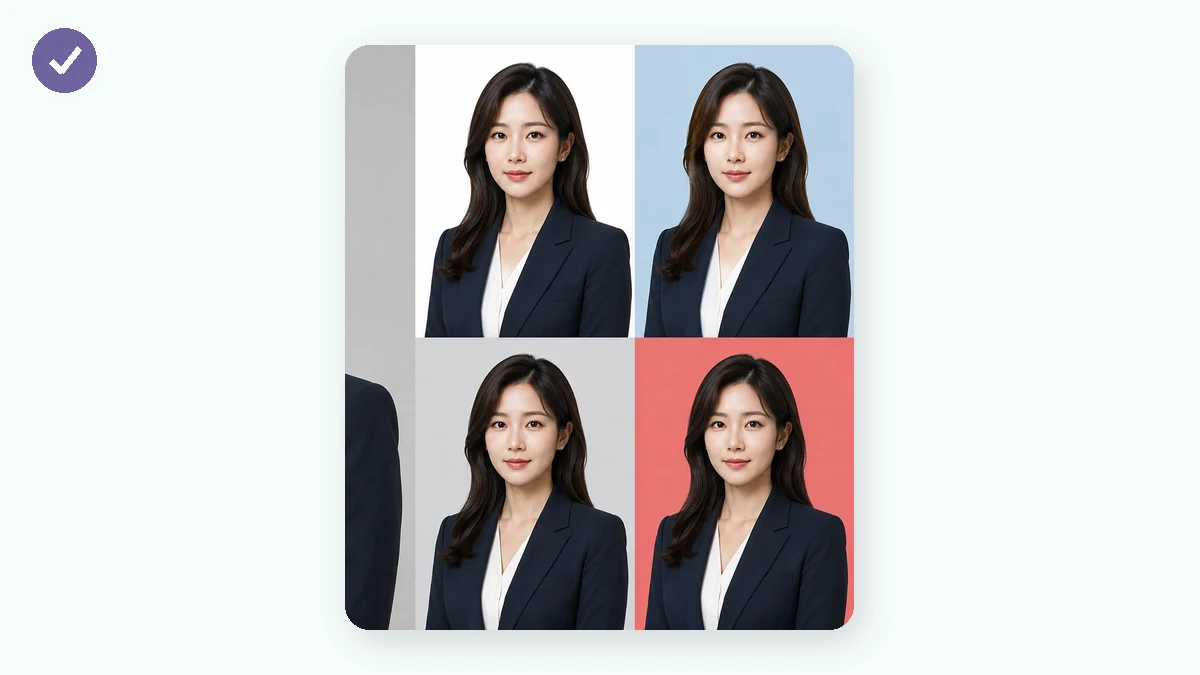
Et fotostudio tar betalt for tre ting: å ramme inn hodet ditt i riktig størrelse, legge en ren farge bak deg og skrive ut et ark. Dette verktøyet gjør alle tre i nettleseren. Velg en spesifikasjon (1 tomme, 2 tommer, CN/US-pass, vanlige visumstørrelser eller egne millimetermål), dra og zoom fotoet ditt inn i guiden, og la den innebygde AI-segmenteringen bytte bakgrunnen til hvit, blå, rød eller grå.
Last deretter ned enkeltfotoet i utskriftsoppløsning (300 DPI), eller et utskriftsklart 4×6-tommers-/A4-ark med skjærelinjer. Fotoet forlater aldri enheten din — og det betyr noe, for et ID-foto er akkurat den typen bilde du ikke vil ha på en tilfeldig server.
Slik bruker du verktøyet
- Velg en størrelse1 tomme, 2 tommer, pass, visumspesifikasjoner eller egne mm.
- Plasser ansiktetDra for å flytte, rull eller skyv for å zoome; velg en bakgrunnsfarge — AI-en klipper deg ut lokalt.
- Last nedEnkeltfoto, eller et 4×6"-/A4-utskriftsark med skjærelinjer.
Derfor fungerer det faktisk å lage sitt eget ID-foto
Et ID-foto må treffe på tre ting: nøyaktige mål, en ren bakgrunn og et riktig innrammet ansikt. De to første er maskinarbeid — i 300 DPI er et 1-tommesfoto nøyaktig 295×413 piksler, og hvit er #FFFFFF — en nettleser beregner det mer presist enn et studio. Det tredje er et søkerproblem, løst ved å dra fotoet ditt inn i en guide.
Det som før stoppet folk, var bakgrunnen: å klippe ut hår rent krevde proff-programvare. Nå kjører en AI-segmenteringsmodell rett i nettleseren, skiller motivet fra enhver bakgrunn på sekunder og legger det over standard hvit, blå eller rød — ingen programvare, ingen opplasting.
Vanlige spesifikasjoner i korte trekk
Hyppige størrelser: 1 tomme 25×35mm (CV-er, adgangskort), 35×45mm (verdens mest aksepterte visum-/ID-størrelse), 2 tommer 35×49mm, kinesisk pass 33×48mm, US-pass og visum 51×51mm (2×2"), Japan-visum 45×45mm.
Alt rendres i ekte 300 DPI utskriftsoppløsning, klart for ethvert fotolaboratorium. Er du i tvil, velg 35×45mm — den aksepteres nesten overalt.
Utskriftsarkets sparetriks
Bestill 'ID-foto' hos et laboratorium, og du betaler ID-fotopriser. Bestill én vanlig 4×6"-kopi, og du betaler småpenger. Legg åtte 1-tommesfoto på et 4×6"-ark, klipp langs linjene, og du har betalt en tidel av prisen.
Det er akkurat det ark-eksporten gjør: den legger fotoet ditt i mønster på et 4×6"- eller A4-lerret med stiplede skjærelinjer. Skriv ut i 100 % skala — ikke la skriveren 'tilpasse til siden', da forskyves målene.
Derfor betyr personvern ekstra mye her
Et ID-foto er knyttet til din virkelige identitet og sendes ofte inn sammen med pass- eller ID-numre — det siste bildet du bør gi til en ukjent server. Mange nettbaserte ID-fototjenester behandler i skyen med uklar lagringstid.
Her kjører segmenteringsmodellen via WebAssembly i nettleseren din; fotoet forlater aldri enheten din fra innlasting til eksport. Når modellen først er bufret, fungerer det til og med uten nett — det enkleste beviset på 'virkelig lokalt'.
Hva folk bruker det til
Jobbsøknader — Et 1-tommesfoto med hvit bakgrunn, laget i det øyeblikket du trenger det.
Visumsøknader — US 2×2", Schengen 35×45, Japan 45×45 — størrelse og bakgrunn i én omgang.
Eksamens-/registreringsportaler — Egendefinerte pikselstørrelser som matcher det opplastingsskjemaet krever.
Familieutskrift i batch — Hele familiens ID-foto samlet på ett A4, skrevet ut i én bestilling.
Hvorfor tools.faxianai.com
Ekte spesifikasjoner
Vanlige fotostørrelser for CN/US/EU/JP i ekte 300 DPI.
AI-bakgrunn
Hvit, blå, rød eller grå — segmentert i nettleseren din.
Utskriftsark
4×6"- og A4-oppsett med stiplede skjærelinjer.
Privat
Det mest sensitive fotoet du eier, blir aldri lastet opp.