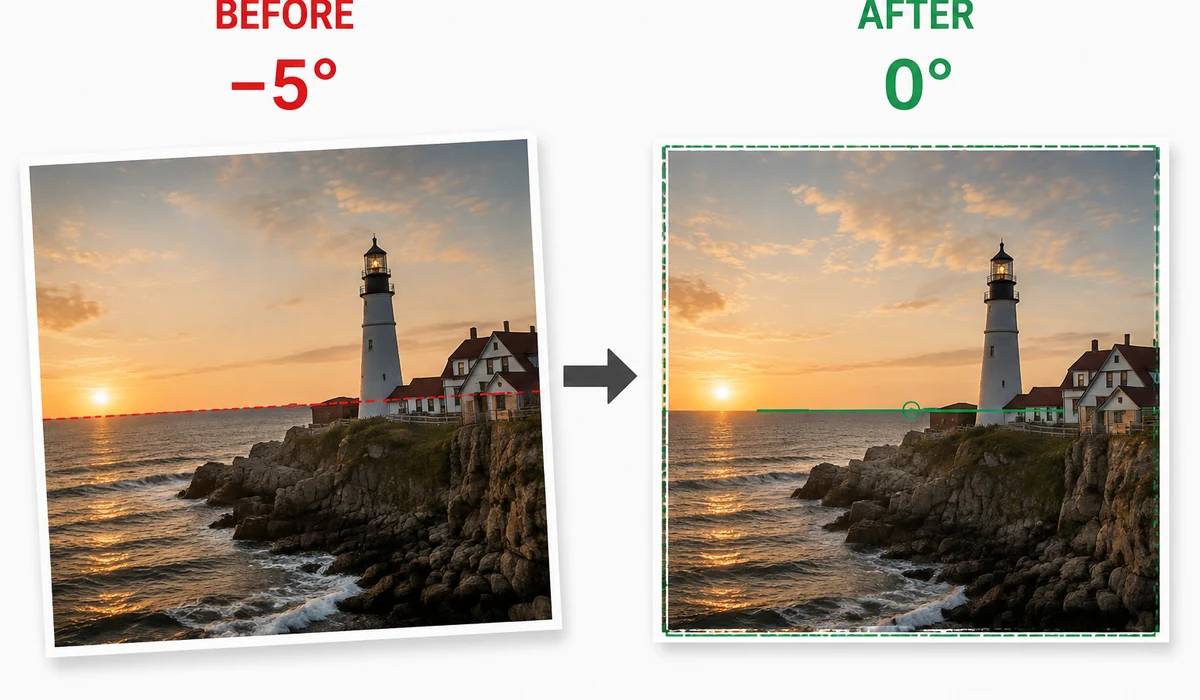
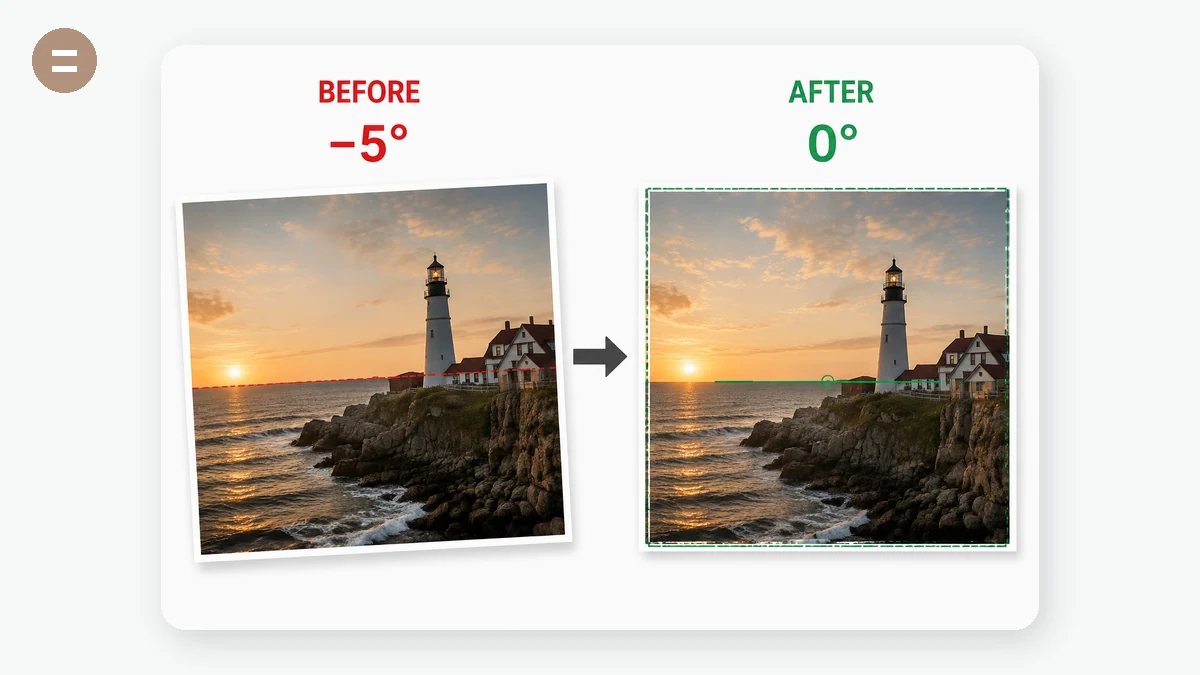
Et foto som heller to grader, ser mislykket ut; et opprettet foto ser profesjonelt ut. Dette verktøyet roterer i trinn på 0,1° mens et tredelsrutenett og en midtlinje hjelper deg å treffe horisonten, og det beskjærer automatisk til det største rene rektangelet slik at du aldri ser hvite hjørner.
Det takler også det grove — 90°-trinn for foto tatt på siden — og eksporterer i full kildeoppløsning. Alt i nettleseren: fotoet blir aldri lastet opp.
Slik bruker du verktøyet
- Legg til et fotoEthvert skjevt bilde — horisont, bygning, skannet dokument.
- Rett det oppDra den fine vinkelglidebryteren til rutenettlinjene flukter med horisonten.
- Last nedAutomatisk beskåret, full oppløsning, ingen hvite kanter.
Én grad feil, ett foto ødelagt
Menneskeøyne er nådeløse mot horisonter: vipp havet, silhuetten eller en bygning 1–2 grader, og et foto faller fra 'profesjonelt' til 'øyeblikksbilde'. Av alle komposisjonsfikser er oppretting den enkleste med størst gevinst.
Det krever ikke et redigeringsprogram — bare presis vinkelkontroll og et referanserutenett. En 0,1°-glidebryter pluss et tredelsrutenett: rett inn horisonten mot en linje, så er du ferdig.
Autobeskjæring: dit de hvite kilene ble av
Å rotere et rektangel avdekker alltid tomme kiler i hjørnene. Billige verktøy lar dem stå eller smører over en uskarp fylling. Den riktige løsningen er det største indre rektangelet i opprinnelig bildeforhold, beregnet i lukket form og beskåret presist.
Verktøyet løser det direkte og viser den resulterende størrelsen. Små korreksjoner koster lite: en 5°-fiks taper bare rundt 6 % av bildet.
Bilder tatt på siden og skanninger
Gamle foto uten orienteringsdata kommer ofte inn rotert hele 90°. Bruk de grove 90°-knappene først, deretter den fine glidebryteren — to trinn fikser enhver helling.
Skanninger er det andre store tilfellet: boksider, kvitteringer og gamle kopier kommer nesten aldri ut rett. Rett inn tekstlinjene mot rutenettet, så er skanningen rett — mer pålitelig enn noen automatisk oppretting.
Hva folk bruker det til
Landskap — Hav og silhuett rettet opp på et sekund.
Arkitektur — Vertikale bygningskanter på linje med rutenettet.
Skanninger — Boksider, kontrakter, gamle kopier — tekstlinjer på linjene.
Produktfoto — Kanter parallelle med rammen ser profesjonelt ut.
Hvorfor tools.faxianai.com
0,1° presisjon
Fin glidebryter fra −15° til +15°, pluss 90°-trinn.
Rutenettoverlegg
Tredelsrutenett og midtlinje for å rette inn horisonten.
Autobeskjæring
Største rene rektangel — aldri hvite kiler.
Privat
Rotasjonen skjer utelukkende på enheten din.