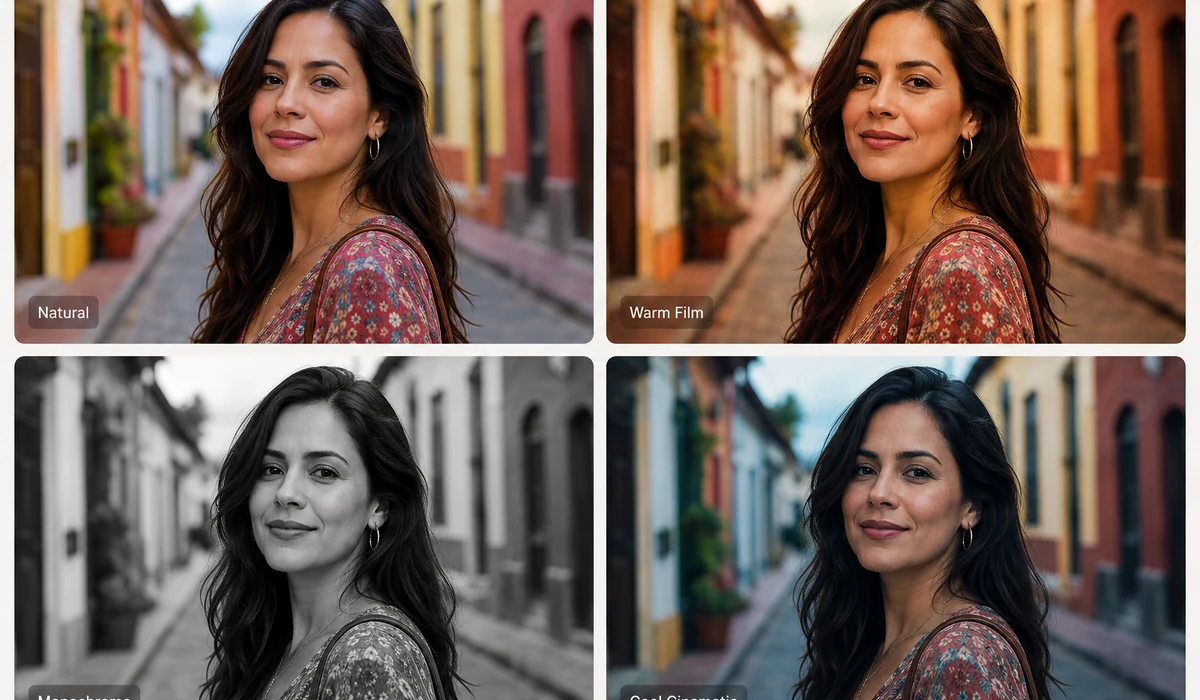
IMG.DIY / Ekstra / Fotofiltre

Fotofiltre

Gi et bilde en stil med ett klikk — og finjuster så lysstyrke, kontrast, metning og fargetone.

Fotofiltre visual example
Personvern først: ingenting lastes opp.

From input to result

Choose a file, make the change, and download the result. Processing stays in your browser.

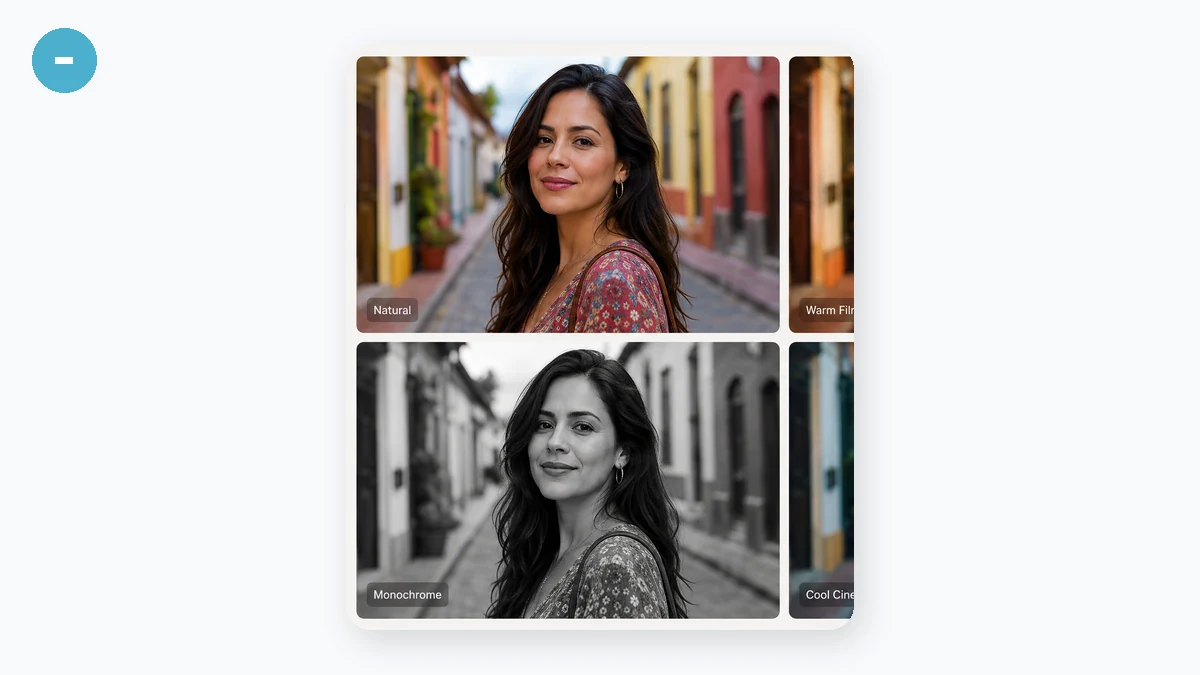
Fotofiltre: 1 · Choose input
1 · Choose input
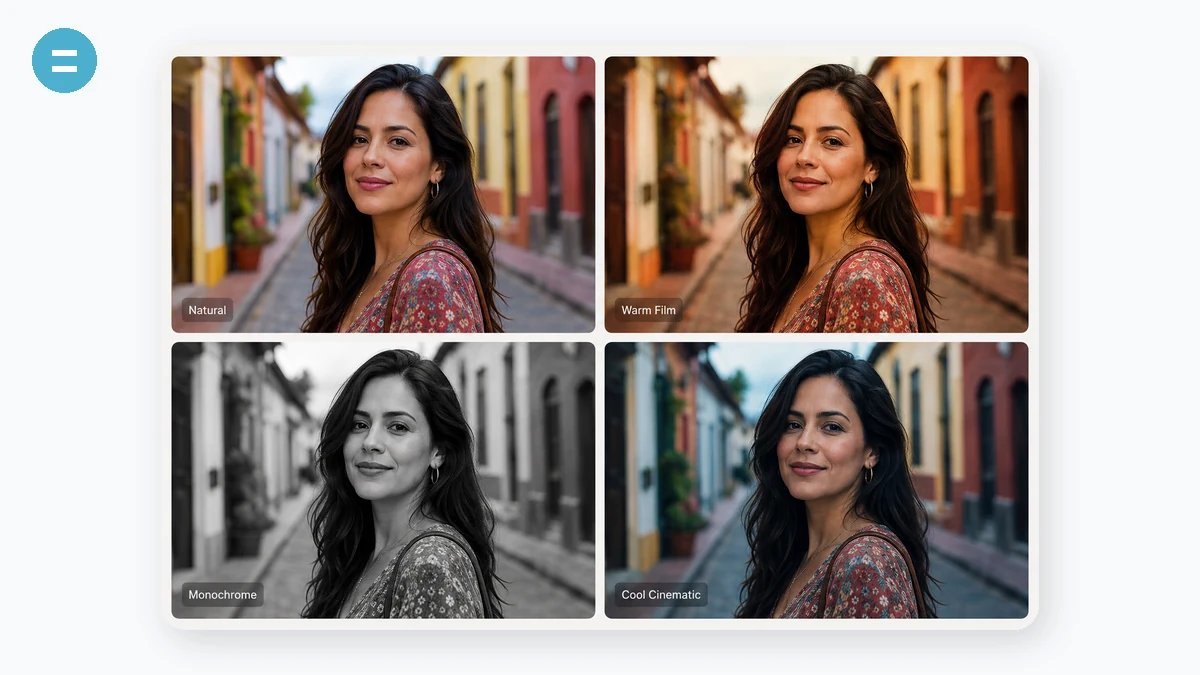
Fotofiltre: 2 · Adjust and process
2 · Adjust and process
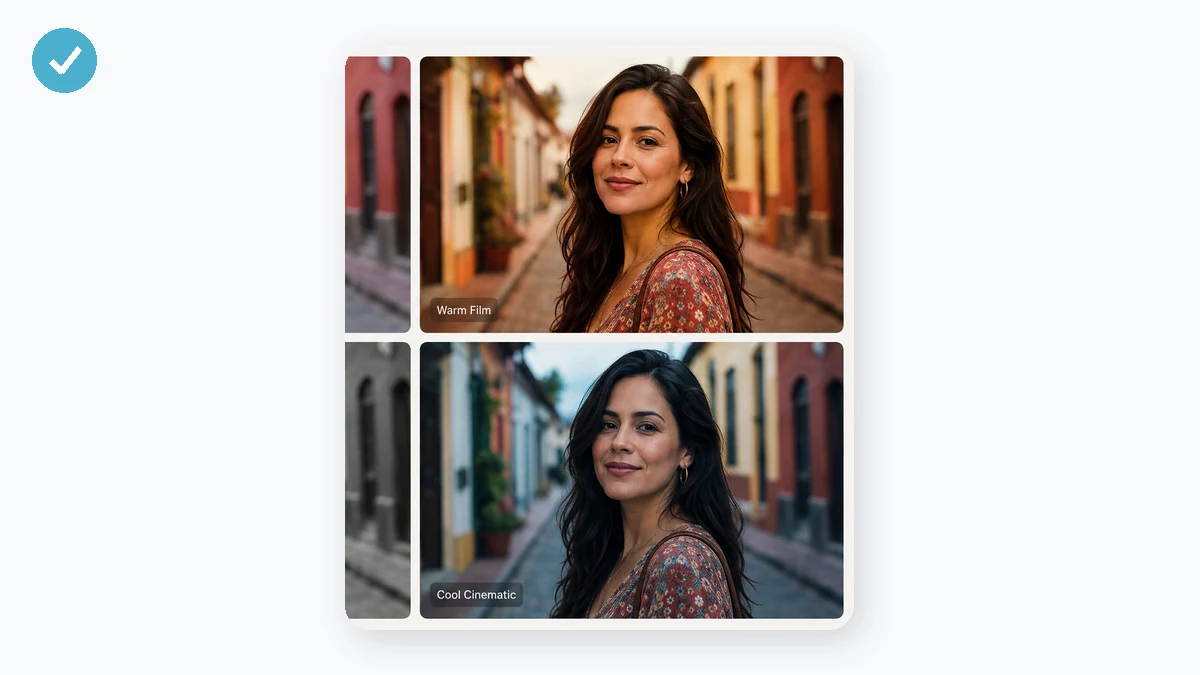
Fotofiltre: 3 · Download result
3 · Download result

Noen ganger trenger et bilde bare et raskt uttrykk fremfor full redigering. Velg blant ti ettklikksfiltre — Mono, Sepia, Vintage, Varm, Kjølig, Falmet, Noir, Livlig og flere — og juster så lysstyrke, kontrast, metning og fargetone til det sitter. En direkte forhåndsvisning oppdateres underveis.

Det gjengis i full oppløsning på enheten din og eksporteres uten vannmerke. Ingen registrering, ingen opplasting, og originalfilen forlater aldri nettleseren.

Slik bruker du verktøyet

  1. Legg til et bildeSlipp inn bildet du vil style.
  2. Velg et filterTrykk på et forvalg for en umiddelbar stil, og finjuster med glidebryterne.
  3. Last nedLagre resultatet i full kvalitet — JPG eller PNG.

Fotofiltre gir deg ti forhåndsinnstillinger med ett klikk — Original, Mono, Sepia, Vintage, Warm, Cool, Fade, Noir, Vivid og Clarity — der hver er en fast oppskrift av canvas-filtre som setter en hel stemning med ett enkelt klikk. Velg den som passer, se den legges på i den levende forhåndsvisningen, og du er mesteparten av veien til et ferdig utseende uten å røre et eneste tall.

Under forhåndsinnstillingene sitter fire finjusteringsglidere — lysstyrke, kontrast, metning og fargetone — som legges oppå den forhåndsinnstillingen som er aktiv, slik at du kan dytte et utseende på plass til det passer det konkrete bildet i stedet for å nøye deg med et standardfilter. Når det sitter, eksporterer du en JPG eller PNG i bildets reelle oppløsning: intet vannmerke, ingen registrering, og ingenting lastes opp, fordi hvert filter kjører lokalt i nettleseren din. Det er et verktøy for globale justeringer — effektene legges på hele bildet, uten lokale masker eller kurver.

Hva folk bruker det til

Varm opp et flatt innendørs portrett med Warm-forhåndsinnstillingen, og dra så lysstyrken litt opp så ansiktet ikke forsvinner i skygge

Gi et produktbilde en ren, sprø følelse med Cool og en liten kontrastøkning før det legges i en katalog

Gjør et travelt gatebilde om til et stemningsfullt svart-hvitt med Noir, uten app-installasjon og uten at noe lastes opp

Legg på det falmede, matte feed-utseendet med Fade og eksporter i full oppløsning uten vannmerke

Få et kjedelig feriebilde til å sprette med Vivid, og skru så metningen litt ned når det blir for mye

Filtrer en hel mappe med bilder på en flytur uten dekning — det virker offline når siden først er lastet

Hvorfor IMG.DIY

10 forvalg

Mono, Sepia, Vintage, Noir, Livlig og flere.

Finjustering

Lysstyrke, kontrast, metning, fargetone.

Full kvalitet

Eksporteres i original oppløsning, uten vannmerke.

Privat

Kjører lokalt — ingenting lastes opp.

Ofte stilte spørsmål

Kan jeg kombinere et forvalg med glidebryterne?
Ja. Velg et forvalg som grunnstil, så legges glidebryterne for lysstyrke/kontrast/metning/fargetone oppå.
Får eksporten et vannmerke?
Nei. Det nedlastede bildet er bare det filtrerte bildet ditt i full oppløsning.
Hvilket format får jeg?
JPG for fotografier (holder filene små) eller PNG hvis originalen var en PNG. Kvaliteten holder seg høy.
Lastes bildene mine opp?
Nei — filtrene kjører helt og holdent i nettleseren din via canvas, så ingenting sendes noe sted.
Kan jeg bruke en forhåndsinnstilling og gliderne samtidig?
Ja — det er slik det er ment å fungere. De fire gliderne (lysstyrke, kontrast, metning, fargetone) legges oppå den aktive forhåndsinnstillingen, så du kan velge Vintage og så legge til litt lysstyrke, eller velge Vivid og dra metningen ned igjen. Forhåndsinnstillingen gir deg et sterkt utgangspunkt, og gliderne lar deg finjustere den til det konkrete bildet. Vil du heller bygge et utseende fra bunnen av, la den stå på Original og flytt bare gliderne.
Er det et vannmerke på det nedlastede bildet?
Nei. Den eksporterte filen er ren — ingen logo, intet stempel i hjørnet og ingen krympet forhåndsvisning stukket tilbake i hånden. Du får det filtrerte bildet i dets reelle, fulle oppløsning, som er forskjellen fra mange gratis filternettsteder som enten merker nedlastingen eller nedskalerer den med mindre du betaler eller registrerer deg.
Kan jeg eksportere som PNG i stedet for JPG?
Ja, begge er tilgjengelige. Eksporter en JPG når du vil ha en mindre fil for et foto — det er det vanlige valget for sosiale innlegg. Eksporter en PNG når du trenger tapsfri kvalitet eller kilden har skarpe kanter eller gjennomsiktighet. Uansett kommer filen ut i bildets fulle oppløsning med filteret og gliderjusteringene bakt inn.
Blir bildet mitt lastet opp til en server?
Nei. Hver forhåndsinnstilling og glider kjører lokalt på et canvas i nettleseren din, så bildet forlater aldri enheten — det finnes ingen server, ingen konto og ingen backend som ser det. Derfor er portretter og private bilder trygge å filtrere her, og derfor fortsetter siden å virke offline etter at den er lastet én gang.

Relaterte verktøy

Guider og tips