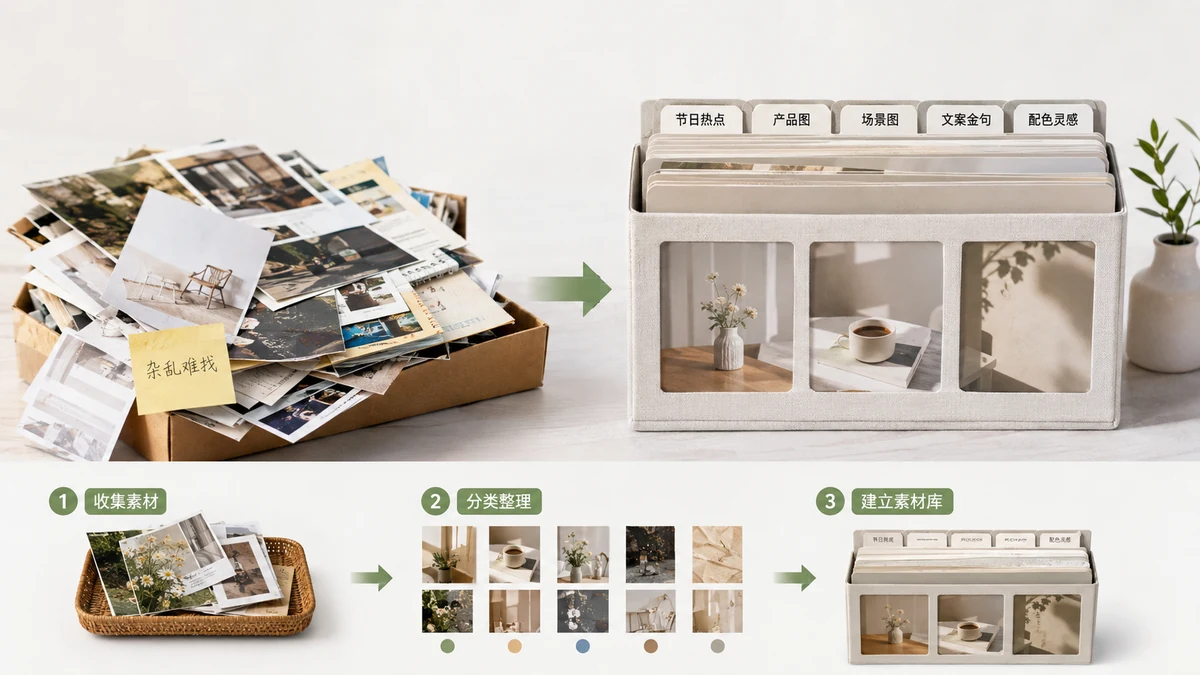
Если вы ведёте официальный аккаунт WeChat сколько-нибудь долго, у вас накапливается набор элементов вёрстки, которые вы переиспользуете: ваша стандартная карточка заголовка, любимый разделитель секций, карточка «подпишитесь» в конце, пара стилей цитат. Вопрос в том, где эти элементы живут. Большинство операторов отвечают на него плохо, и это стоит им времени на каждой статье.
Два распространённых ответа оба плохо стареют. Посмотрим почему, а затем — на третий вариант, который стареет иначе.
Проблема с разбросанными папками
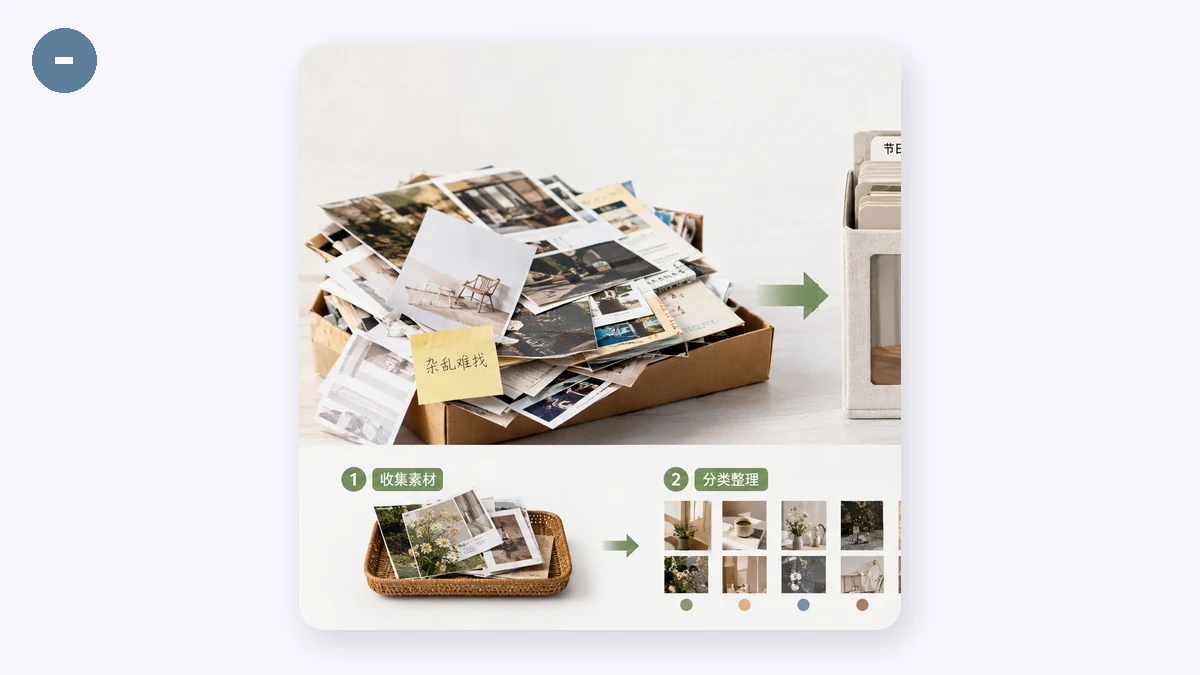
По умолчанию это папка — или несколько — со скриншотами, полузабытыми фрагментами кода в текстовом файле и парой «шаблонных» статей, из которых вы копируете. Работает какое-то время, потом гниёт:
- Вы не можете найти нужное. Та карточка заголовка была в июньской папке или в папке черновиков? Скриншоты не подскажут, какие из них переиспользуемые блоки, а какие просто картинки.
- Скриншоты не переиспользуемы. Картинку карточки заголовка нельзя вставить в редактор как рабочий блок. В итоге вы всё равно пересобираете её.
- Фрагменты устаревают. Сырой код в файле заметок теряет контекст. Вставляете — а он сломан, и вы не помните почему.
Подход с папками проваливается, потому что хранит внешний вид ваших заготовок, а не сами заготовки в форме, которую можно вернуть в статью.
Проблема с облачными редакторами
Другой распространённый ответ — шаблонный сайт или облачный редактор, где вы сохраняете блоки в аккаунт. Это решает вопрос поиска, но вносит другие издержки:
- Оно на самом деле не ваше. Ваша библиотека живёт на чужом сервере. Если они поменяют цены, закроются или спрячут функции за тарифом, ваши заготовки в заложниках.
- Нужен логин и соединение. Нет аккаунта — нет библиотеки. Офлайн — нет библиотеки.
- Ваш контент проходит через них. Для многих операторов это нормально; для тех, кто работает с клиентскими задачами или неопубликованными черновиками, это стоит взвесить осознанно, а не по умолчанию.
Облачные инструменты решают организацию, отдавая взамен владение. Иногда этот обмен того стоит. Часто его вообще не нужно совершать.
Локальная библиотека, которой вы владеете безраздельно
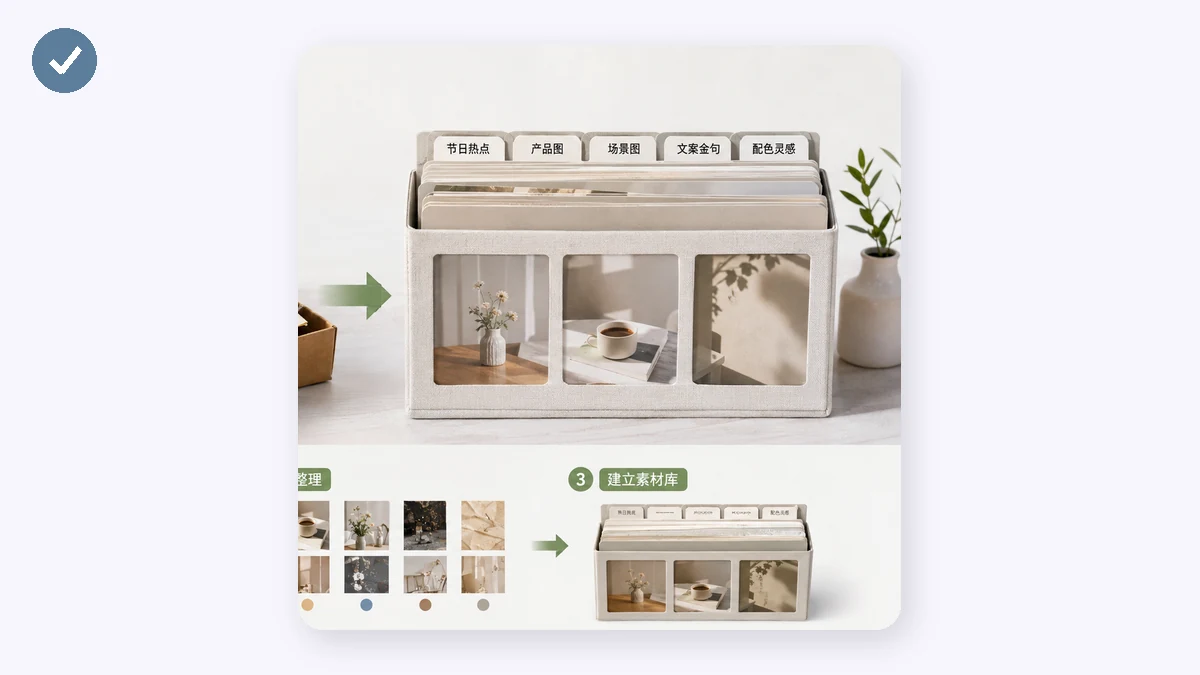
Есть третий вариант: держать библиотеку на своём устройстве, в своём браузере. Извлечение модулей вёрстки от tools.faxianai.com сохраняет каждый извлечённый модуль в локальную библиотеку через localStorage вашего браузера. Без аккаунта, без входа, ничего не загружается ни на какой сервер. Блоки лежат в вашем браузере, готовые к переиспользованию.
Поскольку это настоящие извлечённые модули — не скриншоты — каждый из них рабочий блок. Когда он нужен в статье, вы копируете его как встроенный HTML и вставляете, с сохранённым форматированием. Библиотека хранит пригодную вещь, а не её картинку.
Экспорт и импорт: почему это важно
«На вашем устройстве» вызывает справедливое беспокойство: а что, если я очищу браузер или сменю компьютер? Именно поэтому библиотека экспортируется в файл JSON. Один файл держит всю вашу коллекцию. Вы можете:
- Сделать резервную копию. Положите JSON в собственное облако или на USB-флешку. Теперь сброс браузера не сотрёт вашу работу.
- Сменить машину. Экспортируйте на старом ноутбуке, импортируйте на новом — и библиотека едет с вами.
- Поделиться стартовым набором. Передайте JSON коллеге, чтобы новый человек в аккаунте начал с тех же строительных блоков, а не с нуля.
Отличие от облачного редактора тонкое, но реальное: с экспортом/импортом файл держите вы. Он не лежит на неподконтрольном сервере и не перестаёт работать, если перестаёт работать сервис. Вы используете браузер как хранилище, а обычный файл — как резервную копию: две вещи, которые будут работать и через годы.
Как хорошая локальная библиотека выглядит на практике
Вам не нужны десятки блоков. Плотный, проверенный набор бьёт большой и беспорядочный. Практичная библиотека для одного аккаунта обычно такова:
- Одна-две карточки заголовка в цветах вашего бренда.
- Заголовок секции, которым вы разбиваете длинные посты.
- Карточка «подпишитесь» / подвал с вашим ником и местом под QR.
- Стиль цитаты или выноски для выделения ключевых строк.
- Разделитель или два.
Извлеките каждый один раз, перекрасьте под свой бренд (в инструменте кликните цвет — и он меняется по всему блоку), сохраните и экспортируйте библиотеку, чтобы была резервная копия. С этого момента вёрстка статьи — это выбор с собственной полки.
Честная формулировка: это инструмент извлечения и организации, а не полноценный дизайнер шаблонов. Он не спроектирует совершенно новую карточку с нуля. Что он делает хорошо — захватывает блоки, которые вам уже нравятся, держит их там, где владеете вы, и возвращает как готовый к вставке HTML, когда нужно.