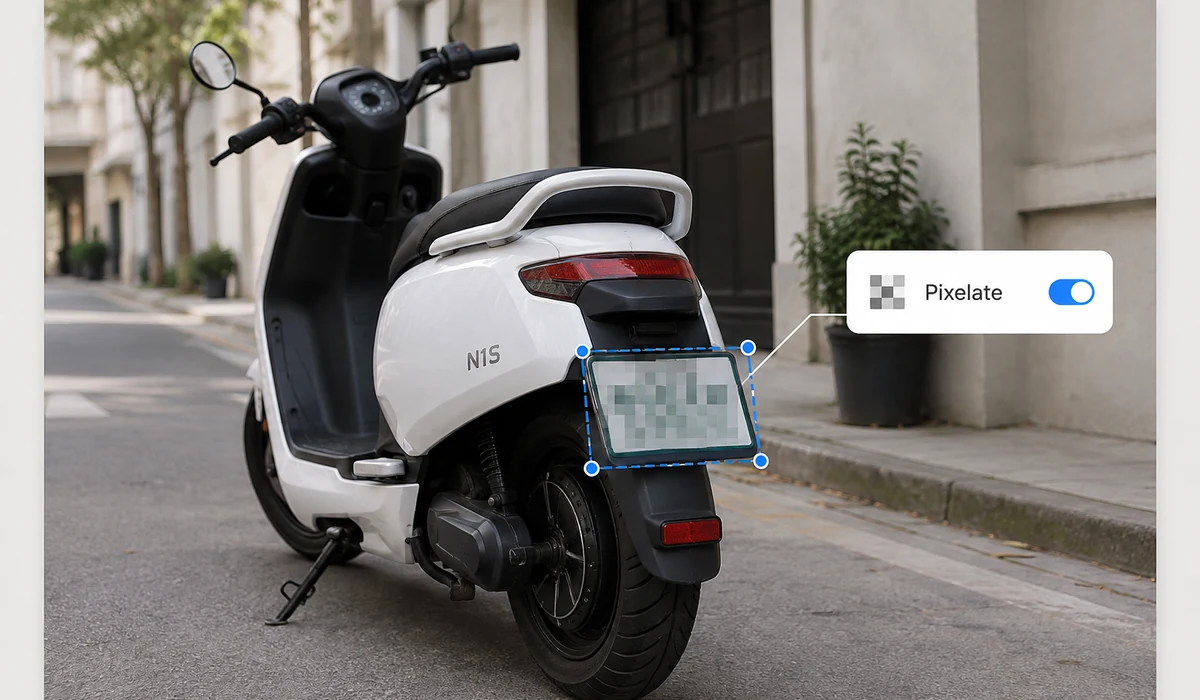
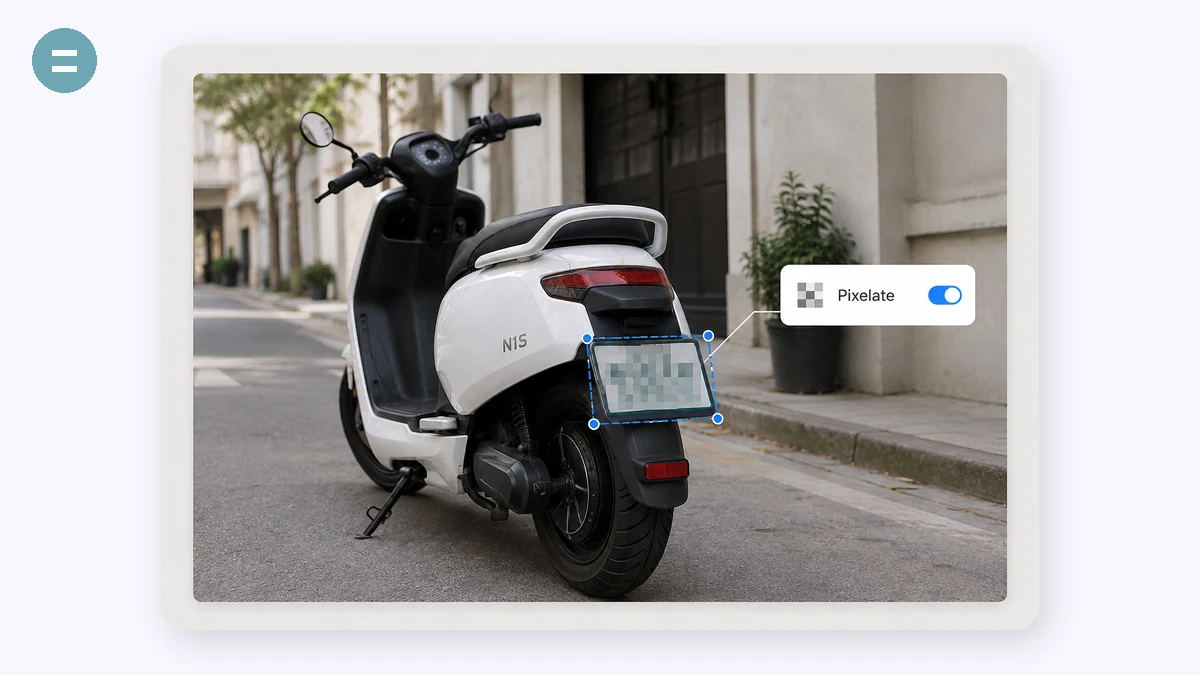
Прежде чем выложить скриншот или фото, часто нужно что-то скрыть: лицо, автомобильный номер, адрес, номер заказа, имя в чате. Обведите прямоугольником всё, что хотите убрать, и оно мгновенно пикселизируется, размывается или закрывается чёрным прямоугольником. Добавляйте столько областей, сколько нужно.
Весь смысл — в приватности, поэтому загружать ваше изображение было бы бессмысленно — этого не происходит. Всё делается в вашем браузере, а пикселизация действительно уничтожает исходные пиксели (в отличие от размытия, которое хитрые инструменты иногда могут обратить).
Как пользоваться
- Добавьте изображениеПеретащите скриншот или фото.
- Обведите то, что скрытьВыберите «Пикселизация», «Размытие» или «Чёрный прямоугольник», затем обведите прямоугольником каждую чувствительную область.
- СкачайтеСохраните PNG с цензурой. «Отменить» убирает последний прямоугольник, если вы промахнулись.
Закройте что угодно чувствительное перетаскиваемой рамкой
Перетащите прямоугольник поверх той части изображения, которую хотите скрыть — лицо, номерной знак, домашний адрес, email, номер заказа — и она исчезает под блоком пикселизации, размытием или сплошным чёрным прямоугольником, с силой, которой вы управляете. Добавьте столько рамок, сколько нужно картинке, смешивайте пикселизацию и чёрное на одном изображении и отменяйте последнюю, если поставили её неверно. Когда всё выглядит чисто, экспортируйте PNG.
Вся работа выполняется на вашем собственном устройстве с помощью canvas браузера. Ничего не загружается на сервер, нет аккаунта, и он продолжает работать офлайн после загрузки страницы. В этом весь смысл: когда вы скрываете чувствительную информацию, нескрытый оригинал не должен никогда покидать вашу машину, и здесь он никогда не покидает.
Пикселизация и чёрный прямоугольник безопасны; размытие может протечь
Пикселизация усредняет каждый блок до единого плоского цвета, так что при достаточно крупном размере деталь не скрыта — она уничтожена. Чёрный прямоугольник закрашивает область сплошным, ничего не оставляя под ним. Оба по-настоящему необратимы в экспортированном файле.
Размытие — то, к чему стоит отнестись с осторожностью. Оно смазывает пиксели, а не удаляет их, и это частично обратимо — ПО может подрезкостить лёгкое размытие обратно к оригиналу, а текст и мелкие лица восстанавливаются лучше всего. Используйте размытие, чтобы приглушить нечто неважное. Для номера карты, пароля, адреса или лица, которое действительно должно остаться скрытым, используйте грубую пикселизацию или чёрный прямоугольник.
Для чего это используют
Скройте лицо перед публикацией — Закройте прохожего, ребёнка на фоне или собственное лицо рамкой перед тем, как фото уйдёт в соцсети.
Отредактируйте скриншот — Зачерните имена, email, номера заказов и адреса на скриншоте чата или подтверждения заказа перед тем, как поделиться им.
Закройте номерной знак — Пикселизуйте номер на фото машины для объявления на маркетплейсе или страхового заявления.
Замажьте адрес на посылке — Скройте транспортную этикетку на фото доставки, чтобы опубликовать посылку, не выдавая, где вы живёте.
Наведите порядок на фото документа — Закройте номер удостоверения, подпись или реквизиты счёта на отсканированной форме перед отправкой по почте.
Защитите посторонних на фото с мероприятий — Пикселизуйте лица людей, которые не давали согласия, перед тем как групповое или событийное фото станет публичным.
Одна деталь, которую надо убрать, прежде чем нажать «опубликовать»
Вы собираетесь поделиться скриншотом подтверждения доставки, фото посылки, тредом чата, заполненной формой. Изображение нормальное, кроме одного: лицо, номер машины, домашний адрес, номер заказа, email, имя в углу. Вы не хотите обрезать это — обрезка испортит компоновку, или то, что надо скрыть, сидит ровно посередине. Вы просто хотите закрыть эту одну область, чисто, и двигаться дальше.
Этот инструмент делает ровно это и больше ничего. Вы протягиваете прямоугольник над частью, которую хотите скрыть, и она исчезает под блоком пикселизации, размытием или сплошным чёрным прямоугольником, с любой силой, которую вы задали. Нужно закрыть три вещи? Протяните три прямоугольника. Поставили блок не туда? Отмена убирает последний. Когда выглядит верно, экспортируйте PNG. Вся работа занимает несколько секунд, и каждая из этих секунд происходит на вашем устройстве.
Пикселизация, размытие или чёрный прямоугольник — и чему доверять
Три режима выглядят похоже, но они не одинаково безопасны, и об этом стоит сказать честно.
- Пикселизация по-настоящему разрушает пиксели под собой. Она усредняет каждый блок до одного цвета, так что деталь не скрыта, её нет. В файле не остаётся ничего для восстановления.
- Чёрный прямоугольник — самый сильный и простой: он закрашивает область сплошным. От оригинала не выживает ничего.
- Размытие — то, с чем надо быть осторожным. Лёгкое размытие выглядит закрытым, но это обратимая математическая операция — исходная информация размазана, а не удалена, и есть инструменты, способные частично вернуть резкость, особенно на тексте и мелких лицах. Размытие годится, чтобы смягчить что-то неважное. Это неверный выбор для чего-либо действительно важного.
Правило большого пальца: для лица, на которое вы предпочли бы, чтобы люди не пялились, размытие годится. Для номера карты, адреса, пароля, номерного знака, за который вы юридически отвечаете, — используйте пикселизацию грубой силы или просто бросьте на него чёрный прямоугольник. Не доверяйте размытию данные, которые навредят вам при утечке.
Почему «приватный» обязано означать «локальный»
Вот часть, которая делает большинство онлайн-инструментов цензуры тихо абсурдными. Вы пытаетесь скрыть чувствительную информацию в изображении — а инструмент просит сначала загрузить это самое изображение, нецензурированное, на свой сервер. Нередактированный оригинал, тот, где адрес и лицо всё ещё прекрасно видны, путешествует по интернету и приземляется на чужой диск ещё до того, как произойдёт какое-либо скрытие. Вы отдали ровно то, что пытались защитить.
Этот инструмент никогда ничего не загружает. Он работает целиком в вашей вкладке браузера, используя холст, который уже есть у вашего устройства. Изображение открывается, рисуется и редактируется локально; пикселизация и чёрный прямоугольник запекаются в экспортированный PNG на вашей машине. Загрузите страницу один раз, и можно выдернуть сетевой кабель — она продолжает работать офлайн, потому что сервера в цепочке никогда не было. Нечего перехватывать, ничего не логируется, ничего не лежит в кеше.
Что он делает и чего не делает
Смотрите на рамки ясно, чтобы он подошёл под вашу задачу. Вы размещаете области вручную: тянете прямоугольники, решаете, куда они идут. Нет автоматического распознавания лиц или номерных знаков, сканирующего изображение за вас, и области — это прямоугольники, а не свободные формы или лассо. Для подавляющего большинства реальных задач — один скриншот, горстка вещей закрыть — ручное размещение нескольких блоков быстрее любого автоматического инструмента, и вы точно знаете, что скрыто, потому что нарисовали каждый блок сами.
Он работает и с касанием, так что можно тянуть блоки пальцем на телефоне сразу после съёмки фото. Добавляйте столько областей, сколько нужно, смешивайте пикселизацию и чёрный прямоугольник в одном изображении, отменяйте назад, если перестарались, и экспортируйте, когда чисто. Затем публикуйте без сомнений.
Почему tools.faxianai.com
Пиксели, размытие или блок
Три способа скрыть, любой силы.
Обводите любую область
Закрывайте столько мест, сколько нужно.
Отмена
Шаг назад по одному прямоугольнику.
По-настоящему приватно
Изображение не загружается на сервер — ради этого инструмент и существует.