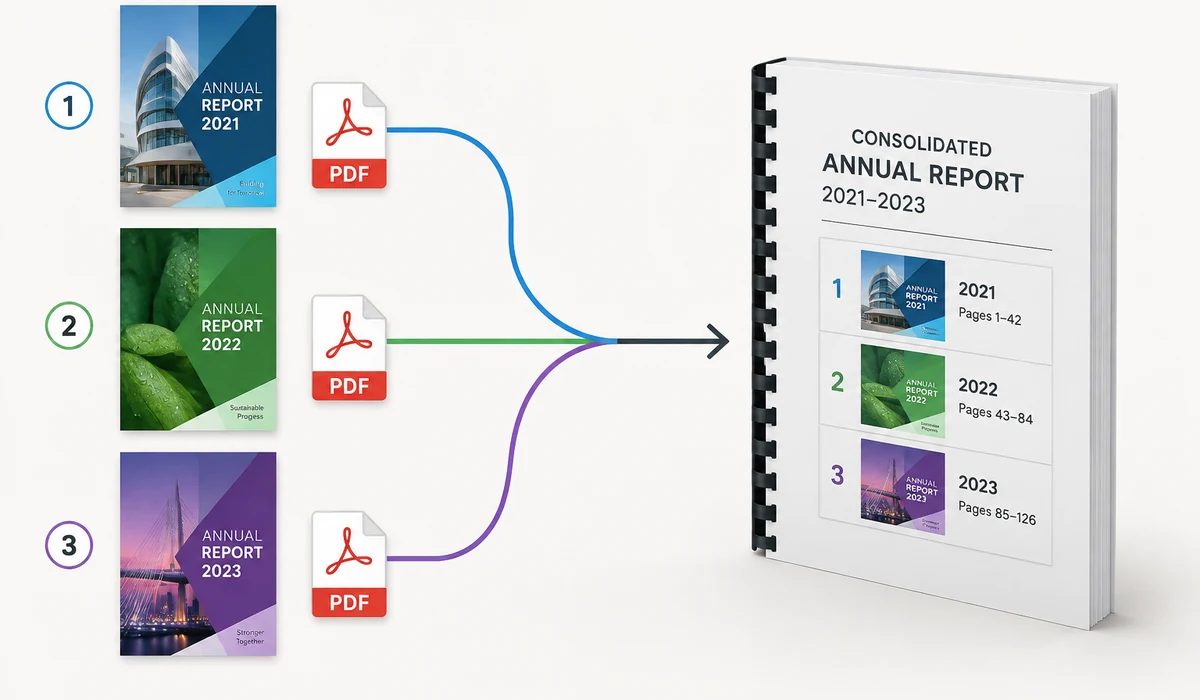
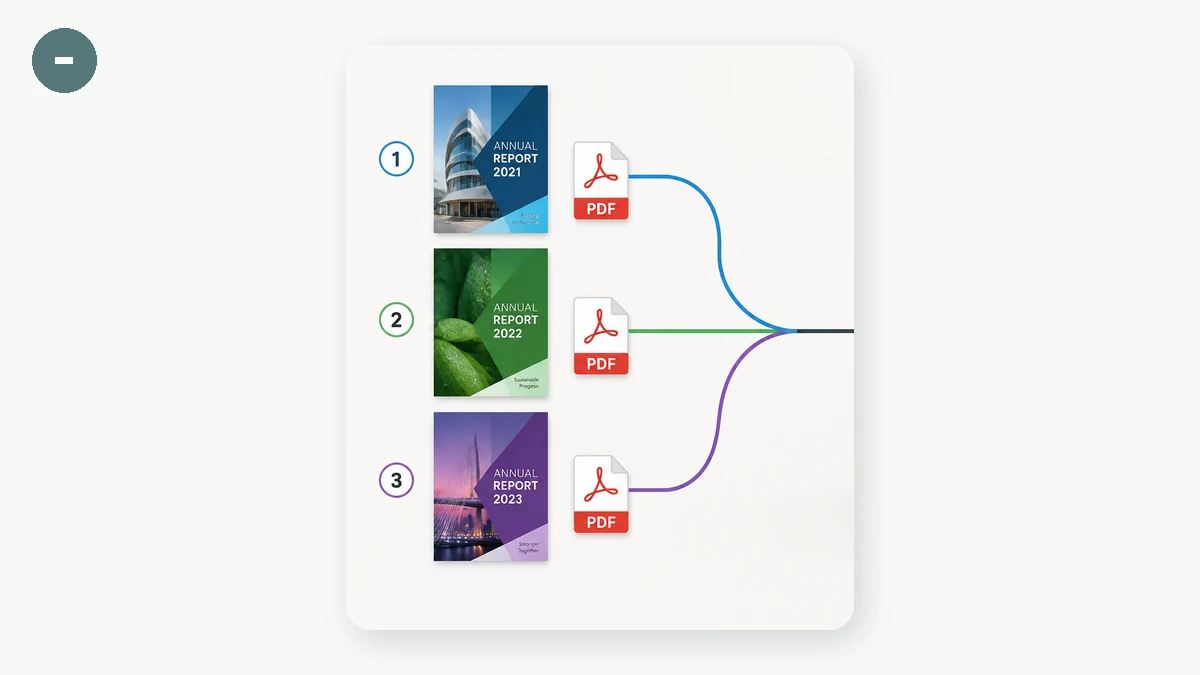
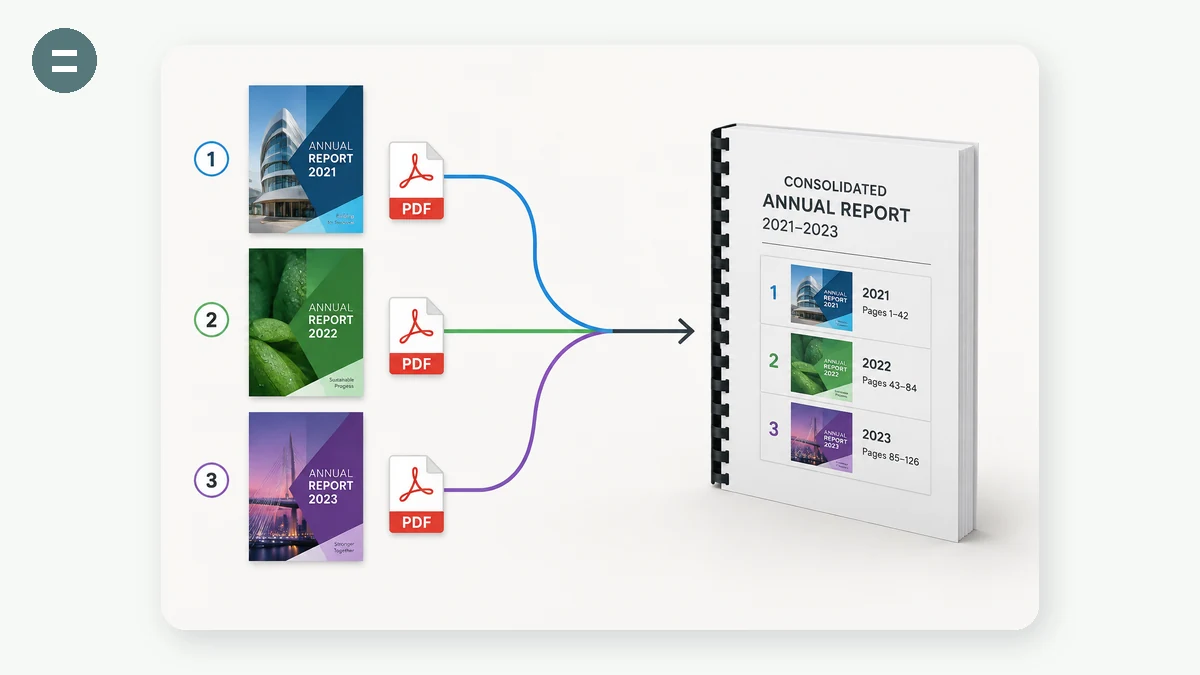
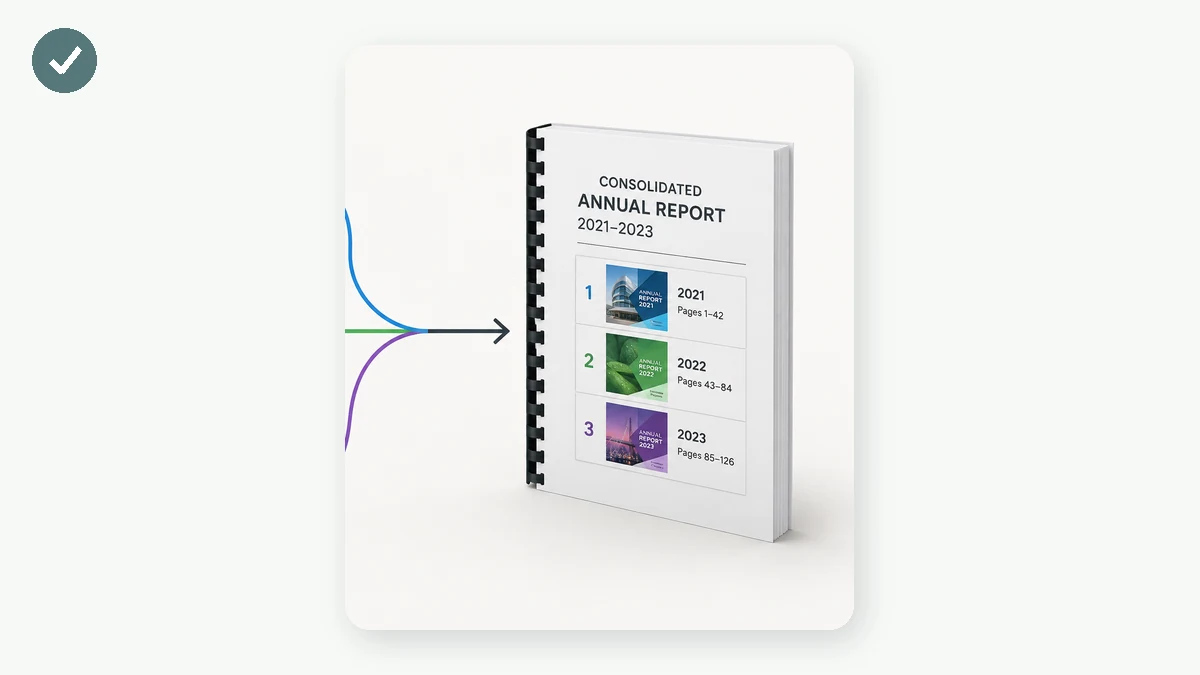
Соедините стопку PDF — счета, сканы, главы, договоры — в один аккуратный документ. Добавьте файлы, перетащите их в нужном порядке и скачайте объединённый PDF. Показываются число страниц и размеры, так что вы точно знаете, что объединяете.
Большинство онлайн-объединителей PDF загружают ваши документы на сервер. Этот — нет: объединение проходит в вашем браузере локальной библиотекой, поэтому даже важные договоры и сканы остаются полностью на вашем устройстве.
Как пользоваться
- Добавьте PDFПеретащите или выберите два и более PDF-файла.
- Упорядочьте ихСтрелками вверх и вниз расставьте файлы; удалите ненужные.
- Объедините и сохранитеНажмите «Объединить» и скачайте единый объединённый PDF.
У удобного способа объединять PDF онлайн есть подвох, о котором почти ни один сайт не упоминает: ваши файлы загружаются на сервер. Smallpdf, iLovePDF, онлайн-объединение Adobe и их многочисленные клоны объединяют ваши документы на своих серверах, а затем присылают один PDF обратно. Для публичного отчёта это безобидно, но люди в основном объединяют договоры, налоговые формы, медицинские записи и сканы удостоверений — ровно те файлы, которые вы меньше всего хотели бы скопированными на чужой диск, пусть и ненадолго. Этот инструмент полностью пропускает это: он объединяет ваши PDF внутри вашего браузера, так что документы никогда не покидают ваше устройство.
Он работает на pdf-lib, библиотеке с открытым кодом, которую современный браузер эпохи WebAssembly может гонять на вашем собственном процессоре — без сервера, без аккаунта, без дневного лимита. Вы добавляете несколько PDF, видите число страниц и размер каждого файла, меняете их порядок стрелками вверх и вниз, удаляете любые добавленные по ошибке, затем объединяете и скачиваете единый файл. Он соединяет целые файлы в заданном вами порядке; он пока не разбивает, не удаляет и не переупорядочивает страницы внутри файла. После кэширования страницы он работает полностью офлайн, что полезно, когда вы доделываете бумаги в самолёте.
Для чего это используют
Объедините отдельные страницы подписанного договора перед отправкой по почте, чтобы файл никогда не касался сервера.
Объедините снимки камеры телефона многостраничной формы в один документ для загрузки на портал.
Соберите чеки поездки, посадочный талон и счёт из отеля в единый PDF для авансового отчёта.
Соедините сканы лицевой и оборотной сторон удостоверения или банковской выписки в один файл для заявки.
Соберите главы или раздатки лекций в один PDF, чтобы читать или печатать по порядку.
Сложите отдельные страницы результатов медицинской записи в один файл, полностью офлайн.
Объедините несколько PDF в один — не отдавая их серверу
Нужда скучна и постоянна. Договор возвращается подписанным тремя отдельными страницами. Для возмещения расходов нужны чек, посадочный талон и счёт из отеля одним вложением. Приложение-сканер выплюнуло каждую страницу отдельным файлом. Визовый портал принимает один PDF и только один. И вы идёте искать инструмент «объединить PDF», находите одно из громких имён и перетаскиваете свои файлы — и в этот момент документы покидают ваше устройство.
Именно этой последней части почти никто не останавливается заметить. Подавляюще распространённые онлайн-инструменты PDF — Smallpdf, iLovePDF, онлайн-объединение Adobe и десятки клонов — работают, загружая ваши PDF на свои серверы, объединяя их там и присылая один файл обратно. Это понятный дизайн, и для листовки или публичного отчёта он безвреден. Но посмотрите, что люди действительно объединяют: трудовые договоры, медицинские карты, налоговые декларации, банковские выписки, скан паспорта. Это почти по определению ровно те документы, которые вы меньше всего хотели бы видеть лежащими на диске компании, пусть и ненадолго, пусть и с какой угодно хорошей политикой приватности.
Этот инструмент делает ту же работу наоборот. Вы закидываете PDF, которые хотите объединить; он читает их в вашем браузере и записывает единый объединённый файл, который браузер отдаёт как скачивание. Ничего не загружается — документы никогда не покидают вашу машину. Нет аккаунта, нет дневного лимита, и как только страница закеширована, работает с выключенной сетью полностью.
Как проходит процесс
- Закиньте свои файлы. Выберите или перетащите несколько PDF. Инструмент перечисляет каждый с его числом страниц и размером, так что вы можете убедиться, что взяли правильные документы, перед объединением.
- Задайте порядок. Двигайте файлы вверх или вниз стрелками и удаляйте любые, добавленные по ошибке. Объединённый PDF следует порядку файлов сверху вниз.
- Объедините и скачайте. Один клик собирает объединённый PDF локально и сохраняет его. Вот весь цикл.
Почему объединение в браузере возможно сейчас
Годами «обработать PDF» означало полный цикл к серверу, потому что браузеры просто не могли этого. Это изменилось. Этот инструмент построен на pdf-lib (библиотека с открытым кодом под лицензией MIT), работающей в современном браузере эпохи WebAssembly — достаточно способном, чтобы разобрать реальную структуру PDF, скопировать страницы между документами и перекодировать новый файл, всё на вашем собственном процессоре. Шага загрузки нет, потому что нет сервера, делающего работу. Ваше устройство — и есть машина.
Честно о рамках
Это инструмент объединения, и прямо сейчас он делает именно это — он соединяет целые файлы в заданном вами порядке. Чего он ещё не делает — редактирование на уровне страниц: он не разобьёт PDF, не удалит и не повернёт отдельные страницы и не переупорядочит страницы внутри одного файла. Переупорядочивание происходит на уровне файлов, так что если вам нужна страница 3 перед страницей 2 внутри одного документа, сначала поправьте этот документ, потом объединяйте. Ясность в этом лучше, чем притворяться полным PDF-пакетом, с которым вы позже будете бороться.
Одна оговорка, которую стоит сказать прямо. PDF, запертый паролем на открытие (тот, что спрашивает вас, прежде чем документ вообще отобразится), нельзя прочитать в браузере — уберите пароль в том приложении, которым вы его обычно открываете, потом объединяйте разблокированную копию. Другой вид, ограничения владельца/прав (позволяющие просматривать, но ограничивающие печать или редактирование), обычно всё равно можно объединить без проблем. А очень большие документы опираются на память вашего устройства, так что стопка огромных сканов может быть медленнее на старом телефоне, чем на ноутбуке, — честная плата за то, чтобы держать всё локально.
Для «мне просто нужны эти PDF, соединённые в один, и они приватные» это обычно вся нужда — удовлетворённая без единого байта, покидающего ваше устройство.
Почему tools.faxianai.com
Много в один
Объединяйте любое число PDF в выбранном порядке.
Порядок и удаление
Расставляйте файлы перед объединением.
Число страниц
Смотрите страницы и размер каждого файла.
Приватно
Документы объединяются локально, не загружаются на сервер.