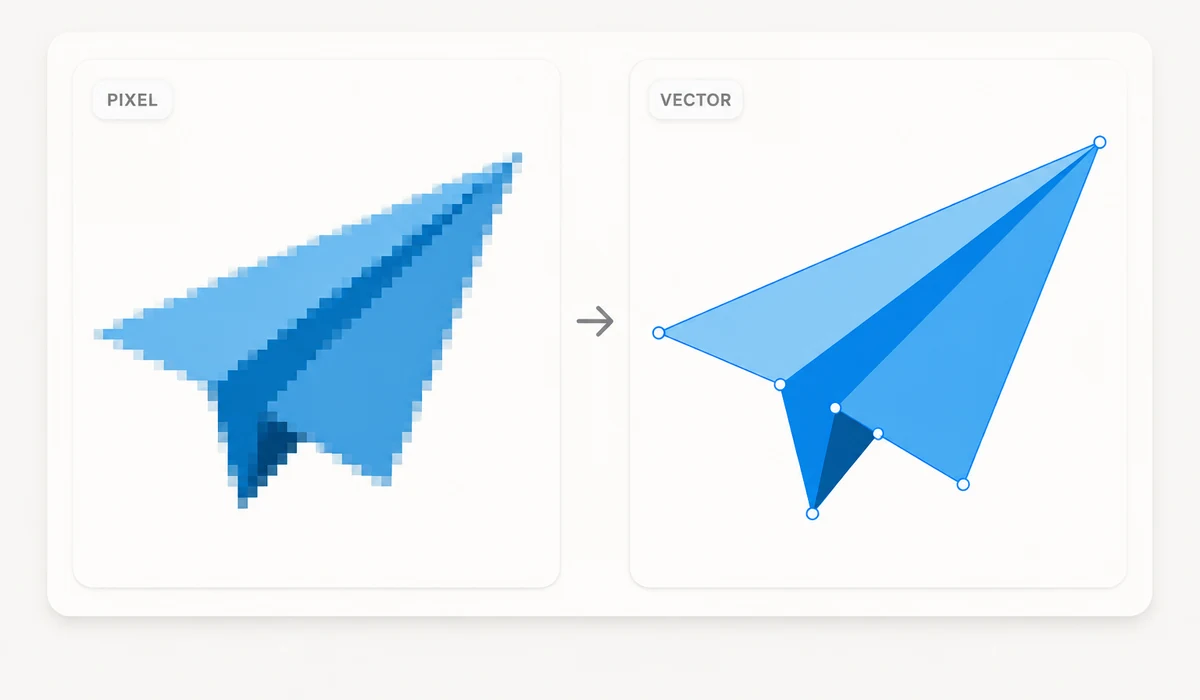
Есть логотип или иконка, существующие только как маленький PNG, а нужна чёткость при любом размере? Этот инструмент трассирует изображение в SVG — вектор из фигур и контуров, масштабируемый до любого размера без размытия. Выберите стиль от плоского до детального и скачайте SVG.
Трассировка идёт в вашем браузере движком imagetracer, поэтому ничего не загружается на сервер. Честно о пределах: он блистает на плоских логотипах, иконках и штриховой графике. Фотографии тоже трассируются, но дают огромные, кляксообразные файлы — для фото нужен растровый формат, а не SVG.
Как пользоваться
- Добавьте изображениеПеретащите логотип, иконку или набросок в PNG или JPG.
- Выберите стильПлоский/лого, детальный, постеризация или чёрно-белый — превью обновляется в реальном времени.
- Скачайте SVGСохраните вектор, готовый к масштабированию до любого размера.
Этот инструмент трассирует растровое изображение — PNG или JPG — в векторный SVG прямо в вашем браузере. Он читает картинку с canvas на вашей собственной машине и с помощью движка imagetracer находит формы внутри неё, обрисовывая векторные пути вокруг каждой области цвета. Смысл в том, что SVG состоит из геометрии, а не из пикселей, поэтому он остаётся идеально резким, будь то фавиконка или билборд, тогда как PNG размывается в момент увеличения. Вы добавляете изображение, выбираете стилевой пресет, сравниваете превью до/после и скачиваете SVG.
Он по-настоящему хорош на плоском вводе с чистыми краями: логотипы, иконки, простые иллюстрации, штриховая графика, рукописный леттеринг. У них небольшая палитра и определённые края, что как раз то, что трассировщик читает хорошо, так что вы получаете опрятный, редактируемый SVG из горстки форм. Пресеты направляют результат — Flat/logo держит цвета скупо, Detailed допускает больше, Posterized сводит изображение к смелым плоским тонам, Black & white уменьшает его до двух тонов. Всё работает локально: ничего не загружается на сервер, нет аккаунта, и он продолжает работать офлайн после загрузки. Это настоящая трассировка, а не перерисовка ИИ — он следует за вашими пикселями, а не выдумывает более чистую картинку.
Для чего это используют
Превратите плоский PNG-логотип в SVG, остающийся резким от фавиконки до билборда
Векторизуйте простую иконку или штриховой рисунок, чтобы можно было перекрасить позже
Сконвертируйте рукописный леттеринг или контур подписи в редактируемую векторную форму
Трассируйте двух- или трёхцветный знак для печати, где чёткие края важны при любом размере
Переведите иллюстрацию в SVG, чтобы она чисто масштабировалась на экранах высокого разрешения
Пересоберите маленький, размытый логотип как векторные пути, которые можно вычистить в редакторе
Разница между картинкой формы и самой формой
PNG или JPG — это сетка пикселей. Увеличьте её сверх родного размера, и сетка проявится: края превращаются в лесенку, чёткий логотип становится мыльным, и браузер ничего не может с этим поделать, потому что детали там никогда и не было. SVG хранит нечто совсем иное — саму геометрию. Круг описан как круг, кривая как контур, заливка как цвет. Поскольку формы — это математика, а не пиксели, они перерисовываются резко в любом размере. Вот почему логотип, который вы планируете поместить на визитку, билборд и фавикон, по-настоящему хочет быть SVG: один файл, без размытия, в любом масштабе.
Этот инструмент конвертирует растровое изображение в такой векторный файл, и делает всё целиком в вашем браузере. Вы выбираете PNG или JPG, он трассирует формы движком imagetracer, и вы получаете SVG обратно. Изображение читается с холста на вашей машине — ничего не загружается, нет аккаунта, и как только страница загружена, она продолжает работать с выключенной сетью. Картинка, которую вы закидываете, никогда не покидает ваше устройство.
В чём он по-настоящему хорош
Трассировка блестит, когда ввод плоский и с чистыми краями: логотип, иконка, простая иллюстрация, штриховой рисунок, кусок ручной надписи. У них небольшое число сплошных цветов и определённые границы, что как раз и читает трассировщик хорошо. Он находит каждую область цвета, рисует вокруг неё контур, и результат — аккуратный SVG из горстки форм: маленький файл, резкие края, легко редактировать потом.
Пресеты направляют, как трассировщик читает ваше изображение. Плоский / логотип держит число цветов низким, а формы простыми, лучше всего для двух- или трёхцветного знака. Детальный допускает больше цветов и более тонкие контуры для иллюстраций, несущих больше нюанса. Постеризованный сводит изображение в смелые плоские полосы, вид графического плаката. Чёрно-белый сводит всё к двум тонам, идеально для штрихового рисунка, штампов и силуэтов. Меньше цветов — меньший, более чистый файл; больше цветов ловят тонкость, но добавляют контуры и вес. Стоит попробовать два пресета на одном изображении и сравнить — превью «до/после» показывает оригинал и трассировку рядом, чтобы вы могли судить перед скачиванием.
Честная оговорка о фотографиях
Фотография трассируется, но вам почти наверняка это не нужно. У фото тысячи слегка разных цветов и нет жёстких краёв — трассировщику приходится приближать всё это уложенными, перекрывающимися кляксами плоского цвета. Выходящий SVG огромен (часто куда крупнее исходного JPG), выглядит смазанным и постеризованным, а не фотографическим, и его мучительно редактировать. Для всего с непрерывным тоном — людей, пейзажей, продуктовой съёмки — растровый формат верный ответ, и для этого есть компрессоры и конвертеры. SVG для форм, а не для фото. Этот инструмент не остановит вас от трассировки фото, но превью сделает проблему очевидной.
Ещё одно, о чём стоит сказать ясно: это настоящая трассировка. Он читает пиксели, которые вы дали, и рисует векторные контуры, следующие за ними. Это не ИИ, перерисовывающий или «подчищающий» ваш логотип во что-то новое. Если источник размыт, низкого разрешения или зашумлён, трассировка это наследует — чистый, резкий, малоцветный ввод даёт чистый результат, а грязный даёт грязные контуры.
Перекраска и правка после трассировки
Поскольку вывод — это обычный SVG из именованных контуров и заливок, вы не заперты с цветами, которые дала трассировка. Откройте файл в векторном редакторе — Illustrator, Inkscape, Figma или даже текстовом редакторе — и можно перекрасить целую область, сменив одну заливку, подвинуть контур, удалить случайную форму, которую подхватил трассировщик, или задать цвета точным HEX вашего бренда. Вот настоящее преимущество перевода логотипа в векторную форму: он перестаёт быть фиксированной картинкой и становится редактируемым объектом, которым вы владеете, любого размера, без размытия.
Почему tools.faxianai.com
Растр → вектор
Превращает PNG/JPG в масштабируемые контуры SVG.
Пресеты стилей
Плоский, детальный, постеризация или ч/б.
Чисто масштабируется
Чёткий при любом размере, в отличие от растянутого растра.
Приватно
Трассируется локально — не загружается на сервер.