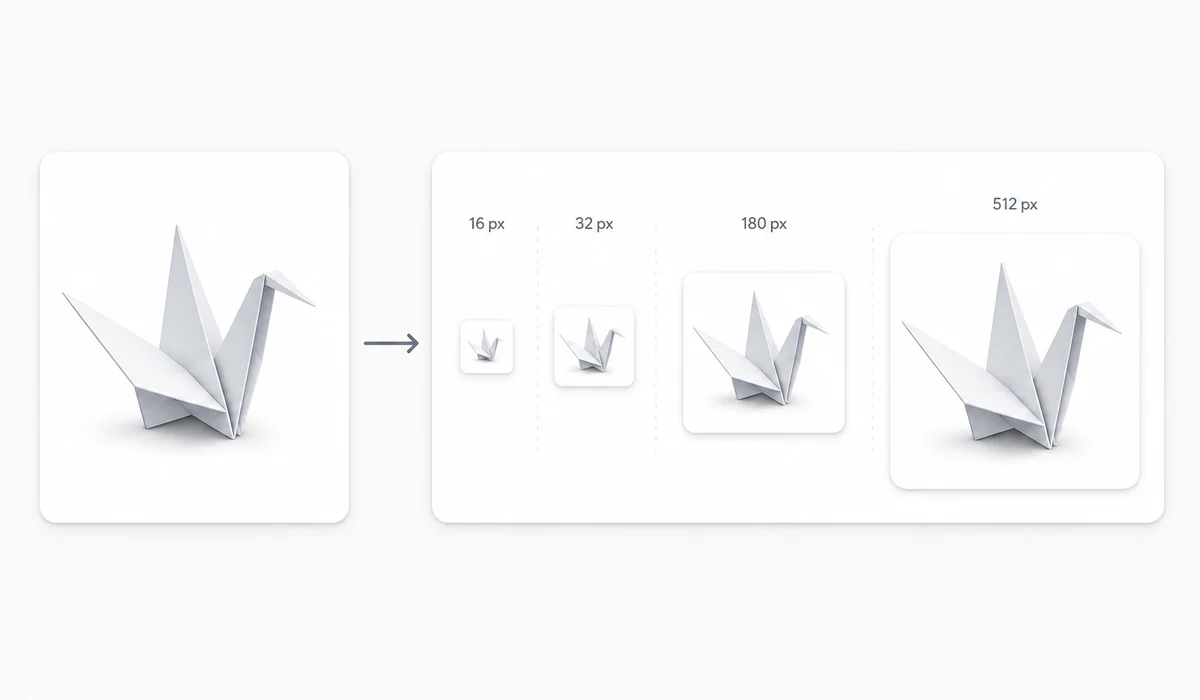
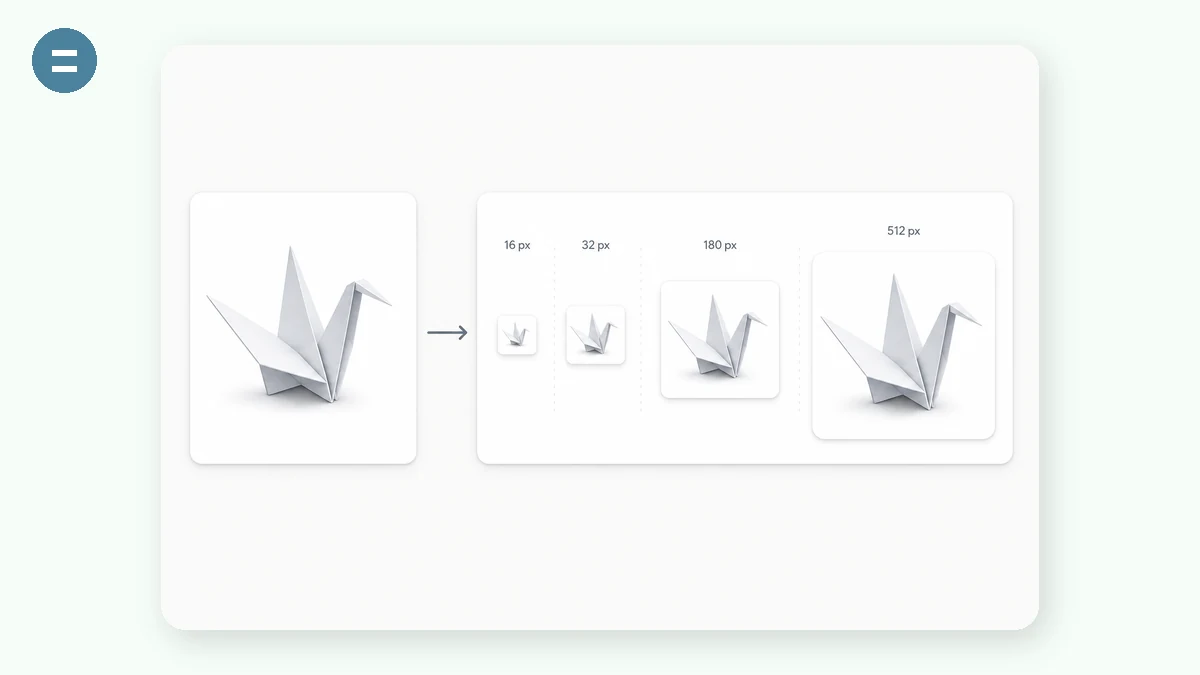
مجموعة الأيقونة المفضّلة الصحيحة أكثر من ملف واحد: تريد المتصفحات ملف .ico متعدد الأحجام، ويريد iOS أيقونة apple-touch-icon بحجم 180 بكسل، ويريد أندرويد صورتَي PNG بحجم 192 و512 بكسل إضافةً إلى ملف بيان ويب. تُصيّر هذه الأداة كل ذلك من صورة واحدة وتحزمها في ملف ZIP واحد، مع وسوم HTML الدقيقة لتلصقها في <head>.
تُظهر المعاينة أيقونتك بأحجام حقيقية 16 و32 و48 بكسل لتتحقّق من بقائها مميّزة عند الأحجام الصغيرة قبل إطلاقها.
طريقة الاستخدام
- أضف شعاركالصور المربعة تعمل أفضل ما يكون؛ وغيرها يُقتص مع تمركزه.
- تحقّق من الأحجام الصغيرةمعاينة 16 بكسل هي ما سيراه أغلب المستخدمين فعلًا في التبويب.
- نزّل ملف ZIPfavicon.ico، وست صور PNG، وsite.webmanifest، وملف html-snippet.txt جاهز للصق.
صورة واحدة تدخل، مجموعة favicon كاملة تخرج
أفلِت شعارًا أو أيقونة واحدة ويبني هذا المولّد المجموعة الكاملة التي يحتاجها موقع حديث: ملف favicon.ico متعدد الأحجام يجمع نسخ 16 و32 و48 بكسل، وملفات PNG مستقلة بأحجام 16 و32 و48 و180 لأيقونة Apple touch، و192 و512 لتثبيتات Android وPWA، إضافةً إلى ملف site.webmanifest. يخرج كل شيء كملف ZIP واحد لتضعه مباشرةً في جذر مشروعك.
تحصل أيضًا على مقتطف head من HTML جاهز للصق مع وسوم link وmeta الصحيحة موصولة مسبقًا. انسخه إلى قالبك، ارفع الملفات، وتظهر أيقونة favicon في علامات تبويب المتصفح والإشارات المرجعية واختصارات الشاشة الرئيسية دون كتابة أي ترميز يدويًّا.
أيقونات حادة عند كل حجم
أيقونات favicon صغيرة بقسوة، فيعرض المولّد معاينات بالحجم الحقيقي عند 16 و32 و48 بكسل، تمامًا كما ستُظهرها علامة تبويب المتصفح. يتيح لك ذلك التقاط شعار يتحول إلى عجينة عند 16 بكسل قبل شحنه. وإن لم تكن صورتك المصدر مربعة، تقتصها الأداة من المركز لتبقى الأيقونة متوازنة بدلًا من مسحوقة.
تجري العملية كلها في المتصفح من صورتك الأصلية، ما يعني أنك تستطيع توليد ملفات PNG وICO لأيقونة favicon من شعار عالي الدقة دون أي رفع أو حساب.
فيمَ يستخدمها الناس
إطلاق موقع جديد — ولّد favicon.ico وكل حجم PNG في مرور واحد لتبدو علامات التبويب والإشارات المرجعية مكتملة من اليوم الأول.
إضافة أيقونة تثبيت PWA — صدّر ملفات PNG بحجمي 192 و512 إضافةً إلى site.webmanifest ليُثبَّت تطبيقك بأيقونة شاشة رئيسية سليمة.
أيقونة Apple touch — أنتج أيقونة apple-touch-icon بحجم 180x180 لتُظهر إشارات iOS وشاشاتها الرئيسية بلاطة حادة.
إعادة تصميم علامة موقع قائم — بدّل شعارًا جديدًا واحدًا عبر المولّد واستبدل مجموعة الأيقونات كلها دفعة واحدة.
تسليم للعميل — سلّم ملف ZIP واحدًا من ico وملفات PNG وmanifest ومقتطف head ليضعه المطوّر مباشرةً.
فحص وضوح الحجم الصغير — استخدم معاينة 16 بكسل بالحجم الحقيقي للتأكد من أن شعارًا مفصّلًا لا يزال يُقرأ كأيقونة.
شعار غير مربع — أدخِل علامة كلمة عريضة ودع الاقتصاص من المركز يحوّلها إلى favicon مربع متوازن.
موقع ثابت أو مشروع إطار عمل — انسخ وسوم head المولّدة إلى قالب Next أو Astro أو HTML عادي واشحن.
ولّد مجموعة favicon كاملة من صورة واحدة — في المتصفح، في تمريرة واحدة
يبدو الـ favicon فكرة لاحقة واحدة بحجم 16×16 بكسل، وكان كذلك لسنوات. لكن المتصفحات والمنصّات الحديثة حوّلته بهدوء إلى إنتاج صغير. لأدائه بشكل صحيح اليوم تحتاج favicon.ico، ومجموعة PNG من 16 بكسل حتى 512 بكسل، وأيقونة Apple touch لشاشات iOS الرئيسية، وملف site.webmanifest ليتمكّن الموقع من التثبيت كتطبيق، والكتلة الصحيحة من وسوم <link> و<meta> في <head> صفحة HTML. أخطئ حجمًا فتبدو أيقونة تبويبك ضبابية على شاشة retina؛ أخطئ الـ manifest فترتدّ أيقونة "أضِف إلى الشاشة الرئيسية" إلى لقطة شاشة؛ أخطئ كتلة الوسوم فتتجاهل بعض المنصّات الأمر كله.
هذا كثير من المُخرَجات الدقيقة لمهمة تؤديها مرة واحدة لكل مشروع ثم تنسى تفاصيلها. تأخذ tools.faxianai.com صورة مصدر واحدة وتنتج المجموعة الكاملة — الـ .ico، وكل أحجام PNG، وملف manifest الويب، ومقتطف HTML للنسخ واللصق — مُغيِّرةً الحجم كليًا في متصفحك عبر Canvas. يُقرأ شعارك محليًا ويُعرض بكل حجم هدف على الجهاز؛ لا يُرفع أي شيء. لعلامة تجارية أو شعار منتج لم يُطلق تفضّل ألا تنشره على خادم طرف ثالث قبل الإطلاق، فذلك الضمان المحلي يستحقّ الحيازة، ولا يكلّف شيئًا.
ولأن كامل المسار يعمل على جانب العميل، فهو يعمل دون اتصال بمجرد تخزين الـ PWA، فتستطيع إعادة توليد الأيقونات على جهاز عمل مُقيَّد أو بلا اتصال. مجاني، بلا حساب، بلا علامة مائية مدمجة في أيقوناتك.
ما الذي يميّزها
- المجموعة كاملة، لا مجرد .ico. ICO، وPNG من 16 إلى 512، وأيقونة Apple touch، وملف
site.webmanifestفي تنزيل واحد. - HTML للنسخ واللصق مضمَّن. كتلة
<link>/<meta>بالضبط لإدراجها في<head>، فتُسجَّل الأيقونات فعلًا عبر المتصفحات. - لا يُرفع أي شيء. يُغيَّر حجم شعارك محليًا — مفيد حين تكون العلامة سرّية أو قبل الإطلاق.
- تمريرة واحدة، بلا معالج. أطعِم صورة واحدة، واحصل على كل شيء؛ بلا تدفّق متعدّد الخطوات يطلب خيارات منصّات عليك البحث عنها.
- دون اتصال ونظيفة. PWA مخزَّن، بلا تسجيل، بلا علامة مائية على أي أيقونة مولَّدة.
tools.faxianai.com مقابل مولّدات favicon الأخرى
| الجانب | favicon.io | realfavicongenerator.net | يدويًا (تطبيق تصميم + كود) | tools.faxianai.com |
|---|---|---|---|---|
| رفع الملفات | نعم، إلى خادمها | نعم، إلى خادمها | لا، محلي | لا، يبقى في المتصفح |
| المجموعة الكاملة (.ico + PNG + manifest) | نعم | نعم، شاملة جدًا | تجمّعها بنفسك | نعم |
| مقتطف HTML مُقدَّم | نعم | نعم، مفصّل | تكتبه بنفسك | نعم |
| خطوات الوصول للنتيجة | قليلة | أكثر (خيارات كثيرة) | كثيرة | تمريرة واحدة |
| العمل دون اتصال | لا | لا | نعم | نعم، بعد الزيارة الأولى |
| السعر | مجاني | فئة مجانية؛ خيارات مدفوعة | كلفة التطبيق + وقتك | مجاني |
| يتطلّب حسابًا | لا | لا | لا | لا |
بصراحة عن المنافسة: realfavicongenerator ممتاز وأكثر شمولًا فعلًا — يعاين أيقونتك على منصّات حقيقية، ويعالج حالات حافّة مثل أقنعة تبويب Safari المثبَّت والتنسيق، ويتيح ضبط المظهر لكل منصّة. إن أردت ذلك المستوى من التحكّم ولا تمانع رفع صورتك، فهو خيار رائع. وfavicon.io سريع وبسيط وينتج مجموعة متينة أيضًا. فرق tools.faxianai.com هو توليفة المُخرَج الكامل مع بلا رفع وتمريرة واحدة: تحصل على التسليمات العملية ذاتها — ico وPNG وmanifest وHTML لتوصيلها — دون أن يغادر شعارك المتصفح ودون المرور عبر معالج تهيئة. لمهمة "لديّ شعار، أعطني كل ما أحتاج لصقه، ولا ترسل ملفي إلى أي مكان"، فتلك هي الملاءمة.
لماذا tools.faxianai.com
مجموعة كاملة
ICO + صور PNG بأحجام 16/32/48/180/192/512 + بيان.
HTML جاهز للصق
وسوم link الدقيقة مضمّنة كملف نصي.
معاينة بالحجم الحقيقي
شاهد الأيقونة بأحجام حقيقية 16/32/48 بكسل أولًا.
خاص
شعارك لا يغادر المتصفح أبدًا.