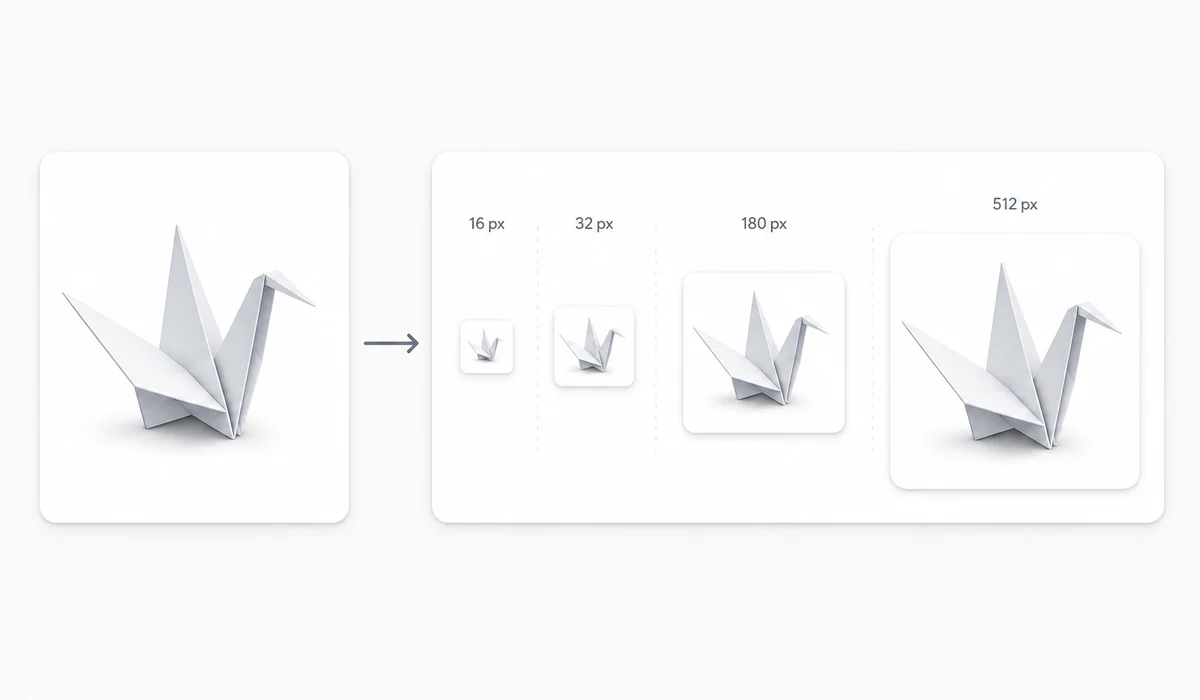
Et ordentligt favicon-sæt er mere end én fil: browsere vil have en .ico i flere størrelser, iOS vil have et 180 px apple-touch-icon, Android vil have 192 og 512 px PNG'er plus et webmanifest. Dette værktøj renderer dem alle fra ét enkelt billede og pakker dem i én ZIP sammen med de præcise HTML-tags, der skal indsættes i din <head>.
Forhåndsvisningen viser dit ikon i ægte 16, 32 og 48 px, så du kan tjekke, at det stadig er genkendeligt i bittesmå størrelser, før du sender det ud.
Sådan bruger du det
- Tilføj dit logoKvadratiske billeder fungerer bedst; andre beskæres centreret.
- Tjek de små størrelser16 px-forhåndsvisningen er det, de fleste brugere faktisk ser i en fane.
- Download ZIP-filenfavicon.ico, seks PNG'er, site.webmanifest og en html-snippet.txt klar til indsættelse.
Ét billede ind, et komplet favicon-sæt ud
Træk et enkelt logo eller ikon ind, og denne generator bygger det komplette sæt, et moderne websted har brug for: en favicon.ico i flere størrelser med versioner på 16, 32 og 48 pixels, selvstændige PNG'er i 16, 32, 48, 180 til Apple touch-ikonet samt 192 og 512 til Android- og PWA-installationer, plus en site.webmanifest. Det hele kommer ned som én ZIP, så du kan lægge den direkte i roden af dit projekt.
Du får også et HTML-head-udsnit klar til indsætning med de korrekte link- og metatags koblet op. Kopiér det ind i din skabelon, upload filerne, og faviconet dukker op i browserfaner, bogmærker og genveje på hjemmeskærmen, uden at du håndskriver noget markup.
Skarpe ikoner i alle størrelser
Favicons er nådesløst små, så generatoren viser forhåndsvisninger i sand størrelse ved 16, 32 og 48 pixels — præcis som en browserfane vil vise dem. Det lader dig fange et logo, der bliver til grød ved 16px, før du sender det ud. Er dit kildebillede ikke kvadratisk, beskærer værktøjet det centreret, så ikonet forbliver afbalanceret i stedet for mast.
Hele processen kører i browseren ud fra dit originale billede, hvilket betyder, at du kan generere favicon-PNG'er og en ICO fra et logo i høj opløsning uden nogen upload eller konto.
Hvad folk bruger det til
Lancering af et nyt websted — Generér favicon.ico og alle PNG-størrelser i én omgang, så faner og bogmærker ser færdige ud fra dag ét.
Tilføj et PWA-installationsikon — Eksportér PNG'erne i 192 og 512 plus en site.webmanifest, så din app installeres med et ordentligt ikon på hjemmeskærmen.
Apple touch-ikon — Lav apple-touch-ikonet på 180x180, så iOS-bogmærker og hjemmeskærme viser en skarp flise.
Rebranding af et eksisterende websted — Kør ét nyt logo gennem generatoren, og udskift hele ikonsættet på én gang.
Aflevering til kunde — Aflevér én ZIP med ico, PNG'er, manifest og head-udsnittet, så udvikleren bare lægger det ind.
Tjek læsbarheden i lille størrelse — Brug 16px-forhåndsvisningen i sand størrelse til at bekræfte, at et detaljeret logo stadig fungerer som ikon.
Ikke-kvadratisk logo — Giv den et bredt ordmærke, og lad den centrerede beskæring lave det om til et afbalanceret, kvadratisk favicon.
Statisk websted eller framework-projekt — Kopiér de genererede head-tags ind i din Next-, Astro- eller rene HTML-skabelon, og send det ud.
Hvorfor tools.faxianai.com
Komplet sæt
ICO + 16/32/48/180/192/512 PNG'er + manifest.
Copy-paste HTML
De præcise link-tags medfølger som en tekstfil.
Forhåndsvisning i sand størrelse
Se ikonet i ægte 16/32/48 px først.
Privat
Dit logo forlader aldrig browseren.