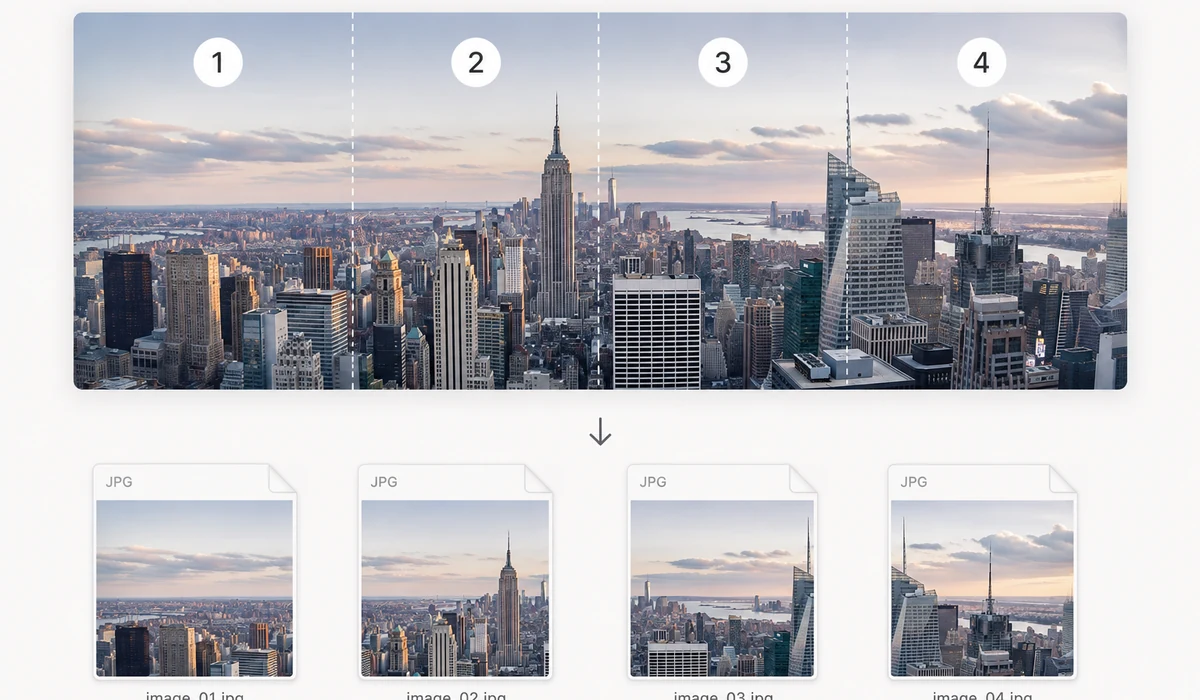
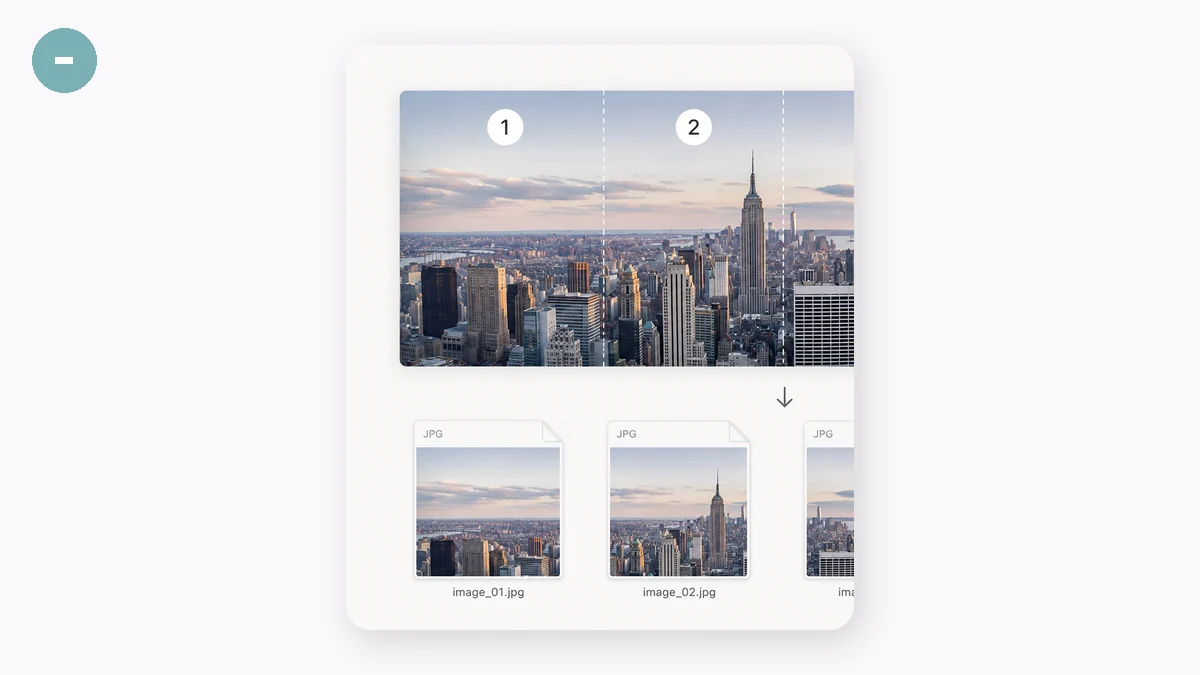
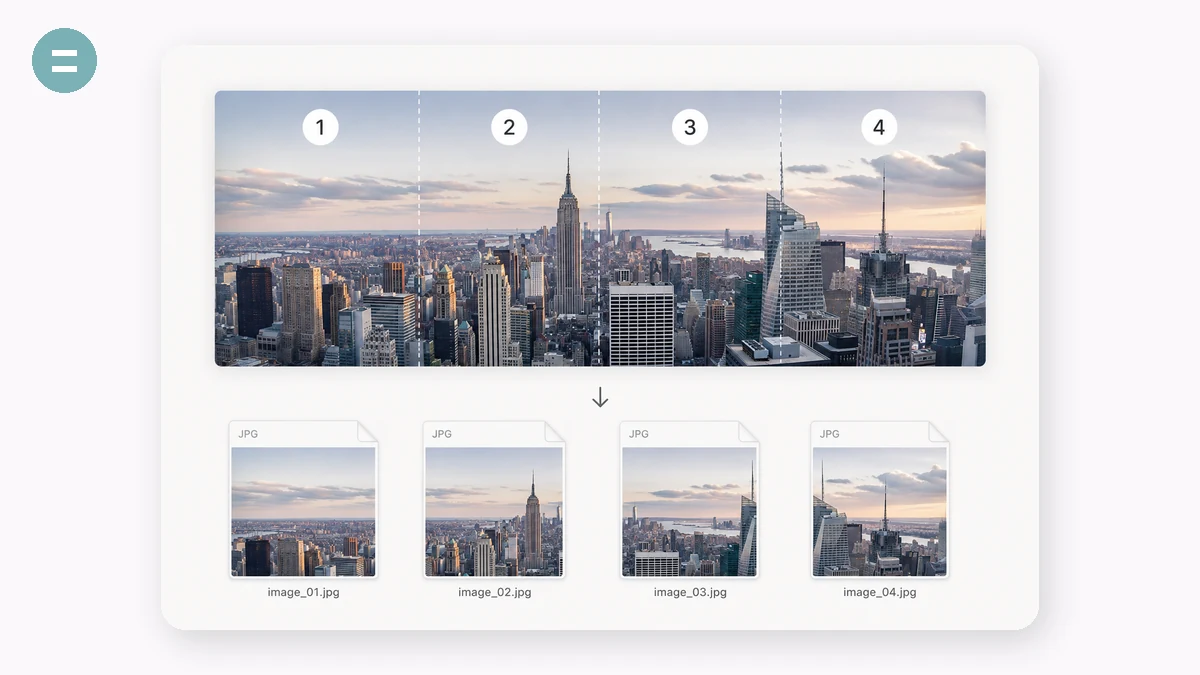
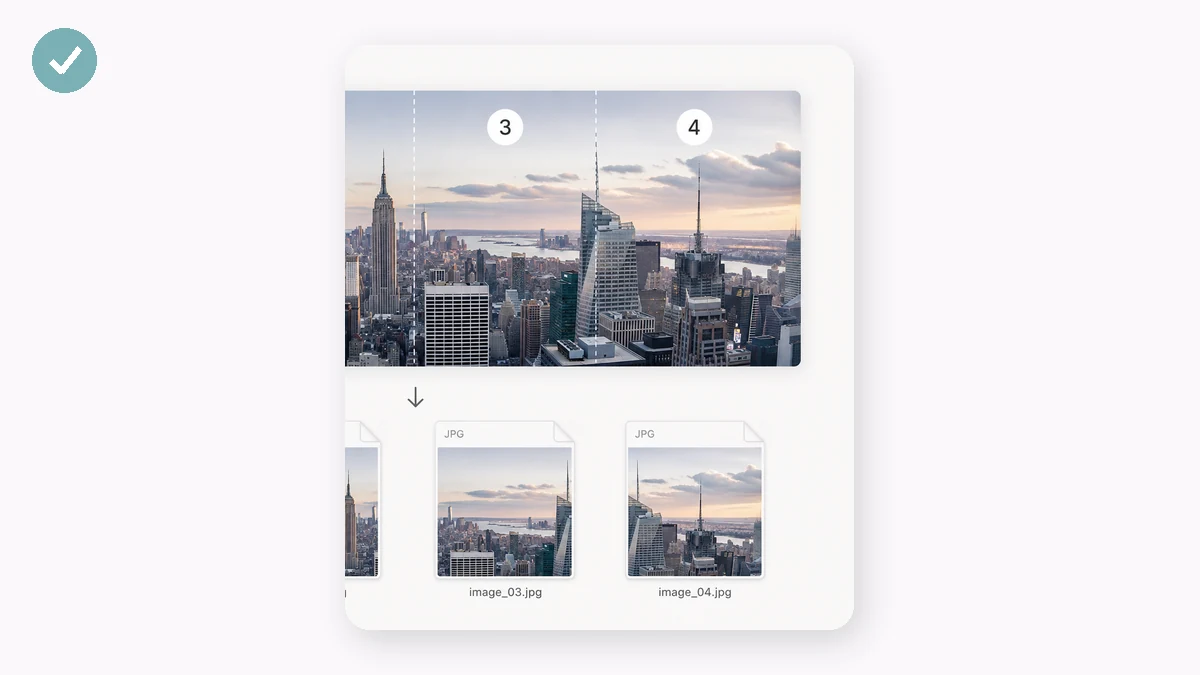
صور تفاصيل المنتجات الطويلة ولقطات الشاشة المرتفعة كثيرًا ما تحتاج إلى تقسيم إلى أقسام — فمنصات المتاجر تحدّ من ارتفاع الصورة الواحدة، وتطبيقات المحادثة تضغط الصور العملاقة بشكل سيئ. اختر أجزاءً متساوية أو ارتفاع شريحة ثابتًا، وتحقق من خطوط القص المتقطّعة في المعاينة، ونزّل كل الشرائح في ملف ZIP واحد.
تُرقَّم الشرائح بالترتيب (…-01، -02، -03) لتُجمَّع من جديد بشكل صحيح أينما لصقتها. ويمكن تقسيم الصور العريضة رأسيًا بالطريقة نفسها.
طريقة الاستخدام
- أضف الصورة الطويلةأفلِت لقطة الشاشة المرتفعة أو صورة التفاصيل.
- اضبط القصأجزاء متساوية (اختر العدد) أو ارتفاع ثابت بالبكسل. تُعاين خطوط القص حيًا.
- نزّل ملف ZIPكل الشرائح مرقّمة بالترتيب، في أرشيف واحد.
قطّع صورة طويلة إلى قطع نظيفة متساوية
لقطات الشاشة الطويلة وتصديرات المحادثات وصفحات تفاصيل المنتجات الطويلة صعبة المشاركة في لقطة واحدة. يأخذ هذا المقسّم صورة طويلة ويقطّعها إلى أجزاء متساوية، أو إلى شرائح ثابتة الارتفاع، أيهما يناسب طريقة نشرك. تضبط عدد القطع أو ارتفاع الشريحة وهو يتولى الحساب.
كل شيء يجري في المتصفح، فلا تُرفع الصورة إلى أي مكان. ترى خطوط القطع مباشرةً قبل الإقدام، وتبقي كل شريحة الدقة الأصلية، بلا إعادة قياس أو فقدان جودة.
شرائح مرقّمة، وملف ZIP واحد، والصور العريضة أيضًا
تخرج الشرائح مرقّمة بالترتيب، فإعادة تجميعها أو نشرها بالتسلسل أمر مباشر. وعند الانتهاء، يُنزَّل كل شيء كملف ZIP واحد بدلًا من ملف تلو الآخر. ويمكنك تقسيم ما يصل إلى 50 قطعة من صورة واحدة.
ليس للصور الطويلة فحسب. يمكن تقسيم البانوراما العريضة أو اللافتات الأفقية الطويلة بالطريقة نفسها، فيصبح رسم واحد مجموعة من الأجزاء الأنيقة المقسّمة بالتساوي جاهزة لعرض شرائح أو مطبوعة.
فيمَ يستخدمها الناس
صفحات تفاصيل التجارة الإلكترونية الطويلة — قطّع صورة تفاصيل منتج طويلة إلى مقاطع لتُرفع كل منها بنظافة إلى قائمة تحدّ من ارتفاع الصورة.
تقسيم لقطة شاشة طويلة — قسّم لقطة شاشة لصفحة كاملة إلى أجزاء مقروءة لمحادثة أو تذكرة أو مستند.
عروض شرائح Instagram أو الاجتماعية — قسّم رسمًا طويلًا إلى إطارات متساوية تُمرَّر معًا كصورة واحدة متصلة.
تصديرات المحادثات والسلاسل — قطّع التقاطًا لمحادثة طويلة جدًا إلى قطع يسهل إرسالها أو أرشفتها.
الطباعة بارتفاع ثابت — استخدم شرائح ثابتة الارتفاع لملاءمة تصميم طويل على عدة صفحات أو ألواح بأبعاد محددة.
تقسيم البانوراما العريضة — قسّم بانوراما أفقية إلى أقسام متساوية الحجم لمنشور شبكة أو معرض.
شرائط الكوميكس والويبتون — قطّع شريطًا طويلًا إلى لوحات مرقّمة مع بقاء كل لوحة بالدقة الكاملة.
تسليم جاهز على دفعات — احصل على كل الشرائح في ملف ZIP واحد لتسلّم مجموعة كاملة دون تنزيل الملفات واحدًا واحدًا.
صورة تفاصيل واحدة طويلة، وشرائح صغيرة كثيرة — هكذا تقدّمها الأسواق فعلًا
يبني البائعون عبر الحدود صفحات تفاصيل طويلة رائعة: صورة واحدة طويلة، أحيانًا بعرض 800 بكسل وارتفاع 10,000+ بكسل، تروي قصّة المنتج كاملة في تمرير واحد. لكن قليلًا من المنصّات والقوالب يريد تقديمها كملف ضخم واحد. وحدات تفاصيل Taobao وJD، ومحتوى Amazon A+، وأقسام Shopify، وأدوات بناء البريد الإلكتروني، كلها تُعرض بشكل أفضل حين تُقطَّع الصورة الطويلة إلى كومة من الشرائح الأقصر — فتُحمَّل تدريجيًا، وتتجنّب حدود الارتفاع لكل صورة، وتندرج في كتل محتوى ثابتة الارتفاع بنظافة. فالمهمة الحقيقية ليست تصميم الصورة الطويلة؛ بل تقطيعها بدقّة واتساق في كل مرة تنتهي فيها من واحدة.
فعل ذلك يدويًا مملّ وسهل الخطأ. تعمل أداة الشرائح في Photoshop، لكنك تُعِدّ أدلّة، وتسمّي المُخرَجات، وتُصدِّر — عبء حقيقي عبر كتالوج، ومبالغة إن كان التقطيع كل ما تحتاجه. توجد أدوات تقطيع الصور الطويلة على الإنترنت، لكنها تطلب رفع عملك الفنّي إلى خادم غريب، وصفحة التفاصيل غالبًا تحوي تسعيرًا، أو حزمًا لم تُطلق، أو تصميمًا تفضّل ألا تسلّمه. وشريحة مقطوعة خطأً — تقع في منتصف عنوان أو تشطر لقطة منتج على نحو محرج — تعني إعادة التصدير كله.
تقطّع أداة التقطيع هذه صورة طويلة إلى أجزاء متساوية أو إلى قطع ثابتة الارتفاع، مباشرة في متصفحك. اختر عدد الشرائح المتساوية التي تريدها، أو اضبط ارتفاعًا محدّدًا بالبكسل ودعها تقطّع من الأعلى للأسفل، وتعبّئ كل شيء في ZIP جاهز للرفع بالترتيب. ولأنها تعمل على Canvas محليًا، لا يغادر العمل الفنّي جهازك، ولا يوجد سقف حجم يفرضه نموذج رفع، وبعد زيارتك الأولى تعمل دون اتصال. بلا حساب، بلا علامة مائية، مجانًا.
ما الذي يميّزها
- وضعان لحاجتين حقيقيتين. قسّم إلى N جزءًا متساويًا حين تريد فقط كومة متساوية، أو إلى شرائح ثابتة الارتفاع حين يتطلّب قالب أو وحدة ارتفاعًا محدّدًا بالبكسل لكل كتلة.
- لا يُرفع أي شيء. صفحة تفاصيلك — التسعير، والحزم، والتصميم غير المُطلق — تُقطَّع محليًا على Canvas ولا تُرسَل إلى أي مكان.
- مُخرَج ZIP نظيف بالترتيب. تعود كل شريحة مسمّاة ومُعبَّأة فترفعها من الأعلى للأسفل دون خلط.
- بلا سقف لحجم الرفع. صورة بارتفاع 12,000 بكسل لا مشكلة فيها؛ أنت محكوم بجهازك، لا بسقف خدمة.
- دون اتصال بعد الزيارة الأولى. اقطع الشرائح في رحلة جوية أو في مستودع بلا إشارة.
- مجانية، دون تسجيل، دون علامة مائية.
tools.faxianai.com مقابل أدوات التقطيع الأخرى
| tools.faxianai.com Split Image | أدوات تقطيع الصور الطويلة على الإنترنت | أداة الشرائح في Photoshop | |
|---|---|---|---|
| السعر | مجاني | مجاني غالبًا، مدعوم بالإعلانات | اشتراك |
| يرفع صورتك | لا — يعمل في المتصفح | نعم | محلي |
| وضع الأجزاء المتساوية | نعم | عادةً | أدلّة يدوية |
| وضع الارتفاع الثابت | نعم | أحيانًا | أدلّة يدوية |
| المُخرَج | ZIP، مرتّب | متفاوت | تصدير يدوي |
| صور طويلة كبيرة | بلا سقف خدمة | قد يحدّ الحجم | يعالجها |
| دون اتصال | نعم، بعد الزيارة الأولى | لا | نعم |
| الإعداد | لا شيء | لا شيء | أدلّة + إعداد تصدير |
أداة الشرائح في Photoshop هي الخيار الصحيح حين يكون التقطيع خطوة واحدة داخل عمل تصميم أكبر تؤديه أصلًا في التطبيق، وهي تمنحك وضعًا يدويًا كاملًا لكل قطع. وأدوات التقطيع المجانية على الإنترنت جيدة لمهمة عابرة إن لم تمانع الرفع. تفوز هذه الأداة بالحالة المتكرّرة الحسّاسة للخصوصية: قطّع صفحة تفاصيل طويلة إلى قطع متساوية أو ثابتة الارتفاع، مُعبَّأة بالترتيب، دون رفع عملك الفنّي ودون فتح محرِّر ثقيل — مجانًا، ودون اتصال بمجرد التحميل.
لماذا tools.faxianai.com
وضعان
أجزاء متساوية أو ارتفاع ثابت.
معاينة حية
شاهد أين تقع القصّات بالضبط.
الاتجاهان
قسّم الصور المرتفعة أو العريضة.
خاص
يعمل محليًا بالكامل.