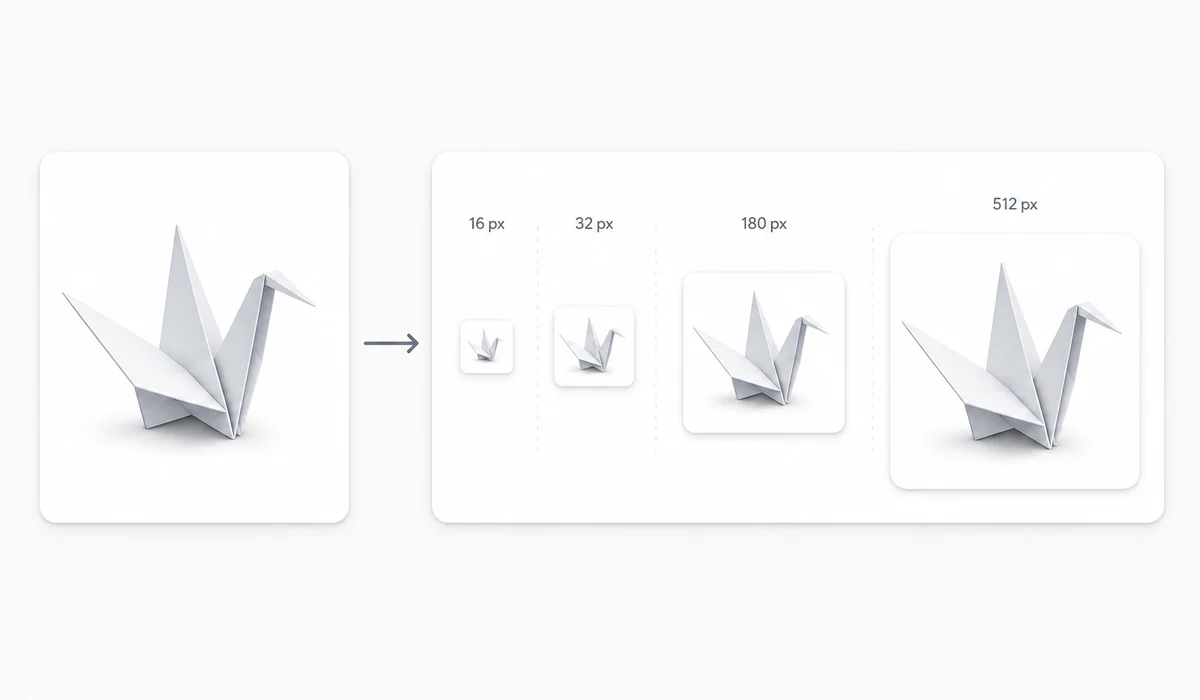
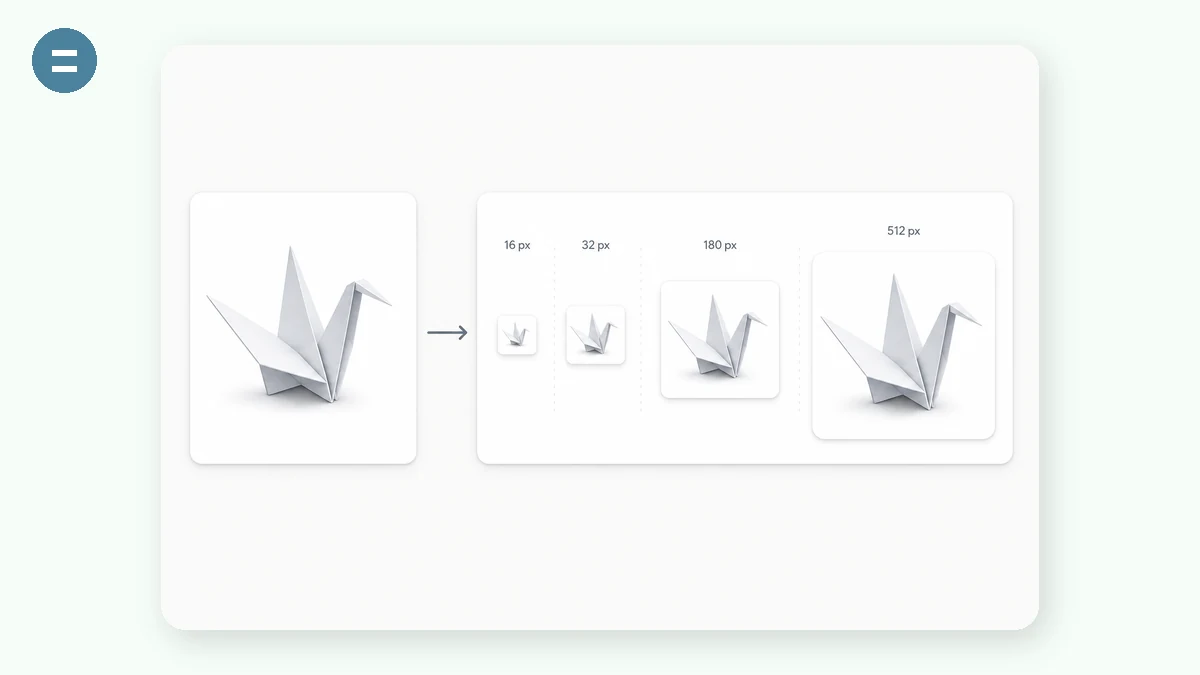
Un set di favicon fatto bene è più di un solo file: i browser vogliono un .ico multi-dimensione, iOS vuole un apple-touch-icon da 180px, Android vuole PNG da 192 e 512px più un web manifest. Questo strumento li genera tutti da un'unica immagine e li raccoglie in un solo ZIP, insieme ai tag HTML esatti da incollare nel tuo <head>.
L'anteprima mostra la tua icona alle dimensioni reali di 16, 32 e 48px così puoi verificare che resti riconoscibile alle dimensioni più piccole prima di pubblicarla.
Come si usa
- Aggiungi il tuo logoLe immagini quadrate funzionano meglio; le altre vengono ritagliate al centro.
- Controlla le dimensioni piccoleL'anteprima a 16px è ciò che la maggior parte degli utenti vedrà davvero in una scheda.
- Scarica lo ZIPfavicon.ico, sei PNG, site.webmanifest e un file html-snippet.txt pronto da incollare.
Un'immagine in ingresso, un set completo di favicon in uscita
Trascina dentro un singolo logo o icona e questo generatore costruisce il set completo di cui un sito moderno ha bisogno: un favicon.ico multi-dimensione che raccoglie le versioni da 16, 32 e 48 pixel, PNG autonomi a 16, 32, 48, 180 per l'icona Apple touch, e 192 e 512 per le installazioni Android e PWA, più un site.webmanifest. Tutto arriva come un unico ZIP così da poterlo inserire direttamente nella radice del tuo progetto.
Ottieni anche uno snippet HTML per l'head pronto da incollare, con i tag link e meta corretti già collegati. Copialo nel tuo template, carica i file e la favicon compare nelle schede del browser, nei segnalibri e nelle scorciatoie sulla schermata home senza che tu scriva a mano alcun markup.
Icone nitide a ogni dimensione
Le favicon sono impietosamente piccole, quindi il generatore renderizza anteprime a grandezza reale a 16, 32 e 48 pixel, esattamente come le mostrerà una scheda del browser. Questo ti permette di cogliere un logo che diventa poltiglia a 16px prima di pubblicarlo. Se la tua immagine sorgente non è quadrata, lo strumento la ritaglia al centro così che l'icona resti bilanciata invece che schiacciata.
L'intero processo avviene nel browser a partire dalla tua immagine originale, il che significa che puoi generare PNG di favicon e un ICO da un logo ad alta risoluzione senza alcun caricamento né account.
Per cosa lo usano le persone
Lanciare un nuovo sito — Genera favicon.ico e ogni dimensione PNG in un solo passaggio così che schede e segnalibri appaiano rifiniti fin dal primo giorno.
Aggiungere un'icona di installazione PWA — Esporta i PNG a 192 e 512 più un site.webmanifest così che la tua app si installi con una vera icona sulla schermata home.
Icona Apple touch — Produci l'apple-touch-icon 180x180 così che segnalibri e schermate home di iOS mostrino una tessera nitida.
Rifare il brand di un sito esistente — Passa un unico nuovo logo attraverso il generatore e sostituisci l'intero set di icone in una volta.
Consegna al cliente — Consegna un unico ZIP con ico, PNG, manifest e lo snippet per l'head così che lo sviluppatore debba solo inserirlo.
Verificare la leggibilità alle piccole dimensioni — Usa l'anteprima a grandezza reale da 16px per confermare che un logo dettagliato si legga ancora come un'icona.
Logo non quadrato — Fornisci un marchio testuale largo e lascia che il ritaglio al centro lo trasformi in una favicon quadrata e bilanciata.
Sito statico o progetto con framework — Copia i tag per l'head generati nel tuo template Next, Astro o HTML puro e pubblica.
Genera un set completo di favicon da un'unica immagine — nel browser, in un solo passaggio
Una favicon sembra un ripensamento singolo da 16×16 pixel, e per anni lo è stata. I browser e le piattaforme moderne l'hanno silenziosamente trasformata in una piccola produzione. Per farla bene oggi ti serve un favicon.ico, una gamma di PNG da 16px fino a 512px, un'icona touch Apple per le schermate home di iOS, un site.webmanifest così il sito può essere installato come app, e il giusto blocco di tag <link> e <meta> nel <head> del tuo HTML. Salta una dimensione e la tua icona di scheda appare sfocata su uno schermo retina; salta il manifest e l'icona "aggiungi alla schermata home" ripiega su uno screenshot; sbaglia il blocco di tag e alcune piattaforme ignorano l'intera cosa.
È molto output laborioso per un compito che fai una volta per progetto e di cui poi dimentichi i dettagli. tools.faxianai.com prende una singola immagine sorgente e produce il set completo — l'.ico, ogni dimensione PNG, il web manifest e uno snippet HTML da copiare e incollare — ridimensionando interamente nel tuo browser con Canvas. Il tuo logo è letto in locale e reso a ogni dimensione target sul dispositivo; nulla viene caricato. Per un marchio o il logo di un prodotto non ancora uscito che preferiresti non pubblicare su un server di terzi prima del lancio, quella garanzia locale vale la pena, e non costa nulla.
Poiché l'intera pipeline gira lato client, funziona anche offline una volta che la PWA è in cache, quindi puoi rigenerare le icone su una macchina di lavoro blindata o senza connessione. Gratis, senza account, senza filigrana incorporata nelle tue icone.
Cosa lo rende diverso
- L'intero set, non solo un .ico. ICO, PNG da 16 a 512, icona touch Apple e
site.webmanifestin un solo download. - HTML da copiare e incollare incluso. L'esatto blocco
<link>/<meta>da inserire nel tuo<head>, così le icone si registrano davvero su tutti i browser. - Nulla viene caricato. Il tuo logo è ridimensionato in locale — utile quando il marchio è riservato o pre-lancio.
- Un passaggio, niente procedura guidata. Dai un'immagine, ottieni tutto; nessun flusso a più passi che ti chiede scelte di piattaforma da dover poi cercare.
- Offline e pulito. PWA in cache, senza registrazione, senza filigrana su nessuna icona generata.
tools.faxianai.com a confronto con altri generatori di favicon
| Aspetto | favicon.io | realfavicongenerator.net | Manuale (app di design + codice) | tools.faxianai.com |
|---|---|---|---|---|
| File caricati | Sì, sul loro server | Sì, sul loro server | No, locale | No, resta nel browser |
| Set completo (.ico + PNG + manifest) | Sì | Sì, molto accurato | Lo assembli tu | Sì |
| Snippet HTML fornito | Sì | Sì, dettagliato | Lo scrivi tu | Sì |
| Passi al risultato | Pochi | Di più (molte opzioni) | Molti | Un passaggio |
| Funziona offline | No | No | Sì | Sì, dopo la prima visita |
| Prezzo | Gratis | Piano gratuito; opzioni a pagamento | Costo app + il tuo tempo | Gratis |
| Account richiesto | No | No | No | No |
Diciamola chiara sulla concorrenza: realfavicongenerator è eccellente e davvero più accurato — mostra l'anteprima della tua icona su piattaforme reali, gestisce casi limite come le maschere delle schede fissate di Safari e i temi, e ti fa regolare l'aspetto per piattaforma. Se vuoi quel livello di controllo e non ti dispiace caricare la tua immagine, è un'ottima scelta. favicon.io è veloce e semplice e produce anch'esso un set solido. La differenza di tools.faxianai.com è la combinazione di output completo con nessun caricamento e un solo passaggio: ottieni gli stessi risultati pratici — ico, PNG, manifest e l'HTML per collegarli — senza che il tuo logo lasci il browser e senza attraversare una procedura di configurazione. Per "ho un logo, dammi tutto ciò che mi serve da incollare, e non mandare il mio file da nessuna parte", quella è la scelta giusta.
Perché tools.faxianai.com
Set completo
ICO + PNG da 16/32/48/180/192/512 + manifest.
HTML da incollare
I tag link esatti inclusi in un file di testo.
Anteprima a dimensione reale
Vedi prima l'icona ai reali 16/32/48px.
Privato
Il tuo logo non lascia mai il browser.