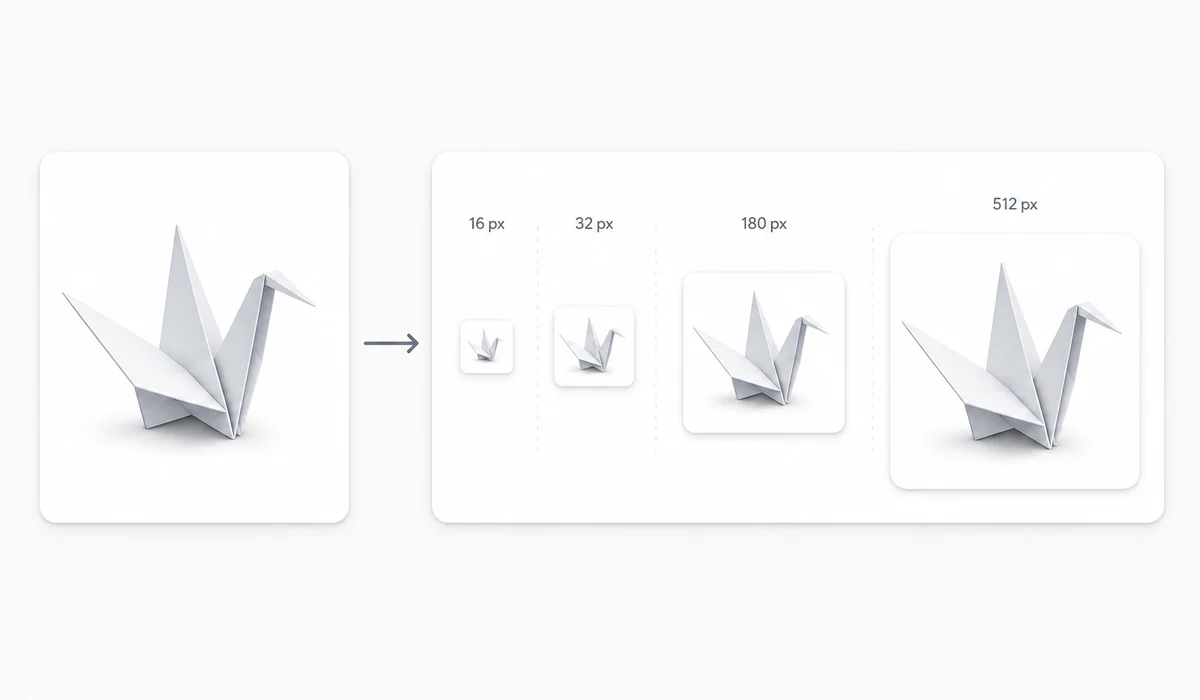
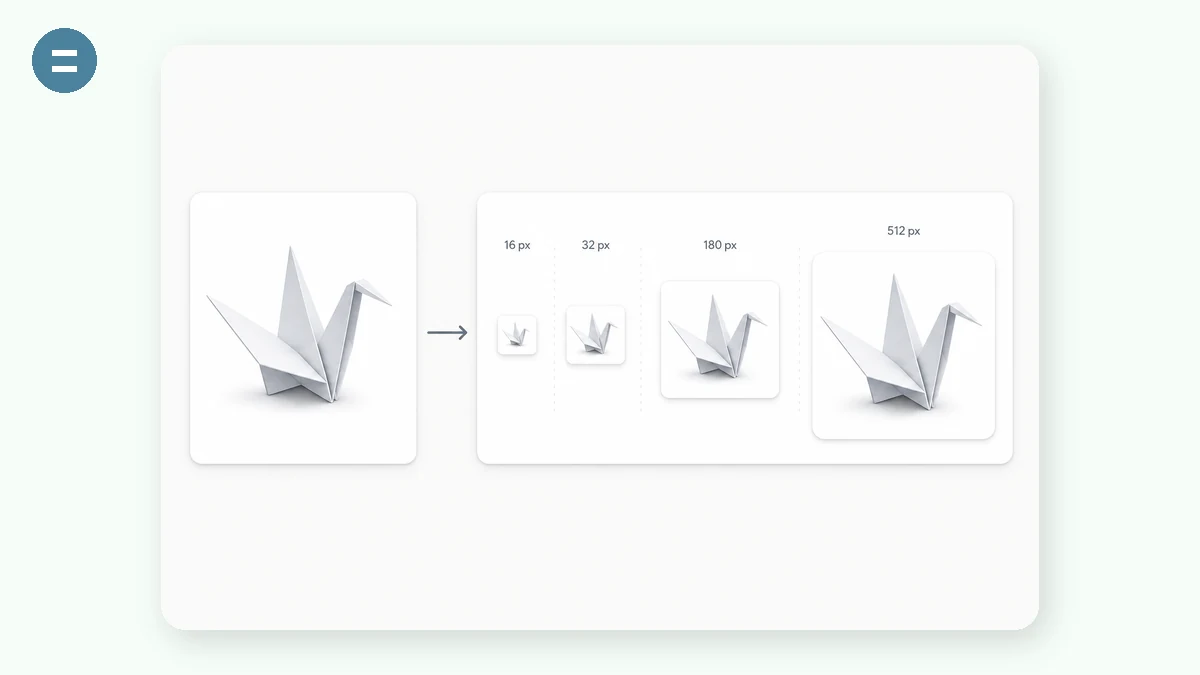
きちんとしたファビコンセットは1ファイルでは足りません。ブラウザは複数サイズの.icoを求め、iOSは180pxのapple-touch-iconを、Androidは192pxと512pxのPNGにWebマニフェストを求めます。このツールはそのすべてを1枚の画像から生成し、1つのZIPにまとめて、<head>に貼り付けるための正確なHTMLタグも同梱します。
プレビューではアイコンを実寸の16・32・48pxで表示するので、公開する前に、極小サイズでも見分けがつくかを確認できます。
使い方
- ロゴを追加する正方形の画像が最適です。それ以外は中央でトリミングされます。
- 小さいサイズを確認する16pxのプレビューが、実際に大半のユーザーがタブで目にするものです。
- ZIPをダウンロードするfavicon.ico、6つのPNG、site.webmanifest、そして貼り付けるだけのhtml-snippet.txtが含まれます。
1 枚の画像から、完全なファビコンセットを
1 つのロゴやアイコンを読み込むと、このジェネレーターは現代のサイトに必要な一式を作ります。16・32・48 ピクセル版をまとめたマルチサイズの favicon.ico、16・32・48・180(Apple タッチアイコン用)・192 と 512(Android と PWA インストール用)の単独 PNG、そして site.webmanifest です。すべてが 1 つの ZIP で降りてくるので、プロジェクトのルートにそのまま入れられます。
貼り付けるだけの HTML head スニペットも得られ、正しい link と meta タグがすでに配線済みです。テンプレートにコピーしてファイルをアップロードすれば、マークアップを手書きせずに、ブラウザのタブ、ブックマーク、ホーム画面のショートカットにファビコンが表示されます。
あらゆるサイズで鮮明なアイコン
ファビコンは容赦なく小さいので、このジェネレーターは 16・32・48 ピクセルで、ブラウザのタブが表示するのと正確に同じ実寸プレビューをレンダリングします。それにより、公開する前に 16px でつぶれてしまうロゴを見つけられます。元画像が正方形でない場合は、アイコンがつぶれずバランスを保つよう中央から切り抜きます。
全工程が元画像からブラウザ内で動作するので、アップロードやアカウントなしに、高解像度のロゴからファビコンの PNG と ICO を生成できます。
こんな使い方をされています
新しいサイトの立ち上げ — favicon.ico とすべての PNG サイズを一度に生成し、初日からタブやブックマークが仕上がって見えるようにします。
PWA のインストールアイコンを追加 — 192 と 512 の PNG に site.webmanifest を加えて書き出し、アプリが適切なホーム画面アイコンでインストールされるようにします。
Apple タッチアイコン — 180x180 の apple-touch-icon を生成し、iOS のブックマークやホーム画面に鮮明なタイルを表示させます。
既存サイトのリブランド — 新しいロゴを 1 つジェネレーターに通し、アイコンセット全体を一度に差し替えます。
クライアントへの引き渡し — ico・PNG・manifest・head スニペットの ZIP を 1 つ渡し、開発者がそのまま入れるだけにします。
小サイズでの視認性チェック — 実寸の 16px プレビューを使い、細かいロゴがアイコンとして読めるかを確認します。
正方形でないロゴ — 横長のワードマークを入力し、中央からの切り抜きでバランスの取れた正方形のファビコンにします。
静的サイトやフレームワークのプロジェクト — 生成された head タグを Next・Astro・素の HTML テンプレートにコピーして公開します。
一枚の画像からファビコン一式を生成——ブラウザで、一回の処理で
ファビコンは16×16ピクセルの些細な後付けに聞こえますし、長年そうでした。現代のブラウザやプラットフォームは、それをひそかに小さな一仕事へと変えてしまいました。今日きちんとやるには、favicon.ico、16pxから512pxまでのPNGの一そろい、iOSホーム画面用のApple touchアイコン、サイトをアプリとしてインストールできるようにする site.webmanifest、そしてHTMLの <head> に入れる正しい <link> と <meta> タグのブロックが必要です。サイズを一つ欠けばRetina画面でタブアイコンがぼやけ、マニフェストを欠けば「ホーム画面に追加」のアイコンがスクリーンショットに退化し、タグブロックを間違えれば一部のプラットフォームは全体を無視します。
これは、プロジェクトごとに一度やって細部は忘れる作業にしては、面倒な出力が多すぎます。tools.faxianai.com は一枚の元画像を取り、一式まるごと——.ico、あらゆるPNGサイズ、ウェブマニフェスト、コピー&ペースト用のHTMLスニペット——を生成し、リサイズをすべてブラウザ内でCanvasを使って行います。あなたのロゴはローカルで読み込まれ、各目標サイズに端末上でレンダリングされます。何もアップロードされません。ブランドマークや、発売前で第三者サーバーに投稿したくない商品のロゴにとって、そのローカルの保証は持つ価値があり、しかも費用は一切かかりません。
処理全体がクライアント側で動くので、いったんPWAがキャッシュされればオフラインでも動きます。ロックダウンされた業務用マシンでも、接続なしでもアイコンを再生成できます。無料、アカウント不要、生成されたアイコンに透かしは焼き込まれません。
何が違うのか
.icoだけでなく一式。 ICO、16から512までのPNG、Apple touchアイコン、site.webmanifestを一回のダウンロードで。- コピー&ペースト用のHTML付き。
<head>に落とし込む正確な<link>/<meta>ブロックが付くので、アイコンが実際にブラウザをまたいで登録されます。 - 何もアップロードされません。 ロゴはローカルでリサイズされます——マークが機密や発売前のとき役立ちます。
- 一回の処理、ウィザードなし。 一枚の画像を与えればすべてが手に入ります。あとで調べる羽目になるプラットフォームの選択を尋ねる多段のフローはありません。
- オフラインできれい。 キャッシュされたPWA、登録なし、生成されたどのアイコンにも透かしなし。
tools.faxianai.com と他のファビコン生成ツールの比較
| 観点 | favicon.io | realfavicongenerator.net | 手作業(デザインアプリ+コード) | tools.faxianai.com |
|---|---|---|---|---|
| ファイルのアップロード | あり、相手のサーバーへ | あり、相手のサーバーへ | なし、ローカル | なし、ブラウザ内に留まる |
| 一式(.ico+PNG+マニフェスト) | あり | あり、非常に網羅的 | 自分で組み立てる | あり |
| HTMLスニペット提供 | あり | あり、詳細 | 自分で書く | あり |
| 結果までの手順 | 少ない | 多い(選択肢が多数) | 多い | 一回の処理 |
| オフライン動作 | 不可 | 不可 | 可 | 可、初回アクセス後 |
| 価格 | 無料 | 無料枠、有料オプション | アプリ代+自分の時間 | 無料 |
| アカウントの要否 | 不要 | 不要 | 不要 | 不要 |
競合について率直に言えば——realfavicongenerator は優秀で、本当により網羅的です。実際のプラットフォーム上でアイコンをプレビューし、Safariのピン留めタブのマスクやテーマ対応のようなエッジケースを扱い、プラットフォームごとの見え方を調整できます。そのレベルの制御が欲しく、画像のアップロードを気にしないなら、素晴らしい選択です。favicon.io は速くてシンプルで、これもしっかりした一式を生成します。tools.faxianai.com の違いは、完全な出力をアップロードなしと一回の処理と組み合わせる点です——同じ実用的な成果物——ico、PNG、マニフェスト、そしてそれらを組み込むHTML——を、ロゴをブラウザから出すことなく、設定ウィザードを踏むことなく得られます。「ロゴがある、貼り付けるのに必要なものを全部くれ、ファイルはどこにも送るな」に対しては、それがぴったりです。
tools.faxianai.comの特長
完全なセット
ICO+16/32/48/180/192/512のPNG+マニフェストを生成します。
コピペ用HTML
正確なlinkタグをテキストファイルとして同梱します。
実寸プレビュー
アイコンをまず実寸の16/32/48pxで確認できます。
プライバシー保護
ロゴがブラウザの外に出ることはありません。