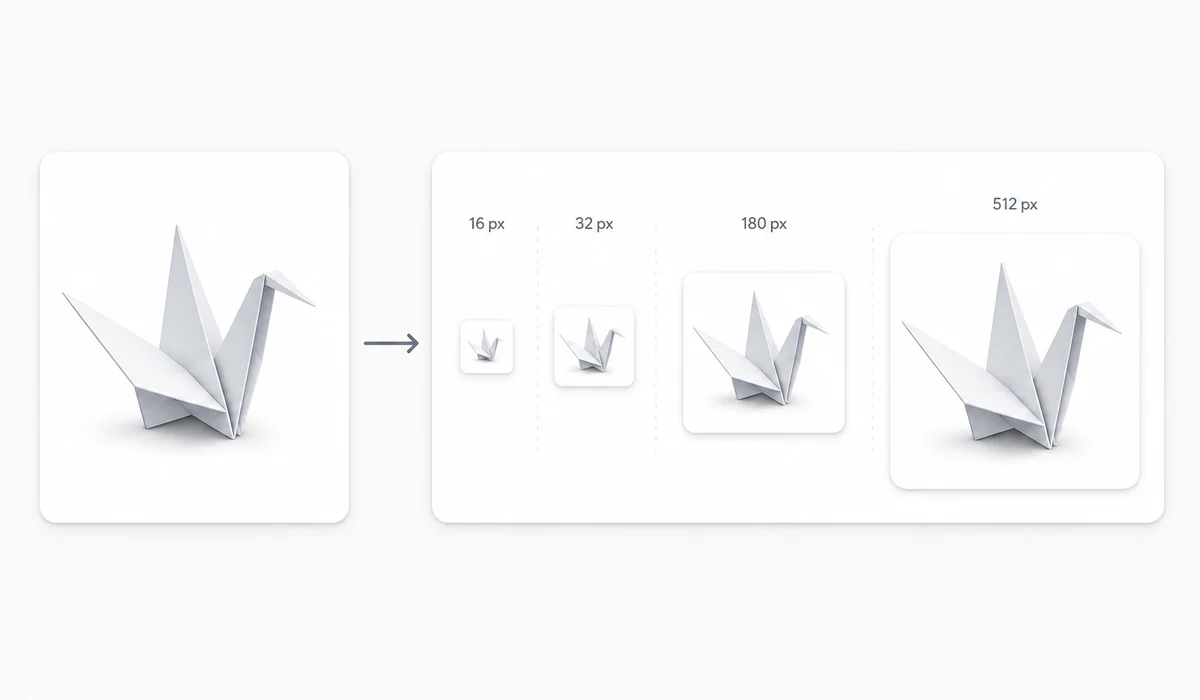
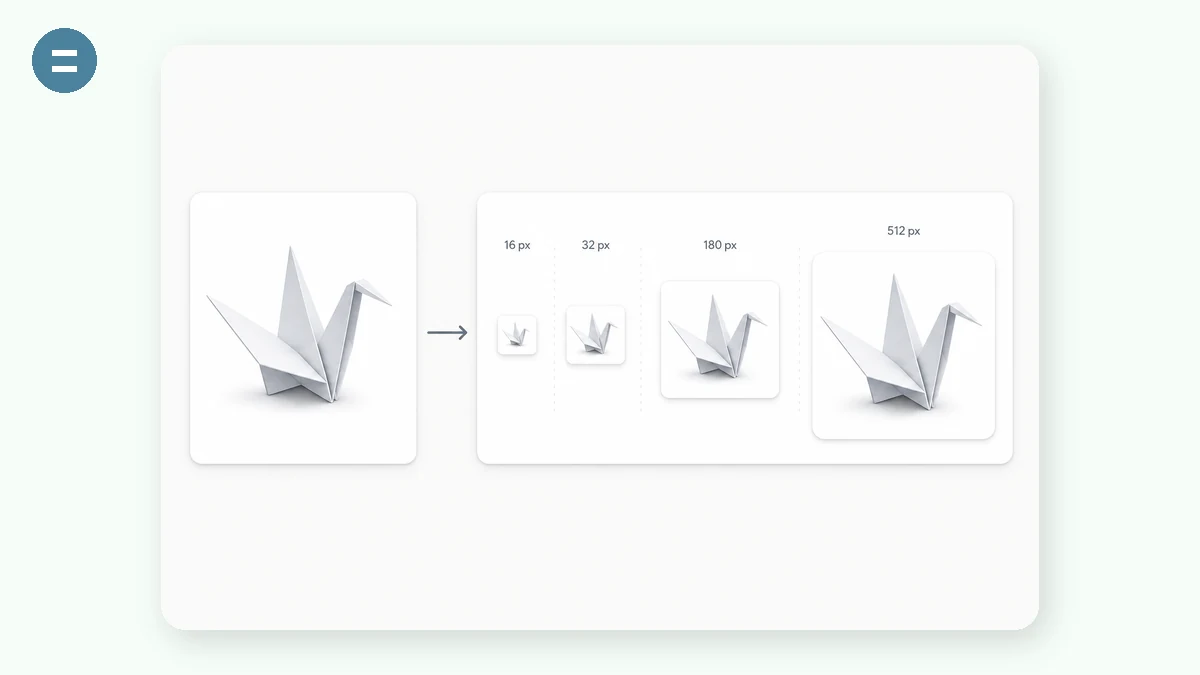
一套合格的 favicon 遠不止一個檔案:瀏覽器要多尺寸 .ico,iOS 要 180px 的 apple-touch-icon,Android 要 192 和 512px PNG 外加 web manifest。這個工具用一張圖渲染全部尺寸,打包成 ZIP,並附上直接粘進 <head> 的 HTML 標籤。
預覽會按真實的 16、32、48px 顯示你的圖示,上線前先確認小尺寸下依然認得出來。
使用方法
- 新增 logo方形圖最佳,其他會居中裁剪。
- 檢查小尺寸16px 預覽才是大多數使用者在標籤頁裡真正看到的樣子。
- 下載 ZIPfavicon.ico、六個 PNG、site.webmanifest 和可直接貼上的 html-snippet.txt。
一張圖,生成完整favicon套件
丟進一個logo或圖示,這個產生器就會做出現代網站需要的整套檔案:包含16、32、48畫素的多尺寸favicon.ico,16、32、48、180(Apple touch icon)、192和512(安卓和PWA安裝)的獨立PNG,還有一份site.webmanifest。全部打包成一個ZIP,可以直接放進專案根目錄。
同時還給你一段可直接貼上的HTML head程式碼,link和meta標籤都已經配好。把它複製進模板、上傳檔案,圖示就會出現在瀏覽器標籤頁、書籤和主屏快捷方式上,你一行標籤都不用手寫。
每個尺寸都清晰
favicon非常小,所以產生器會按16、32、48畫素做真實尺寸預覽,和瀏覽器標籤頁裡顯示的一模一樣。這樣你能在釋出前發現某個logo在16px下糊成一團。如果原圖不是正方形,工具會居中裁剪,讓圖示保持平衡而不是被壓扁。
整個過程在瀏覽器裡用你的原圖完成,也就是說你可以用一張高畫質logo生成favicon的PNG和ICO,不用上傳、不用註冊。
大家都用它來做什麼
新站上線 — 一次生成favicon.ico和所有尺寸的PNG,標籤頁和書籤第一天就完整。
加PWA安裝圖示 — 匯出192和512的PNG加site.webmanifest,應用安裝時就有正經的主屏圖示。
Apple touch icon — 生成180x180的apple-touch-icon,iOS書籤和主屏顯示清晰的圖塊。
網站換標 — 把新logo過一遍產生器,整套圖示一次性替換。
交付給客戶 — 把ico、PNG、manifest和head程式碼打成一個ZIP交給開發,直接放進去就行。
檢查小尺寸清晰度 — 用16px真實尺寸預覽確認複雜logo在小圖示下還看得清。
非方形logo — 丟一個橫向文字標,讓居中裁剪把它變成平衡的方形favicon。
靜態站或框架專案 — 把生成的head標籤複製進Next、Astro或純HTML模板就能釋出。
從一張圖生成整套 favicon——在瀏覽器裡,一次搞定
favicon 聽起來像個 16×16 畫素的小小附屬品,多年來它也確實如此。可現代瀏覽器和各平台悄悄把它變成了一場小型工程。今天要做對,你需要一個 favicon.ico、一批從 16px 到 512px 的 PNG、給 iOS 主屏用的 Apple touch 圖示、一個能讓站點被當作應用安裝的 site.webmanifest,以及在 HTML <head> 裡那段正確的 <link> 和 <meta> 標籤。少了某個尺寸,標籤頁圖示在視網膜屏上就發糊;少了 manifest,"新增到主屏"的圖示就退化成一張截圖;標籤塊寫錯了,某些平台乾脆整個忽略。
這麼一堆瑣碎的產物,偏偏又是每個專案只做一次、做完就把細節忘光的活兒。tools.faxianai.com 接收一張源圖,產出完整的一套——.ico、每個尺寸的 PNG、web manifest,以及一段可複製貼上的 HTML 片段——全部用 Canvas 在你的瀏覽器裡縮放。你的 logo 在本地讀取,在裝置上渲染到每個目標尺寸,不上傳任何東西。對於一個品牌標識、或一個尚未釋出的產品 logo,你多半不願在上線前把它發到第三方伺服器上,這份"本地"保證就很值,而且不花一分錢。
因為整條流水線都在客戶端執行,PWA 快取之後它也能離線工作,於是你可以在受限的公司電腦上、或沒有網路時重新生成圖示。免費、無需賬號,生成的圖示裡不會烤進任何浮水印。
它的不同之處
- 整套都有,不只是 .ico。 ICO、16 到 512 的 PNG、Apple touch 圖示、以及
site.webmanifest,一次下載全給。 - 附帶可貼上的 HTML。 那段確切的
<link>/<meta>塊,直接放進<head>,讓圖示在各瀏覽器裡真正生效。 - 不上傳任何東西。 你的 logo 在本地縮放——當標識保密或尚未釋出時尤其有用。
- 一次成型,沒有嚮導。 喂一張圖,拿到全部;不用走多步流程、被問一堆你還得先去查的平台選項。
- 離線且乾淨。 PWA 快取、無需註冊、生成的任何圖示都不帶浮水印。
tools.faxianai.com 與其他 favicon 產生器對比
| 方面 | favicon.io | realfavicongenerator.net | 手動(設計軟體 + 寫程式碼) | tools.faxianai.com |
|---|---|---|---|---|
| 是否上傳檔案 | 是,傳到其伺服器 | 是,傳到其伺服器 | 否,本地 | 否,只在瀏覽器內 |
| 完整套件(.ico + PNG + manifest) | 是 | 是,非常齊全 | 需你自己拼 | 是 |
| 提供 HTML 片段 | 是 | 是,很詳細 | 需你自己寫 | 是 |
| 到成品的步驟 | 少 | 較多(選項繁多) | 很多 | 一次 |
| 離線可用 | 否 | 否 | 是 | 是,首次訪問後 |
| 價格 | 免費 | 免費版;含付費選項 | 軟體費 + 你的時間 | 免費 |
| 需要賬號 | 否 | 否 | 否 | 否 |
對競品說句公道話:realfavicongenerator 很出色,也確實更周全——它會在真實平台上預覽你的圖示,處理 Safari 固定標籤遮罩、主題配色等邊角情況,還能逐平台微調外觀。如果你想要這種程度的控制、又不介意上傳圖片,它是很好的選擇。favicon.io 快而簡單,同樣能產出一套紮實的結果。tools.faxianai.com 的不同之處,在於把完整產出與不上傳、一次成型結合在了一起:你拿到同樣實用的交付物——ico、PNG、manifest 以及接線用的 HTML——而 logo 不離開瀏覽器,也不必走一遍配置嚮導。對於"我有一個 logo,把我需要貼上的東西全給我,別把檔案發到任何地方"這個需求,它正合適。
為什麼選 tools.faxianai.com
全套齊備
ICO + 16/32/48/180/192/512 PNG + manifest。
即貼即用
精確的 link 標籤已寫成文字檔案。
真實預覽
先看 16/32/48px 的實際效果。
隱私安全
logo 不離開瀏覽器。