
یک رنگی میبینید که میخواهید دوباره استفاده کنید — در یک عکس، یک اسکرینشات از سایتی که دوست دارید، یک لوگوی قدیمی که فایلهای منبعش مدتهاست رفته — و به کد هگز واقعی نیاز دارید، نه یک حدس. حدسزدن با چشم هرگز درست جواب نمیدهد؛ مانیتورها دروغ میگویند و «آن آبی» واقعاً شش آبی کمی متفاوت است. کشیدن پالت مستقیم از پیکسلها کدهایی به شما میدهد که میتوانید در CSS، یک ابزار طراحی یا یک سند برند بچسبانید.
اینجا میبینید چطور انجامش بدهید و چطور یک پالت واقعاً قابلاستفاده بگیرید نه یک برداشت تصادفی از پیکسلها.
«استخراج یک پالت» واقعاً چه کار میکند
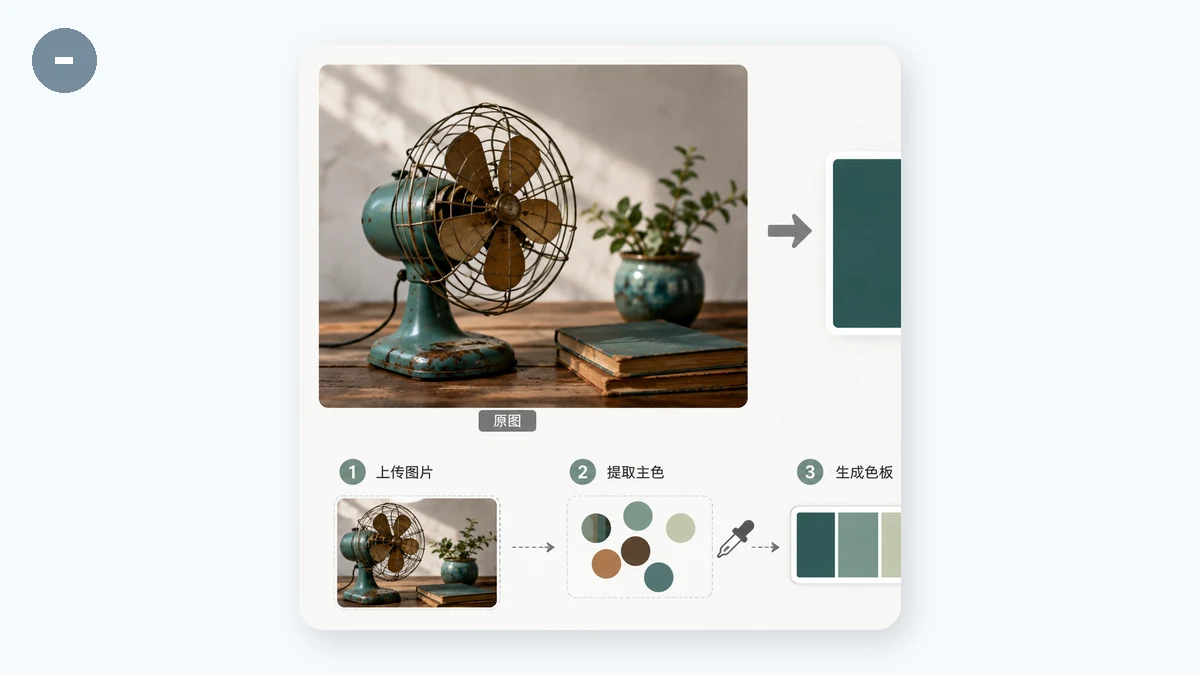
ابزار تصویر را اسکن میکند و رنگهایی را که بهترین نماینده آناند پیدا میکند — تُنهای غالب بهعلاوه لهجههای چشمگیر — بعد هرکدام را بهصورت یک کد هگز که میتوانید کپی کنید به شما میدهد. بهجای یک میلیون رنگ پیکسل جداگانه، یک مجموعه مرتب (مثلاً ۵ یا ۸) میگیرید که تصویر را خلاصه میکند.
این واقعاً برای چند کار رایج بهدردبخور است:
- بازیابی رنگهای برند از یک لوگو یا دارایی قدیمی وقتی مشخصات اصلی را ندارید.
- ساختن یک پالت طراحی از عکسی که میخواهید حالوهوایش را هماهنگ کنید — یک منظره، یک عکس محصول، یک اثر هنری.
- هماهنگ کردن یک سایت یا گرافیک موجود که فقط یک اسکرینشات از آن دارید.
- انتخاب یک پسزمینه یا لهجه که با تصویری که از قبل استفاده میکنید هارمونی داشته باشد.
یک تصویر بیندازید و کدها را بخوانید:
از کنترل تعداد برای گرفتن یک پالت بهدردبخور استفاده کنید
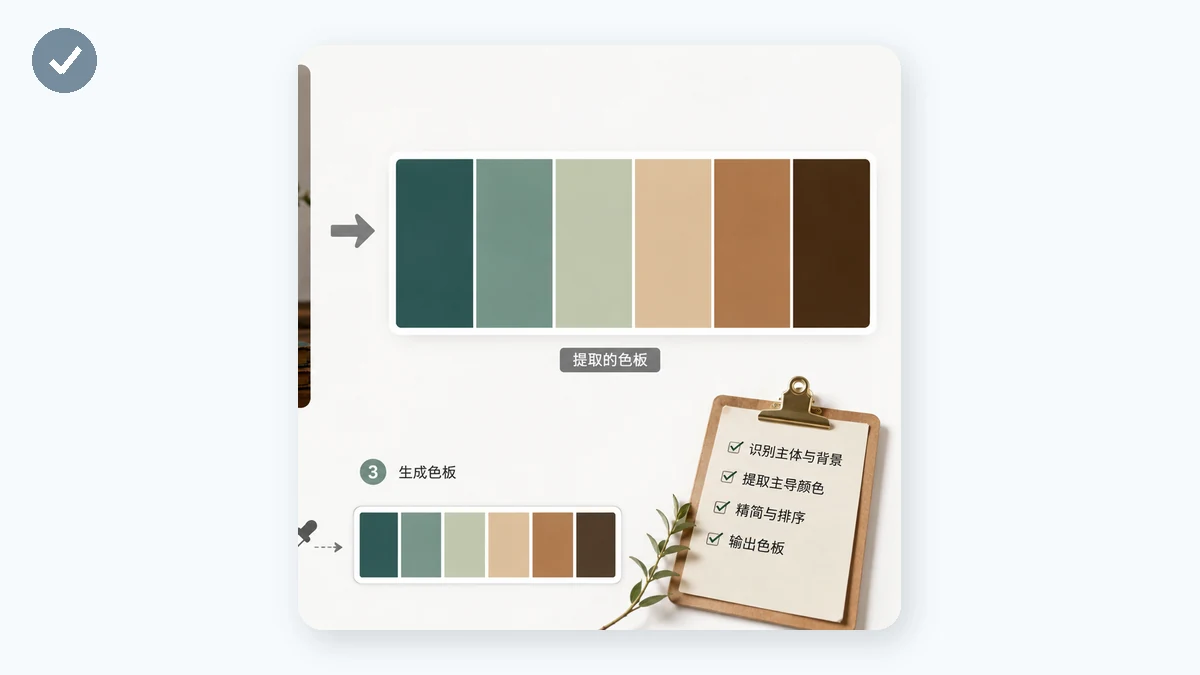
مهمترین تنظیم واحد این است که چند رنگ میکشید. پاسخ را کاملاً عوض میکند.
- رنگهای کمتر (۳ تا ۵) پالت اساسی را به شما میدهند — همان مشتی تُن که تصویر را تعریف میکنند. این معمولاً چیزی است که برای برندسازی یا یک سیستم طراحی میخواهید، جایی که یک مجموعه فشرده یک ویژگی است، نه یک محدودیت.
- رنگهای بیشتر (۸ تا ۱۲) لهجهها و گرادیانهای ظریف را ثبت میکنند. بهدردبخور وقتی یک تصویر غنی و متنوع است و تُنهای ثانویه را هم میخواهید، یا وقتی دقیقاً مطالعه میکنید یک عکس چطور ترکیب شده.
اگر نتیجه اول مشکلدار حس شد — یک سایه تسلط دارد، یا یک لهجهای که میخواستید ادغام شد و رفت — تعداد را تنظیم کنید و دوباره بخوانید. عکسی که ۸۰٪ آسمان است در تعدادهای پایین کلی آبی به شما میدهد؛ تعداد را بالا ببرید تا پرشهای کوچکتر رنگ را رو بیاورید.
کلیک برای کپی — روالی که مهم است
خواندن یک کد هگز و تایپ کردنش جایی است که خطاها میخزند (#3A7BD5 در برابر #3A7BD6 و ده دقیقه در تعجب ماندهاید که چرا اشتباه به نظر میرسد). در ابزار پالت رنگ، هر نمونه با کلیک کد هگزش را کپی میکند، پس مستقیم از تصویر به کلیپبورد به برگهسبکتان میروید بدون دست زدن به صفحهکلید.
یک جریان عملی:
- تصویر را بارگذاری کنید.
- تعداد را با کار هماهنگ کنید — پایین برای یک پالت برند، بالاتر برای گرفتن لهجهها.
- روی هر نمونهای که میخواهید کلیک کنید؛ جایی که میرود بچسبانیدش.
- دامنه کافی نیست؟ تعداد را تکان بدهید و اضافهها را بگیرید.
خواندن نتایج با چشم یک طراح
چند چیز ارزش دانستن دارند تا پالت خوب بنشیند:
- رنگ غالب همیشه رنگ بهدردبخور نیست. یک عکس محصول روی یک پسزمینه سفید کلی سفید یا مایلبهسفید گزارش میدهد. آن دقیق است، اما رنگی که واقعاً برایتان مهم است محصول است — تعداد را بالاتر ببرید تا بیرونش بکشید، یا اول به سوژه برش بزنید.
- عکسها رنگهای بیشتری از آنچه به نظر میرسند دارند. پوست، سایهها و بازتابها تُنهایی اضافه میکنند که آگاهانه متوجهشان نشدید. یک تعداد بالاتر آشکارشان میکند؛ یک تعداد پایینتر آنها را پشت میانگینها پنهان میکند.
- هگز قابلحمل است. هر کدی که کپی میکنید مستقیم در CSS، Figma، Photoshop، Canva یا یک سند برند کار میکند. بدون نیاز به تبدیل.
چرا در مرورگر شما میماند
کل استخراج بهصورت محلی اجرا میشود — تصویر در مرورگر شما با Canvas خوانده و تحلیل میشود و هرگز به یک سرور آپلود نمیشود. این وقتی «تصویر» یک ماکاپ منتشرنشده، یک دارایی برند خصوصی یک مشتری یا یک اسکرینشات داخلی است که نباید در یک ابزار وب تصادفی منتشرش کنید مهم است. رایگان است، به ثبتنام نیاز ندارد و بعد از اولین بازدید آفلاین کار میکند.
رنگها را بگیرید، کلیک کنید تا کپی شود، و جایی که به آن تعلق دارند بچسبانیدشان.