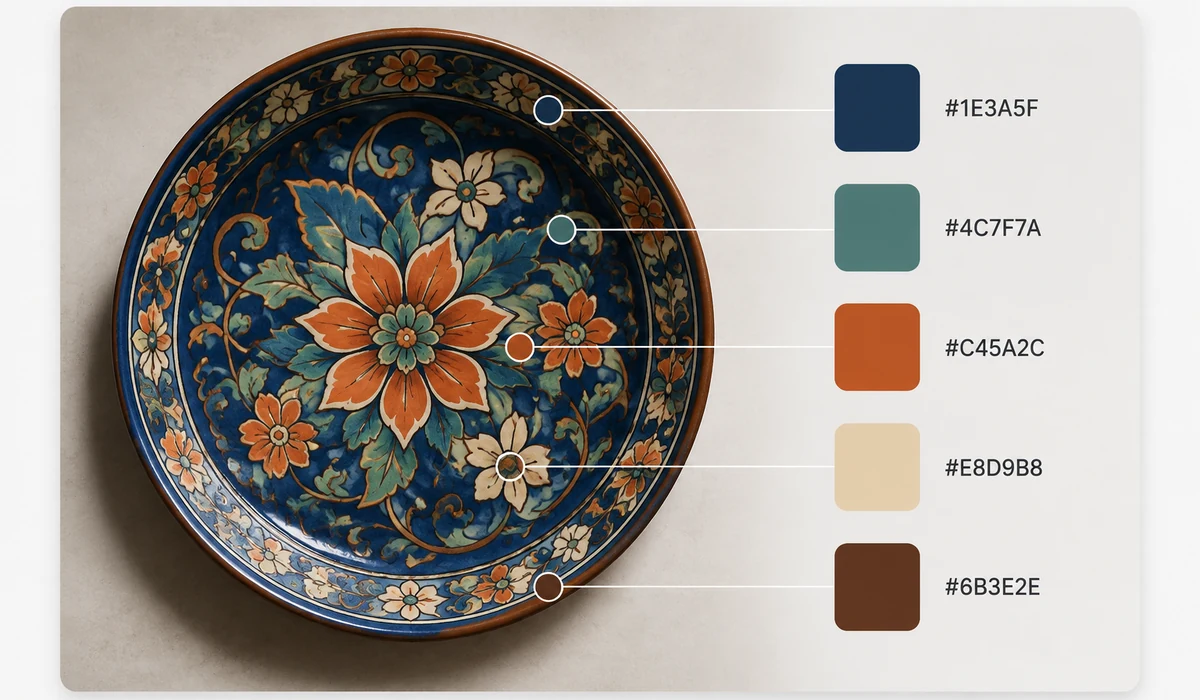
ساختن یک طراحی حول یک عکس محصول، یک تصویر برند یا یک تصویر حالوهوا با رنگهایش شروع میشود. تصویر را رها کنید و پالت غالبش را بگیرید، مرتبشده از روشن به تیره، هر نمونه با یک کلیک تا کدِ HEX کپیشده فاصله دارد.
استخراج از کوانتیزاسیون median-cut روی پیکسلهای واقعی استفاده میکند — همان خانواده الگوریتمی که ویرایشگرهای تصویر به کار میبرند — پس پالت توزیع واقعی رنگ را بازتاب میدهد، نه صرفاً یک میانگین محو.
نحوه استفاده
- یک تصویر اضافه کنیدهر عکس، لوگو یا اثر هنری.
- اندازهی پالت را تنظیم کنیداز ۳ تا ۱۲ رنگ — بهروزرسانی زندهی نمونهها را ببینید.
- کدها را کپی کنیدروی هر نمونه برای HEX آن کلیک کنید، یا کل پالت را یکجا کپی کنید.
یک پالت واقعی از هر تصویری بکشید
این استخراجکننده پیکسلهای واقعی تصویر شما را میخواند و رنگهای غالبش را با کوانتش median-cut مییابد، همان رویکرد پشت کاهش رنگ خوب. یعنی پالت آنچه واقعاً در عکس هست را بازتاب میدهد، نه یک حدس یا یک میانگین فیلترشده. یک عکس بارگذاری کنید و یک مجموعه نمونهرنگ hex را میگیرید که مستقیم از منبع کشیده شدهاند.
خودتان انتخاب میکنید چند رنگ بکشید، هر جایی از ۳ تا ۱۲. نمونهرنگهای کمتر یک پالت تنگ سبک برند به شما میدهند؛ بیشتر یک طرحرنگ کاملتر برای کار طراحی. نمونهرنگهای یکسان حذف میشوند، پس هرگز یک hex را دو بار نمیگیرید.
کدهای hex را با یک کلیک کپی کنید
هر نمونهرنگ مقدار hex خود را نشان میدهد، و کلیک روی یک نمونهرنگ آن کد را در کلیپبورد شما کپی میکند. وقتی کل مجموعه را میخواهید، یک دکمه کل پالت را یکجا کپی میکند، آمادهٔ چسباندن در CSS، یک ابزار طراحی یا یک راهنمای سبک. پالت از روشن به تیره مرتب میشود تا مثل یک مقیاس منظم خوانده شود نه یک درهمریختگی.
چون همهچیز در مرورگر روی تصویر خودتان اجرا میشود، میتوانید یک پالت رنگ را از یک عکس، یک اسکرینشات یا یک لوگو بدون آپلود هیچچیز استخراج کنید.
مردم از آن برای چه استفاده میکنند
ساختن یک پالت برند — رنگهای غالب یک لوگو یا تصویر هیرو را بکشید تا یک سیستم رنگ یکدست را لنگر بیندازید.
هماهنگ کردن یک طراحی با یک عکس — طرحرنگ را از یک عکس محصول استخراج کنید تا چیدمان شما بخشی از همان تصویر بهنظر برسد.
تمبندی وب و UI — کدهای hex را از یک تصویر مود بکشید تا متغیرهای CSS را برای رنگهای تأکید و پسزمینهٔ یک سایت بکارید.
انتخاب رنگ از آثار هنری — رنگهای واقعی در یک تصویرسازی یا نقاشی را نمونهبرداری کنید تا در کار خودتان استفاده کنید.
تمهای ارائه و اسلاید — چند رنگ غالب را از یک تصویر جلد استخراج کنید تا کل ارائه را تمبندی کنید.
مود بوردهای مد و داخلی — پالت را از یک عکس الهامبخش بگیرید تا پارچهها، رنگ یا لوازم را هماهنگ کنید.
مجموعههای رنگ دادهنمایی — یک مجموعهٔ متمایز از رنگها را از یک تصویر مرجع بکشید تا یک پالت نمودار بسازید.
جستجوی سریع hex — یک اسکرینشات را بیندازید و روی نمونهرنگی که لازم دارید کلیک کنید تا کد hex دقیقش کپی شود.
رنگها را مستقیم از دل یک تصویر بیرون بکشید
یک عکس دارید، یک اسکرینشات، یک تکه بستهبندی، یک فریم از یک فیلم — و رنگهای داخلش را بهصورت کد hex میخواهید. شاید برای جورکردن یک وبسایت با یک عکس برند، ساختن تم یک اسلاید حول یک عکس محصول، یا فهمیدن اینکه آن گرادیان در یک پوستر واقعاً چیست. خواندن رنگها با چشم غیرقابلاعتماد است؛ رنگی که روی مانیتور شما سرمهای بهنظر میرسد ممکن است #1B2A4A یا #14233F باشد، و حدسزدن وقتتان و یک نتیجهی کمیبیراه را هزینه میکند.
غریزه این است که یک سایت پالت باز کنید و رنگها را از صفر بازبسازید، اما این کار را وارونه میکند. ابزارهایی مثل Coolors و Adobe Color در تولید پالت عالیاند — یک نمونه را قفل میکنید، space میزنید، و هارمونیها را کشف میکنید — اما وقتی رنگی که میخواهید از قبل درون یک تصویر وجود دارد، تولید از هیچ راه دور است. سرآخر در یک اپ با قطرهچکان از تصویر برمیدارید و کد hex را در اپی دیگر میچسبانید.
Palette کار مستقیم را انجام میدهد. یک تصویر رها کن و مجموعهای از رنگهای غالب را با median-cut quantization استخراج میکند — همان خانواده الگوریتمی که برای کاهش یک تصویر به نمایندهترین رنگهایش استفاده میشود — بعد آنها را بهصورت نمونههای مرتبشده از روشن به تیره نشان میدهد. روی هر نمونه کلیک کن تا کد hexاش کپی شود، یا کل مجموعه را یکجا کپی کن. یک نوار شما را از سه رنگ تا دوازده میبرد، پس میتوانید یک جفت تأکیدی فشرده یا یک تم کامل بیرون بکشید. کاملاً در مرورگر شما اجرا میشود: تصویر بهصورت محلی خوانده میشود و هرگز آپلود نمیشود، که وقتی منبع یک طرح رونمایینشده، عکس یک مشتری، یا هر چیزی است که ترجیح میدهید فقط برای نمونهگرفتن یک رنگ به یک سرور نفرستید اهمیت دارد.
چه چیزی آن را متفاوت میکند
- استخراج میکند، نه تولید. رنگهایی را که از قبل در تصویرتان هستند میخواند بهجای آنکه از شما بخواهد یک پالت از صفر بسازید.
- median-cut quantization. یک الگوریتم واقعی رنگهای غالب نماینده را برمیگزیند نه اینکه چند پیکسل تصادفی نمونه بگیرد.
- تعداد قابلتنظیم. از ۳ تا ۱۲ رنگ بلغزید — یک جفت تأکیدی یا یک تم کامل — و زنده دوباره استخراج میکند.
- کلیک برای کپی. هر نمونه را برای hexاش بزنید، یا همه کدها را با یک کلیک کپی کنید، آماده چسباندن در CSS، یک ابزار طراحی، یا تم یک اسلاید.
- مرتبشده برای استفاده. نمونهها بر اساس روشنایی مرتب میشوند تا پالت طبیعی خوانده شود.
- خصوصی و آفلاین. تصویر هرگز دستگاهتان را ترک نمیکند، و پس از اولین بازدید بدون اتصال به کار ادامه میدهد.
- رایگان، بدون حساب کاربری، بدون واترمارک.
tools.faxianai.com در برابر سایر ابزارهای رنگ
Coolors و Adobe Color ابزارهای قدرتمندی با مرکز ثقل متفاوتاند. تقسیم صادقانه بین تولید-یک-پالت در برابر بیرونکشیدن-رنگها-از-یک-تصویر است.
| جنبه | Coolors | Adobe Color | tools.faxianai.com |
|---|---|---|---|
| نقطهقوت اصلی | تولید و کشف پالت | هارمونی رنگ، یکپارچگی Adobe | استخراج رنگ از یک تصویر |
| استخراج از تصویر | بله (آپلود / محدود در رایگان) | بله | بله، عملکرد اصلی |
| تصویر را به سرور آپلود میکند | معمولاً بله | بله | خیر، در مرورگر میماند |
| نیاز به حساب کاربری | برای ذخیره / برخی ویژگیها | حساب Adobe برای استفاده کامل | خیر |
| تعداد رنگ قابلتنظیم | بله | مجموعههای ثابت | ۳ تا ۱۲، زنده |
| کپی hex | بله | بله | یک نمونه را کلیک کن، یا همه را کپی کن |
| آفلاین | خیر | خیر | بله، پس از اولین بازدید |
| هزینه | سطح رایگان + پولی | رایگان با حساب Adobe | رایگان، بدون محدودیت |
اگر کارتان طراحی یک پالت از هیچ است — کشف هارمونی، قفل و بههمریختن، ذخیره مجموعهها — Coolors و Adobe Color خانه بهتریاند، و اگر درون Creative Cloud زندگی میکنید Adobe Color را بهسختی میشود شکست داد. جایی که سنگینتر میشوند دقیقاً همان حالتی است که این ابزار برایش ساخته شده: از قبل یک تصویر دارید و فقط رنگهایش را میخواهید، خصوصی، بدون آپلود یا ورود. Palette کدهای hex را با یک رهاکردن بیرون میکشد، به شما اجازه میدهد تعداد را تنظیم کنید، و برایتان کپیشان میکند — بعد از سر راه کنار میرود.
چرا tools.faxianai.com
غالبهای واقعی
median-cut روی پیکسلهای واقعی، نه یک میانگین محو.
کپی با یک کلیک
هر نمونه فوراً HEX خود را کپی میکند.
۳ تا ۱۲ رنگ
دقیقاً تعیین کنید پالت چقدر جزئی باشد.
خصوصی
تصویر هرگز از دستگاه شما خارج نمیشود.