
你看到一个想复用的颜色——在一张照片里、在你喜欢的某个网站截图里、在一个源文件早就丢了的老 logo 里——你需要的是真实的十六进制色值,而不是靠猜。用眼睛估从来都不太准;显示器会骗人,"那个蓝"其实是六种略有差别的蓝。直接从像素里把配色抠出来,你拿到的色值可以直接粘进 CSS、设计工具或品牌文档。
下面讲怎么做,以及怎么得到一份真正能用的配色,而不是随手抓一把像素。
"提取配色"到底做了什么
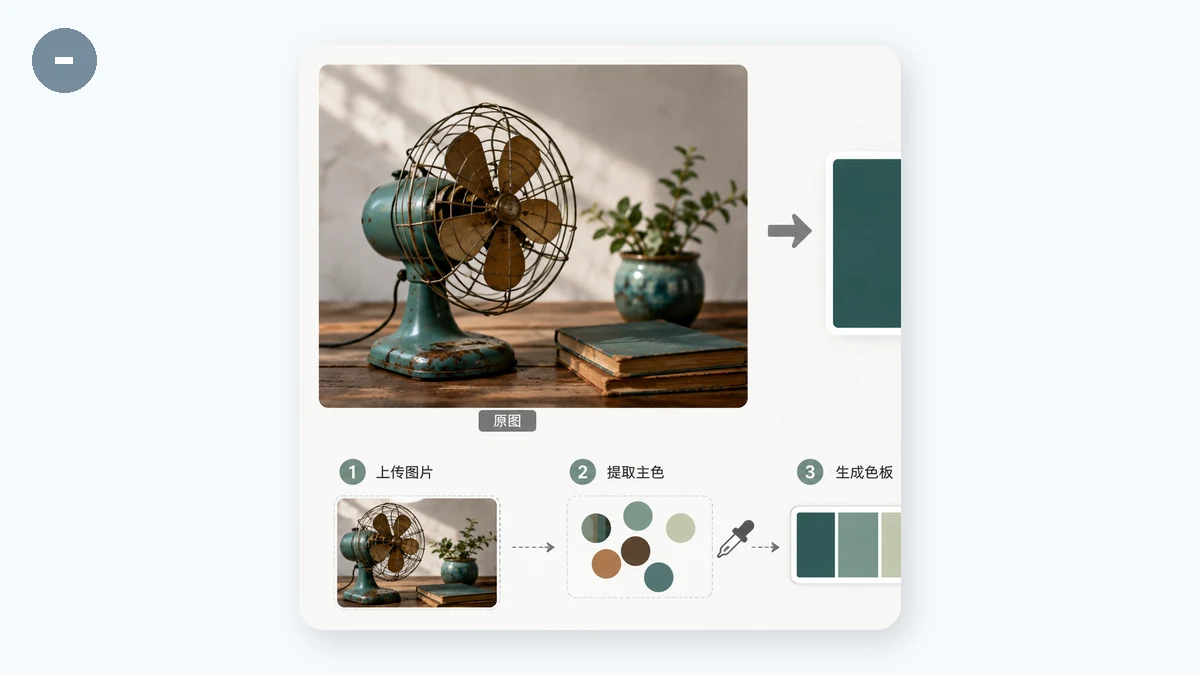
工具会扫描图片,找出最能代表它的颜色——主色调加上显眼的点缀色——再把每一个给你,作为可复制的十六进制码。你拿到的不是上百万个单独的像素色,而是一组整齐的集合(比如 5 个或 8 个),概括了这张图。
它对几个常见活儿是真有用的:
- 在没有原始规范时,从 logo 或老素材里找回品牌色。
- 从一张你想匹配其氛围的照片里搭一份设计配色——风景、产品图、一幅画。
- 匹配一个已有网站或图形,而你手头只有一张截图。
- 为你正在用的某张图挑一个协调的背景或点缀色。
丢一张图进去,把色值读出来:
用数量控制拿到有用的配色
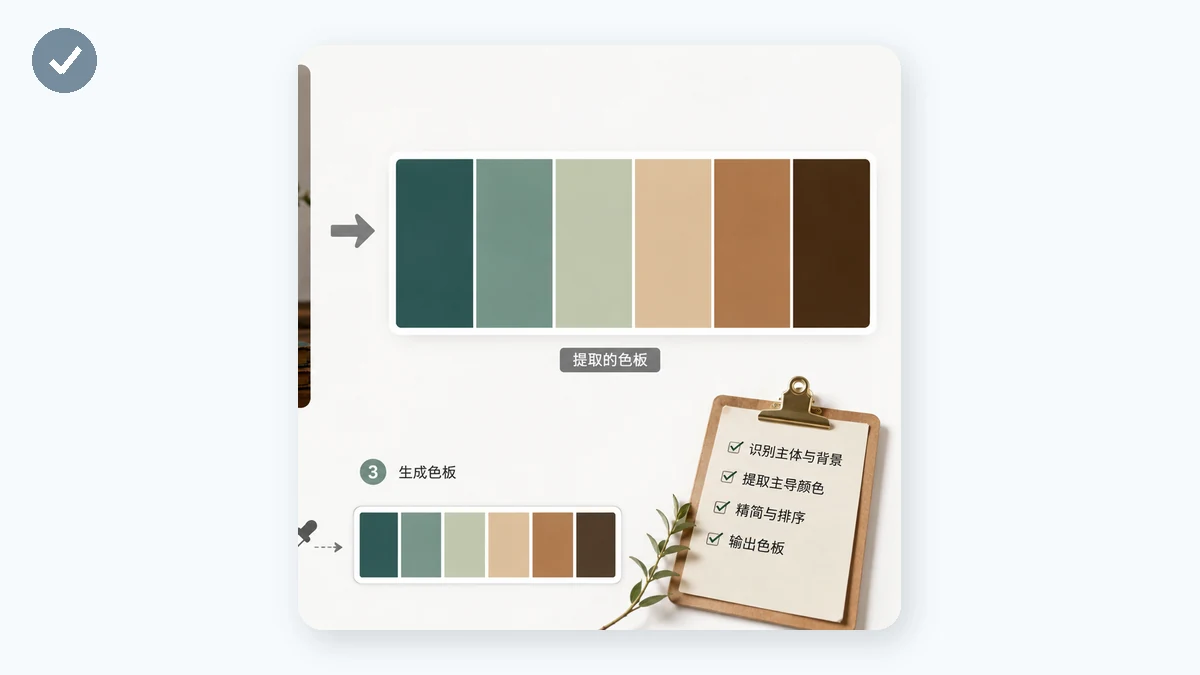
最重要的一个设置,是你抠出多少个颜色。它会彻底改变结果。
- 少一点(3–5 个)给你的是核心配色——定义这张图的那几种色调。这通常正是品牌或设计系统想要的,一个精简的集合是优点,不是局限。
- 多一点(8–12 个)能捕捉细微的点缀色和渐变。当图片丰富多变、你也想要次要色调时有用,或者当你要研究一张照片究竟怎么构成时。
如果第一次的结果感觉不对——某个色调压了全场,或你想要的点缀色被合并掉了——调一下数量再读。一张 80% 是天空的照片,在低数量下会给你一大堆蓝;把数量往上加,才能让那些小面积的亮色冒出来。
点击复制——真正重要的工作流
读一个十六进制码再手打出来,是错误钻空子的地方(#3A7BD5 和 #3A7BD6,你花十分钟纳闷它为什么看着不对)。在配色工具里,每个色块点一下就复制它的十六进制码,你从图片到剪贴板到样式表,一路不用碰键盘。
一个实用流程:
- 载入图片。
- 把数量设成匹配活儿——品牌配色调低,抓点缀色调高。
- 点你要的每个色块;粘到它要去的地方。
- 色域不够?微调数量,把多的抓出来。
用设计的眼光读结果
有几件事值得知道,好让配色落得稳:
- 主色不一定是有用的那个。 白底上的产品图会报出一大堆白或接近白。这没错,但你真正在意的颜色是产品——把数量往高调把它抠出来,或者先裁到主体。
- 照片的颜色比看上去多。 皮肤、阴影、反光都会加进你没自觉注意到的色调。高数量把它们揭出来;低数量把它们藏进平均值里。
- 十六进制是通用的。 你复制的每个码都能直接用在 CSS、Figma、Photoshop、Canva 或品牌文档里,无需转换。
为什么它留在你的浏览器里
整个提取在本地运行——图片用 Canvas 在你的浏览器里读取和分析,从不上传到服务器。当这张"图"是一份没发布的样稿、客户的私密品牌素材,或一张不该发到随便某个网页工具上的内部截图时,这一点很重要。它免费、无需注册,第一次访问后也能离线用。
抓颜色、点击复制、粘到它该去的地方。