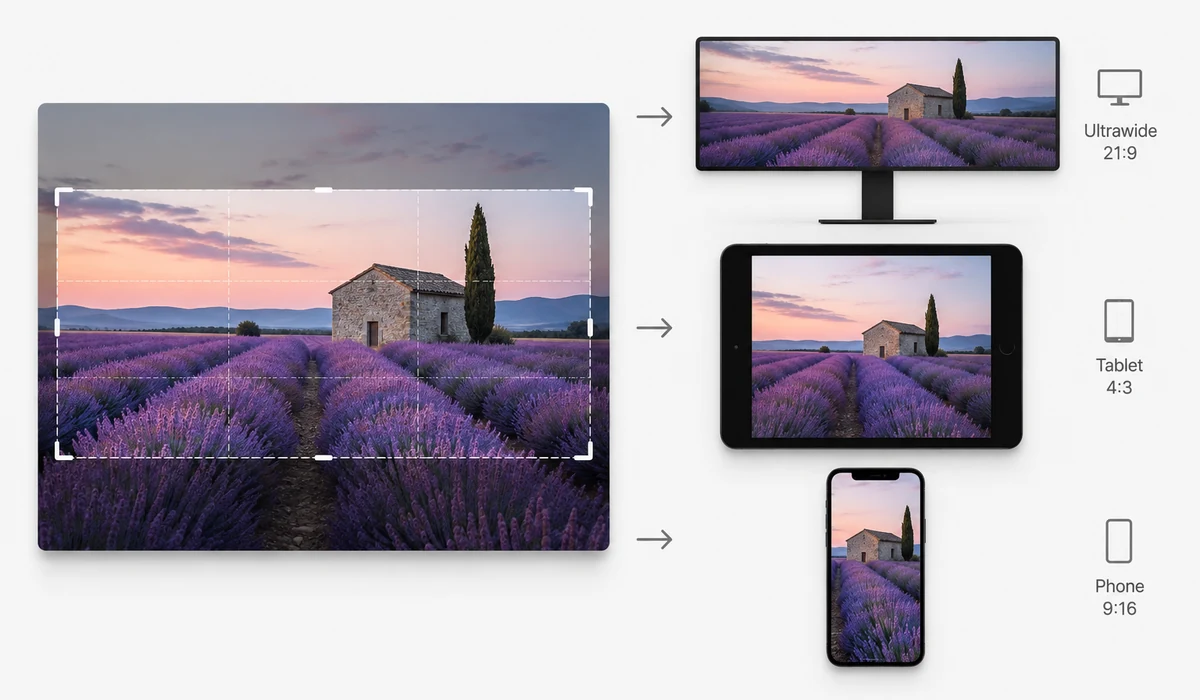
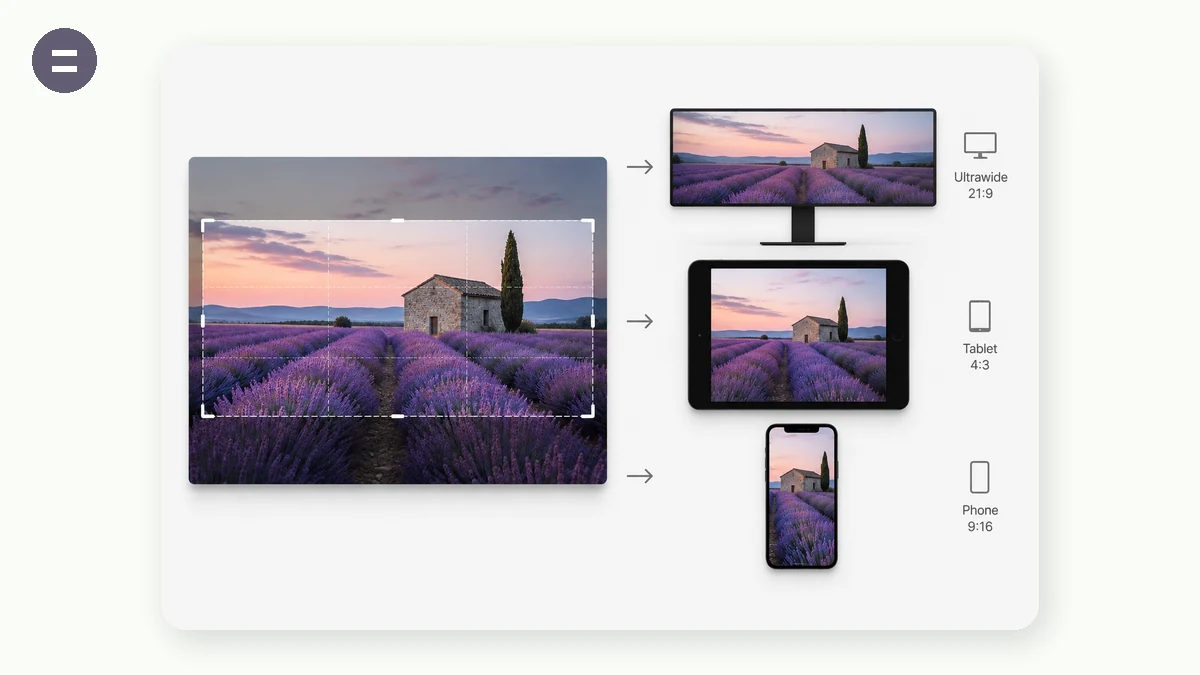
عکسی که در گالریتان عالی به نظر میرسد، همینکه والپیپرش کنید ناجور بریده یا لتربکس میشود، چون صفحهی شما نسبت ابعاد خودش را دارد. این ابزار هر تصویری را به وضوح پیکسلی دقیق دستگاه شما تغییر اندازه میدهد — iPhone 15 Pro Max با ۱۲۹۰×۲۷۹۶، یک دسکتاپ 4K با ۳۸۴۰×۲۱۶۰، یک فوقعریض با ۳۴۴۰×۱۴۴۰ — تا صفحه را تمیز و بدون کشیدگی پر کند.
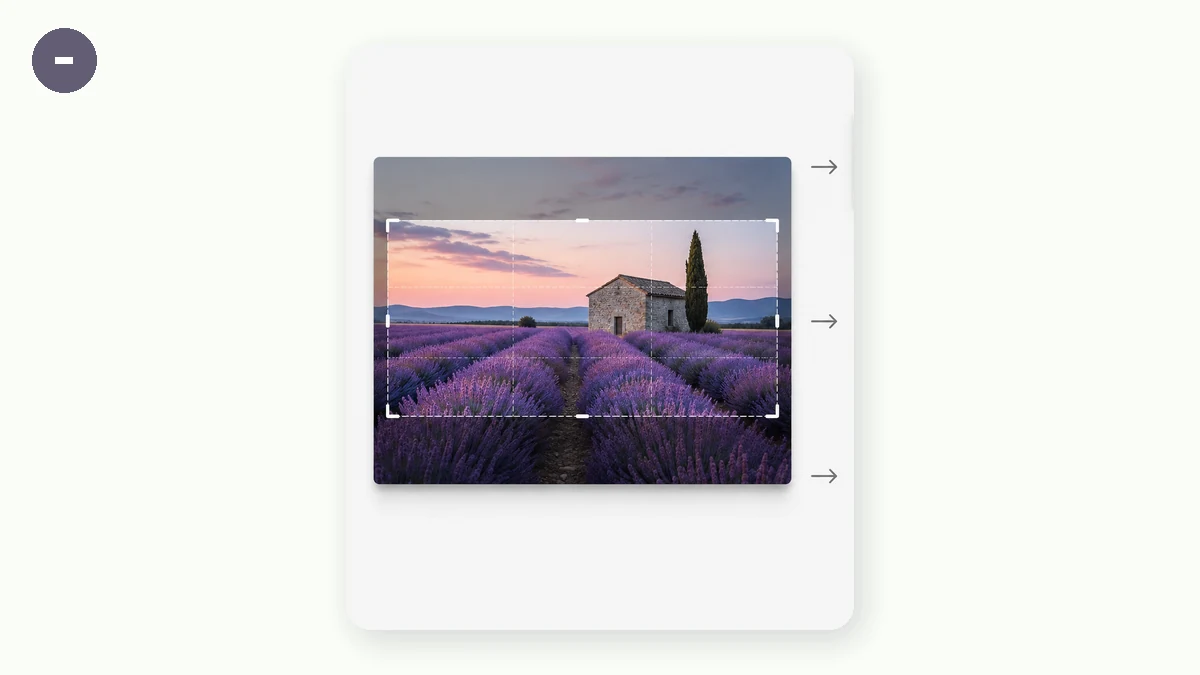
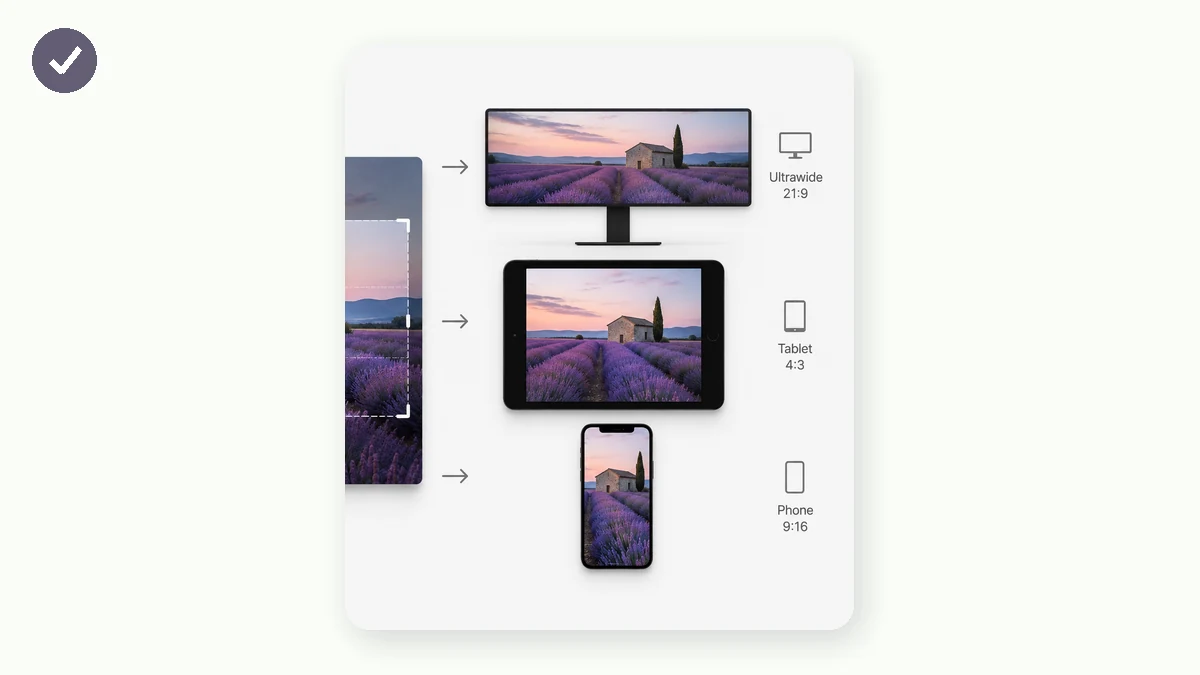
پرکردن صفحه را انتخاب کنید تا هر پیکسل پوشیده شود (تصویر برای جا شدن از مرکز برش میخورد)، یا لبههای محو را انتخاب کنید تا کل تصویر روی یک پسزمینهی محو نرم دیده شود — همان ظاهر مد روز که هرگز سوژهتان را نمیبُرد. همهچیز در مرورگر شما اجرا میشود؛ عکسهای شما هرگز آپلود نمیشوند.
چیزی برای تغییر اندازه میخواهید؟ هزاران والپیپر باکیفیت و رایگان را در سایت خواهر ما مرور کنید و یکی را با یک کلیک مستقیم به اینجا بفرستید.
نحوه استفاده
- عکس خود را اضافه کنیدیک تصویر یا چند تصویر را رها کنید — هرکدام والپیپر خودش میشود.
- دستگاه خود را انتخاب کنیدگوشی، دسکتاپ، تبلت یا ساعت را انتخاب کنید، سپس مدل یا وضوح دقیق.
- پر یا محو کنید، سپس ذخیره کنیدبرشتاپُرکردن یا لبههای محو را انتخاب کنید، و والپیپر را دانلود کنید (یا یک ZIP برای چند تا).
چرا یک والپیپر به رزولوشن درست نیاز دارد
وقتی یک عکس تصادفی را بهعنوان صفحهٔ قفل میگذارید، گوشی آن را برای جا شدن کش میدهد یا برش میزند — و نتیجه یک آشفتگی نرم، خارجازمرکز یا حاشیهدار است. این به این دلیل است که یک والپیپر باید با شبکهٔ پیکسلی دقیق و نسبت ابعاد صفحهٔ شما مطابقت داشته باشد. یک گوشی مدرن بلند و باریک است (حدود 9:19.5)، یک دسکتاپ عریض است (16:9)، یک مانیتور اولتراواید عریضتر هم هست (21:9)، و یک ساعت تقریباً مربعی است. یک عکس منبع نمیتواند بدون بازشکلدهی به همهٔ آنها خدمت کند.
این ابزار تغییر اندازهٔ والپیپر آن بازشکلدهی را درست انجام میدهد. با رزولوشنهای واقعی دستگاههایی که مردم واقعاً استفاده میکنند عرضه میشود — iPhone 15/14 Pro (1179×2556) و Pro Max (1290×2796)، پنلهای رایج Android (1080×2400، 1440×3200)، دسکتاپهای 1080p / 1440p / 4K، اولتراواید 3440×1440، دو-مانیتوره 3840×1080، iPad Pro (2048×2732) و Apple Watch — پس هرگز مجبور نیستید دنبال اعداد بگردید.
صفحه را پر کنید، یا کل عکس را نگه دارید
دو راه صادقانه برای جا کردن یک عکس در یک صفحهٔ با شکل متفاوت هست، و این ابزار هر دو را پیشنهاد میکند. پر کردن صفحه تصویر را بزرگ میکند تا هر پیکسل را بپوشاند و هرچه را از لبهها سرریز شود مرکز-برش میکند — ایدهآل وقتی سوژه تقریباً در وسط است و یک والپیپر لبهبهلبه بدون نوار میخواهید. لبههای محو کل تصویر را کوچک میکند تا چیزی بریده نشود، بعد فضای باقیمانده را با یک نسخهٔ محو نرم از همان عکس پر میکند — همان ظاهر محبوب که کل تصویر شما را قابلمشاهده نگه میدارد و همچنان صفحه را پر میکند.
هر دو حالت بهتناسب مقیاس میدهند، پس عکس شما هرگز له یا کش نمیشود. همهچیز با نرمسازی باکیفیت در رزولوشن کامل دستگاه رندر میشود، و چون همهچیز در مرورگر شما اتفاق میافتد میتوانید یک مجموعهٔ کامل عکس را به یک دستگاه دستهای پردازش کنید و بهصورت یک ZIP دانلود کنید.
مردم از آن برای چه استفاده میکنند
هر عکسی را بهعنوان والپیپر گوشی بگذارید — یک عکس تعطیلات یا یک تصویر دانلودشده را به رزولوشن دقیق گوشیتان جا دهید تا صفحهٔ قفل را تمیز پر کند.
پسزمینههای دسکتاپ 4K — آثار هنری یا عکاسی را به 3840×2160 تغییر اندازه دهید تا روی یک مانیتور 4K بهجای بالامقیاس و تار، تیغتیز باشد.
اولتراواید و دو-مانیتوره — یک پانوراما را به یک والپیپر اولتراواید 3440×1440 تبدیل کنید، یا یک تصویر 3840×1080 را روی دو صفحه بگسترانید.
والپیپرهای بدون برش — از لبههای محو استفاده کنید تا یک عکس پرترهٔ کامل روی یک صفحهٔ منظره بدون بریدن سرها قابلمشاهده بماند.
هماهنگ کردن با یک گوشی جدید — تازه ارتقا دادید؟ والپیپر محبوبتان را با یک کلیک به رزولوشن مدل جدید جا دهید.
چهرههای Apple Watch — یک عکس را به 396×484 یا 410×502 کوچک کنید تا روی یک چهرهٔ ساعت کوچک خوب خوانده شود.
یک مجموعهٔ تماتیک دستهای — یک مجموعهٔ کامل را یکجا به یک دستگاه تغییر اندازه دهید و همه را با هم بهصورت یک ZIP دانلود کنید.
صفحههای قفل تبلت — یک تصویر را به iPad پرتره (1620×2160) یا منظره جا دهید تا تبلت کشش ندهد.
هر عکسی را دقیقاً به اندازه صفحهتان جور کنید — بدون آپلود
هر صفحه یک تعداد پیکسل دقیق دارد، و یک والپیپر که با آن جور نباشد به شیوههایی که هرگز انتخابشان نکردید توسط سیستمعامل کشیده، فشرده یا بریده میشود. یک iPhone 15 Pro Max ۱۲۹۰ × ۲۷۹۶ میخواهد. یک مانیتور 4K ۳۸۴۰ × ۲۱۶۰ میخواهد. یک اولتراواید ۳۴۴۰ × ۱۴۴۰ است، و یک گستره دومانیتوره چیزی مثل ۳۸۴۰ × ۱۰۸۰ است که تقریباً هیچ عکسی بهطور طبیعی با آن نمیآید. به گوشی یا دسکتاپ یک تصویر ناجور بدهید و شکافها را بهشیوه خودش پر میکند: سوژهتان از مرکز منحرف میشود، بخش مهم پشت ساعت مینشیند، یا کل ماجرا محو میشود چون در لحظه بزرگ شده.
راهحلهای معمول هرکدام چیزی هزینه دارند. برش دستی در یک اپ عکس یعنی نسبت را حدس میزنید، کادر را با چشم میسنجید، و برای هر دستگاه دوباره انجامش میدهید. تغییر اندازهدهندههای والپیپر آنلاین حساب را برایتان انجام میدهند اما اول به آپلود عکستان به یک سرور نیاز دارند — برای یک میم خوب، برای یک عکس شخصی از خانوادهتان یا عکسی که ترجیح میدهید روی دیسک کسی دیگر نگذارید کمتر خوب. Photoshop میتواند دقیقاً به هر بُعدی برسد، اما یک نصب پولی و سنگین است برای چیزی که واقعاً یک کار تکمرحلهای است.
Wallpaper Resize بخش پیکسلدقیق را در مرورگر انجام میدهد. دستگاه را انتخاب میکنید — گوشی، دسکتاپ، تبلت یا ساعت — بعد مدل یا رزولوشن دقیق، و عکستان را بهصورت محلی با Canvas به آن ابعاد رندر میکند. تصویر از دیسک شما به صفحه خوانده میشود و هرگز جایی فرستاده نمیشود. چون حساب اندازهگیری در پیشتنظیمها توکار است، ۱۲۹۰ × ۲۷۹۶ یا ۳۴۴۰ × ۱۴۴۰ را حدس نمیزنید؛ هدف را انتخاب میکنید و فایلی میگیرید که با رزولوشن بومی و بدون بازمقیاسسازی سیستمعامل روی صفحه میافتد.
چه چیزی آن را متفاوت میکند
- دو حالت جور صادقانه. پرکردن صفحه (برش) عکس را مقیاس میکند تا کل صفحه را بپوشاند و اضافه را میبرد — بهترین وقتی سوژه در مرکز است. لبههای محو (بدون برش) کل عکس را قابلمشاهده نگه میدارد و فضای خالی را با یک محویِ نرم و تیرهشده از همان تصویر پر میکند، پس یک عکس منظره بدون از دست دادن چیزی بهعنوان یک والپیپر عمودی کار میکند.
- پیشتنظیمهای دستگاه واقعی. iPhone Pro / Pro Max / SE، اندروید FHD و QHD، دسکتاپ 1080p / 1440p / 4K، MacBook، اولتراواید ۳۴۴۰ × ۱۴۴۰، دومانیتوره ۳۸۴۰ × ۱۰۸۰، iPad و iPad Pro، و Apple Watch — رزولوشنهای دستوپاگیری که وگرنه باید جستوجویشان میکردید.
- دستهای بههمراه ZIP. یک پوشه کامل رها کن، یک اندازه را روی همه اعمال کن، و مجموعه را بهصورت یک آرشیو واحد نامگذاریشده به رزولوشن دانلود کن.
- چیزی آپلود نمیشود. عکس در مرورگر شما پردازش میشود؛ هیچ نسخهای روی یک سرور نمینشیند.
- آفلاین کار میکند. پس از اولین بازدید PWA کش میشود، پس در هواپیما یا با Wi-Fi خاموش به تغییر اندازه ادامه میدهد.
- رایگان، بدون ثبتنام، بدون واترمارک. خروجی فقط تصویر شماست در اندازهای که خواستهاید.
tools.faxianai.com در برابر سایر ابزارهای تغییر اندازه والپیپر
تغییر اندازهدهندههای آنلاین راحتاند و برش دستی همیشه در دسترس است، اما سبکسنگینها در حریم خصوصی، دقت، و تعداد دستگاههایی که در یک گذر میپوشانید فرق دارند.
| جنبه | تغییر اندازهدهندههای والپیپر آنلاین | برش دستی (Photos / اپ نقاشی) | Photoshop | tools.faxianai.com |
|---|---|---|---|---|
| حریم خصوصی / آپلود | عکس به سرورشان آپلود میشود | محلی | محلی | محلی، چیزی آپلود نمیشود |
| پیکسل دقیق دستگاه | معمولاً مبتنی بر پیشتنظیم | نسبت را حدس میزنید | دقیق، ورود دستی | دقیق، پیشتنظیم دستگاه واقعی |
| حالت پرکردن با لبه محو | گاهی | خیر | دستی برای ساختن | توکار |
| دستهای + ZIP | محدود در سطوح رایگان | یکییکی | از طریق اسکریپت | چندتا یکجا، ZIP |
| آفلاین | خیر | بله | بله | بله، پس از اولین بازدید |
| هزینه | سطح رایگان با محدودیت | رایگان | اشتراک پولی | رایگان، بدون محدودیت |
| واترمارک | گاهی در سطح رایگان | ندارد | ندارد | ندارد |
تغییر اندازهدهندههای آنلاینی مثل آنهایی که در سایتهای والپیپر گنجانده شدهاند سریعاند، اما عکستان را به سرورهایشان میبرند و اغلب حجم دسته را محدود میکنند. برش دستی همهچیز را محلی نگه میدارد اما نسبت را دستگاهبهدستگاه به حدس شما وامیگذارد. Photoshop دقیقترین و انعطافپذیرترین است، و اگر از قبل داریدش انتخاب خوبی است — اما برای کار مشخص «این عکس را دقیقاً ۳۴۴۰ × ۱۴۴۰ کن، و یک نسخه گوشی هم، بدون آپلودش»، یک ابزار مرورگری متمرکز با پیشتنظیمهای واقعی و یک حالت پرکردن با محویت در گامهای کمتر به آنجا میرسد.
چرا tools.faxianai.com
اندازههای دقیق دستگاه
iPhone، Android، 4K، ۱۴۴۰p، فوقعریض، دو-مانیتوره، iPad، Apple Watch.
دو حالت جورشدن
برشتاپُرکردن صفحه، یا نگهداشتن کل عکس روی لبههای محو.
دستهای + ZIP
یک دسته عکس را یکجا برای یک دستگاه تغییر اندازه دهید.
خصوصی و رایگان
در مرورگر شما اجرا میشود — بدون آپلود، بدون واترمارک، بدون ثبتنام.