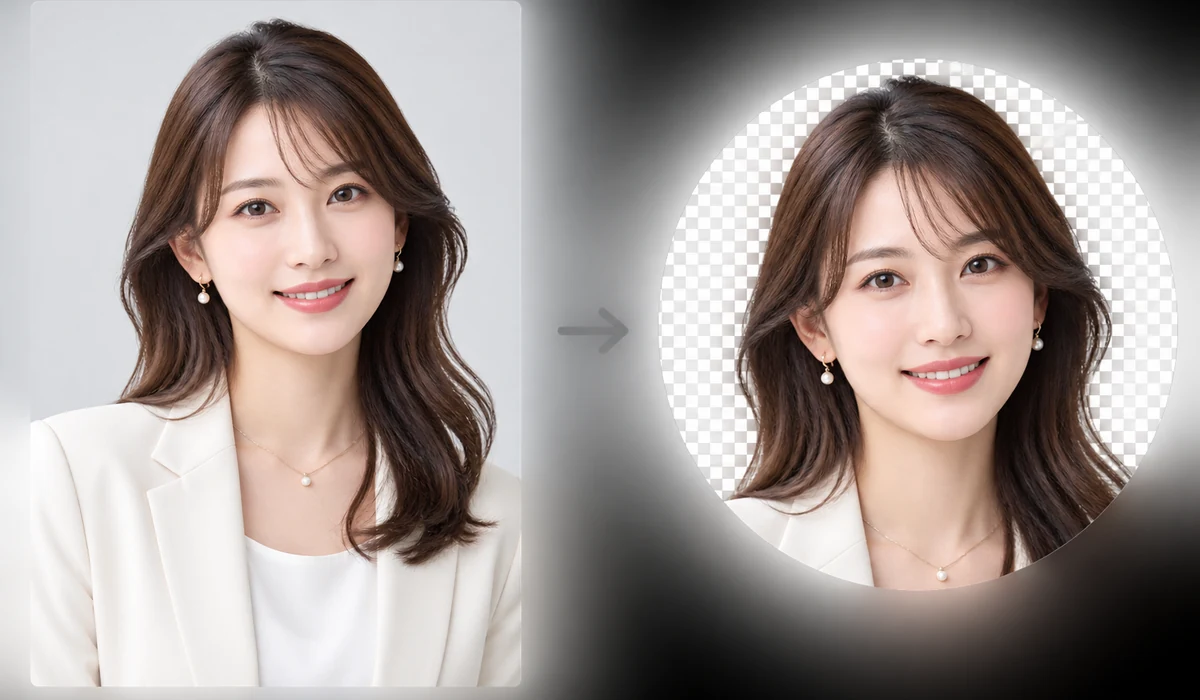
بیشتر عکسهای پروفایل بهصورت دایره ظاهر میشوند، اما فایلی که آپلود میکنید هنوز مربع است — پس گوشهها به شکلی غیرقابلپیشبینی بریده میشوند. این ابزار تصویر شما را به یک دایرهی واقعی (یا یک مربع گردگوشه) برش میدهد و یک PNG با پسزمینهی شفاف خروجی میگیرد، تا تمیز در هر جای آواتار، امضا یا اسلاید بنشیند.
ابتدا از مرکز به یک مربع برش میدهد، سپس شکل را در وضوح کامل ماسک میکند. همهچیز در مرورگر شما اجرا میشود — عکس هرگز آپلود نمیشود.
نحوه استفاده
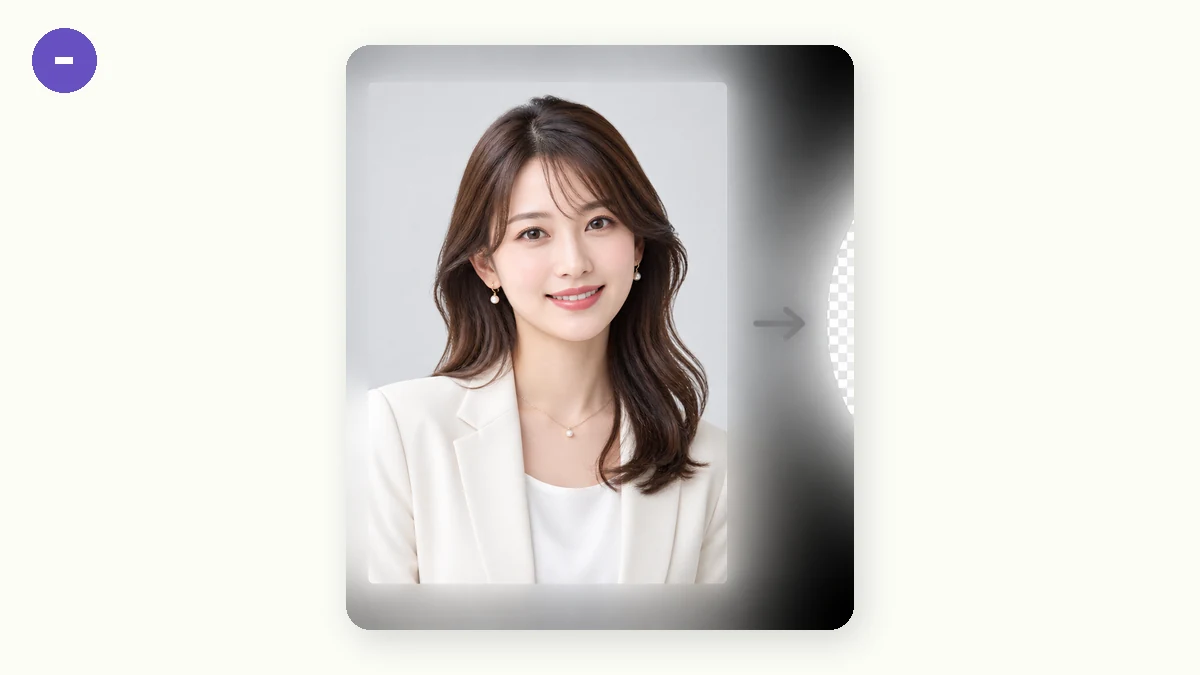
- یک عکس اضافه کنیدتصویری را که میخواهید آواتار شود رها کنید.
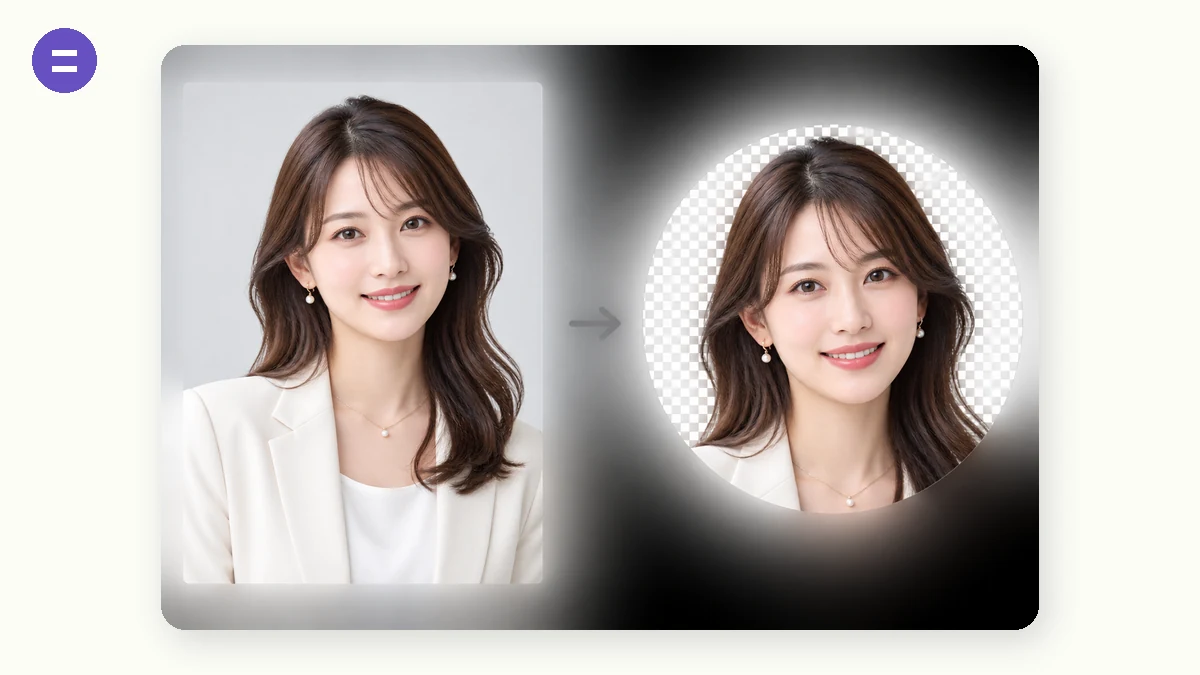
- شکل را انتخاب کنیددایره، مربع گردگوشه، یا مربع ساده — با پسزمینهی شفاف یا سفید.
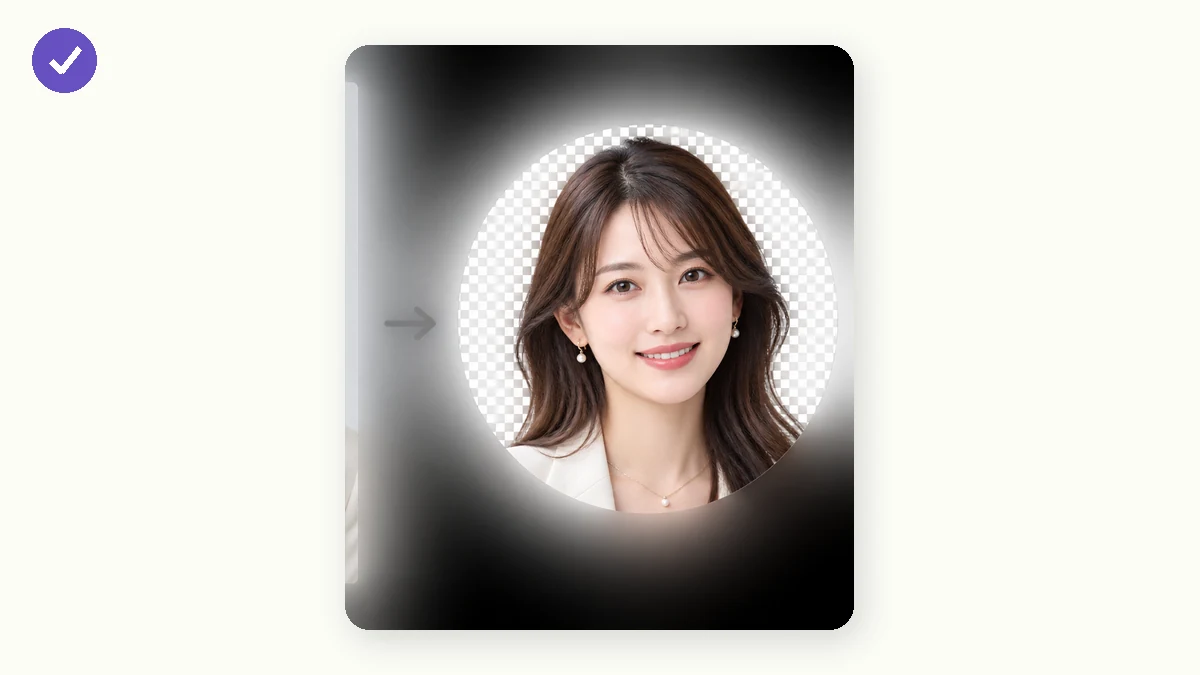
- PNG را دانلود کنیدیک PNG با پسزمینهی شفاف، مربعی و آمادهی استفاده ذخیره کنید.
Circle Crop هر تصویری را به یک آواتار گرد، یک مربع گردگوشه، یا یک مربع ساده بدل میکند، و آن را بهصورت یک PNG خروجی میگیرد. روی بزرگترین مربعی که میتواند از وسط عکس شما بگیرد مرکز میشود، بعد شکل را روی آن مربع در رزولوشن کامل ماسک میکند، پس لبهٔ دایره بهجای مقیاسگرفتن از یک پیشنمایش کوچک تیز میماند. با یک پسزمینهٔ شفاف خروجی بگیرید و گوشههای بیرون شکل بهجای سفید، خالی بیرون میآیند.
همهچیز در مرورگر شما اجرا میشود. تصویر روی دستگاه خودتان رمزگشایی، برش، ماسک و به PNG کدگذاری میشود، پس چیزی آپلود نمیشود، حسابی نیست، و هیچ سروری هرگز عکس را نمیبیند. صفحه را یکبار بارگذاری کنید و با اتصال خاموش به کار ادامه میدهد. یک تصویر در هر بار را پردازش میکند و از مرکز برش میزند، پس اگر سوژهٔ شما به یک سمت نشسته، ابتدا با یک برشزن ساده عکس را روی آن ببُرید، بعد آن تصویر تنگتر را برای گرد کردن به اینجا بیاورید.
مردم از آن برای چه استفاده میکنند
یک عکس پروفایل گرد برای Slack، یک انجمن یا یک اپ چت با گوشههای شفاف تمیز بسازید.
یک لوگوی مرکزی را به یک نشان دایرهای بدل کنید که روی هر رنگ پسزمینهای مینشیند.
یک آیکون اپ مربع-گردگوشه با شعاع گوشهٔ تنظیمشده برای هماهنگی با پلتفرمتان خروجی بگیرید.
یک پرترهٔ سروشانه را برای یک صفحهٔ تیم یا زیستنامهٔ نویسنده به یک دایره ببُرید.
یک عکس محصول را به یک مربع مرکزی ساده برای یک بندانگشتی کاتالوگ برش بزنید.
یک PNG دایرهای شفاف آماده کنید تا روی یک صفحهٔ فرود تیره بدون یک جعبهٔ سفید لایه شود.
چرا آواتارهای دایرهای سرآخر بریده بهنظر میرسند
عکسی را که دوست دارید آپلود میکنید، و سایت آن را درون یک دایره نشان میدهد. ناگهان بالای سرتان قیچی شده، یا کادر با زاویهای عجیب از میان شانهتان میبُرد. هیچ ایرادی در عکس شما نیست — مشکل این است که تقریباً هر جای عکس پروفایل یک دایره کشیدهشده روی یک تصویر مربع است. اپ فایل مستطیلی شما را میگیرد، در یک پنجره مربع در مرکز قرارش میدهد، بعد هرچه بیرون یک ماسک دایرهای است پنهان میکند. اگر بخشی از عکس که برایتان مهم بود دقیقاً در مرکز نبود، دایره میبُردش. هرگز پیراستن را نمیبینید؛ فقط نتیجه را میگیرید و تعجب میکنید چرا بیراه بهنظر میرسد.
راهحل این است که برش را خودتان انجام دهید، پیش از آپلود، تا دایرهای که تحویل میدهید از قبل همان شکل نهایی باشد. این کاری است که این ابزار میکند. هر تصویری را میگیرد و آن را به یک دایره واقعی، یک مربع گردشده با شعاع گوشه قابلتنظیم، یا یک مربع ساده برش میزند، و یک PNG صادر میکند. میتوانید دقیقاً ببینید چه چیزی درون کادر خواهد بود بهجای اعتماد به یک پلتفرم که حدس بزند.
PNG شفاف همان نکته است
با یک پسزمینه شفاف صادر کنید و گوشههای بیرون دایره خالی میشوند، نه سفید. این بیش از آنچه بهنظر میرسد اهمیت دارد. یک PNG دایرهای شفاف را روی یک صفحه پروفایل تیره، یک کارت رنگی، یا یک حباب چت بیندازید، و تمیز رویش مینشیند — بدون مربع سفیدی که از پشت لبه گرد سرک بکشد. اگر ترجیح میدهید یک پسزمینه توپُر داشته باشید، میتوانید در عوض روی سفید صادر کنید، اما شفافیت همان چیزی است که یک آواتار بریدهشده را طوری نشان میدهد که انگار هرجا میچسبانید به آنجا تعلق دارد. یک JPEG مربع با پسزمینه پختهشده نمیتواند این کار را بکند؛ گوشهها همیشه پیدا خواهند بود.
گزینه مربع گردشده حالت رایج دیگر را پوشش میدهد: آیکون اپها، کارتها و بندانگشتیهای رابط کاربری که بهجای یک دایره کامل گوشههای نرم میخواهند. شعاع را از کمیگردشده تا تقریباًدایرهای بلغزانید و هرجا درست بهنظر رسید متوقف شوید. مربع ساده برای وقتی است که فقط به یک برش تمیز و مرکزی بدون هیچ ماسکی نیاز دارید.
مرکزچینی چطور کار میکند — و کجا کمکی نمیکند
ابزار برش-مرکزی میکند. اول بزرگترین مربعی را که میتواند از وسط تصویرتان میگیرد، بعد شکل را روی آن مربع با تمامرزولوشن ماسک میکند — بدون کوچککردن به یک پیشنمایش و برگشت، پس لبه صادرشده تیز میماند. چون مربع از مرکز بریده میشود، وقتی سوژهتان از قبل تقریباً در مرکز است زیبا کار میکند، که برای بیشتر عکسهای سروشانه و بیشتر لوگوها درست است.
درباره حالتهایی که کمکی نمیکند با خودتان صادق باشید. هیچ دستگیرهای برای کشیدن برش نیست، هیچ راهی برای هلدادن کادر به چپ یا راست. اگر چهرهتان در یک گوشه از یک عکس گروهی پهن است، برش-مرکزی وسط کادر را میگیرد، نه شما را. پاسخ تمیز این است که اول عکس را به سوژهتان برش دهید — با هر برشدهنده سادهای — بعد آن تصویر فشردهتر را اینجا بیاورید تا گردش کنید. یک تصویر در هر بار هم: این یک پردازشگر دستهای نیست. برای یک آواتار واحد دقیقاً سرعت درست است؛ برای پنجاهتا، کلی کلیک است.
هرگز دستگاهتان را ترک نمیکند
همهچیز در مرورگر شما اجرا میشود. تصویر روی دستگاه خودتان decode، مربع، ماسک و به PNG کدگذاری میشود — چیزی آپلود نمیشود، حساب کاربریای نیست، و هیچ سروری هرگز عکس را نمیبیند. صفحه را یک بار بارگذاری کن و میتوانی آفلاین به ساختن آواتار ادامه دهی. برای یک عکس پروفایل، که اغلب یک عکس شخصی از چهرهتان است، این تفاوتِ بین سپردنش به سرور یک غریبه و نگهداشتنش کاملاً برای خودتان است.
چرا tools.faxianai.com
دایرهی واقعی
ماسک دایرهای تمیز، نه یک مربع با CSS گردگوشه.
گزینهی گردگوشه
شعاع گوشهی قابل تنظیم برای مربعهای گردگوشه.
PNG شفاف
گوشهها شفافاند، پس روی هر پسزمینهای مینشیند.
خصوصی
بهصورت محلی برش میخورد — هرگز آپلود نمیشود.