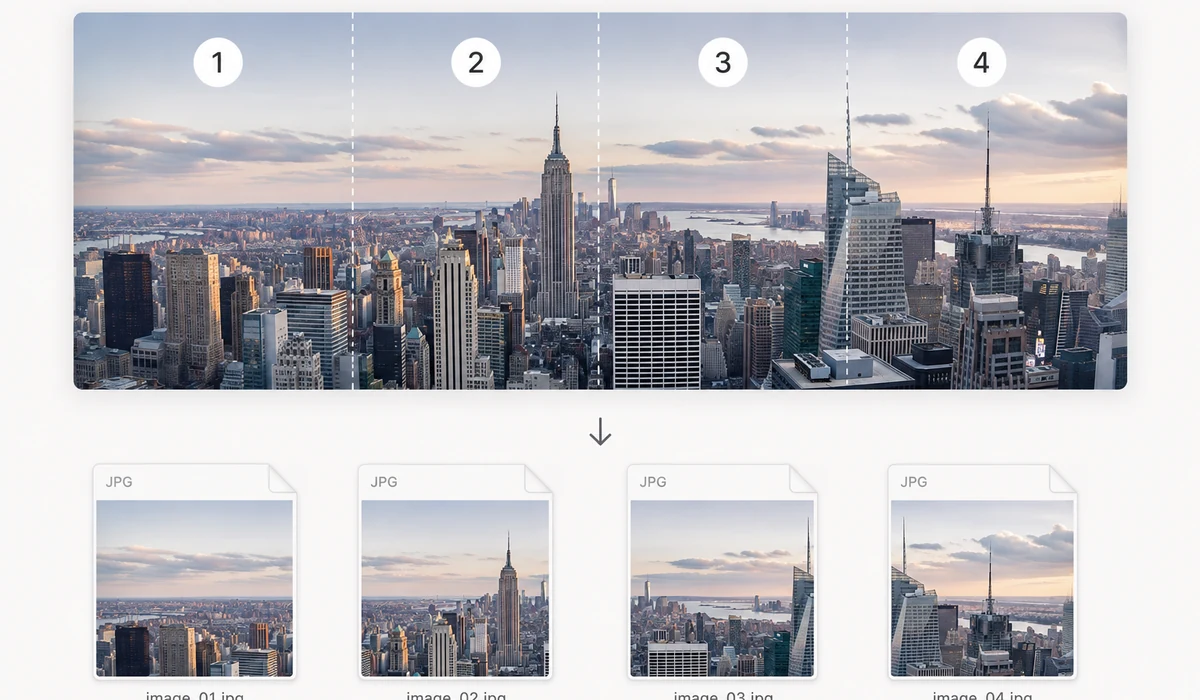
تصاویر بلند جزئیات محصول و اسکرینشاتهای بلند اغلب باید به بخشهایی بریده شوند — پلتفرمهای فروشگاهی ارتفاع تکتصویر را محدود میکنند و اپهای چت تصاویر غولپیکر را بد فشرده میکنند. قطعات مساوی یا ارتفاع برش ثابت را انتخاب کنید، خطوط برش خطچین را در پیشنمایش بررسی کنید، و همهی قطعات را در یک ZIP دانلود کنید.
قطعات بهترتیب شمارهگذاری میشوند (…-01، -02، -03) تا هرجا بچسبانیدشان درست کنار هم قرار بگیرند. تصاویر عریض را میتوان به همین شکل عمودی هم برش داد.
نحوه استفاده
- تصویر بلند را اضافه کنیداسکرینشات بلند یا تصویر جزئیات را رها کنید.
- برش را تنظیم کنیدقطعات مساوی (تعدادش را انتخاب کنید) یا ارتفاع ثابت بر حسب پیکسل. خطوط برش زنده پیشنمایش میشوند.
- ZIP را دانلود کنیدهمهی قطعات، شمارهگذاریشده بهترتیب، در یک آرشیو.
یک تصویر بلند را به قطعههای تمیز و مساوی ببُرید
اسکرینشاتهای بلند، خروجیهای چت و صفحههای جزئیات محصول بلند اشتراکشان در یک عکس ناجور است. این ابزار برش یک تصویر بلند را میگیرد و به بخشهای مساوی، یا به برشهای با ارتفاع ثابت میبُرد، هر کدام که با شیوهٔ برنامهریزی انتشار شما جور باشد. تعداد قطعهها یا ارتفاع برش را تعیین میکنید و ابزار حساب را انجام میدهد.
همهچیز در مرورگر اجرا میشود، پس تصویر جایی آپلود نمیشود. پیش از تأیید، خطهای برش زنده را میبینید، و هر برش رزولوشن اصلی را نگه میدارد، بدون بازمقیاسدهی یا افت کیفیت.
برشهای شمارهدار، یک ZIP، و تصاویر عریض هم
برشها به ترتیب شمارهدار بیرون میآیند، پس دوباره سرِهم کردن یا انتشارشان بهترتیب سرراست است. وقتی تمام شد، همهچیز بهصورت یک ZIP واحد بهجای یک فایل در هر بار دانلود میشود. میتوانید تا ۵۰ قطعه از یک تصویر واحد ببُرید.
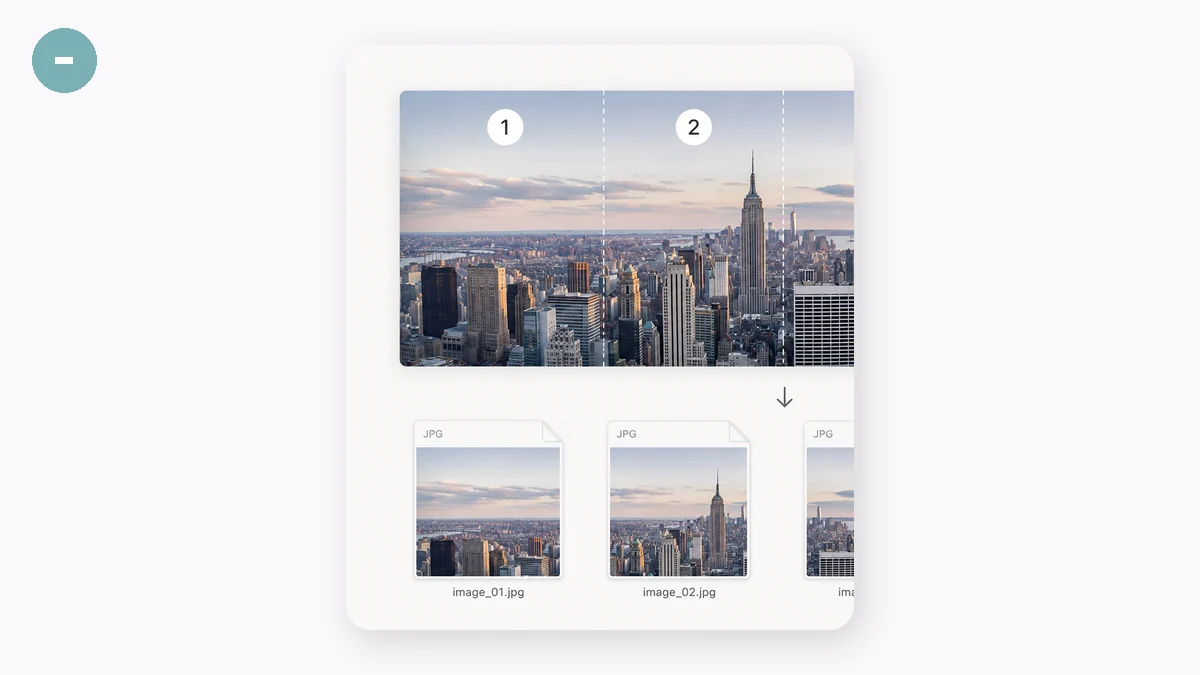
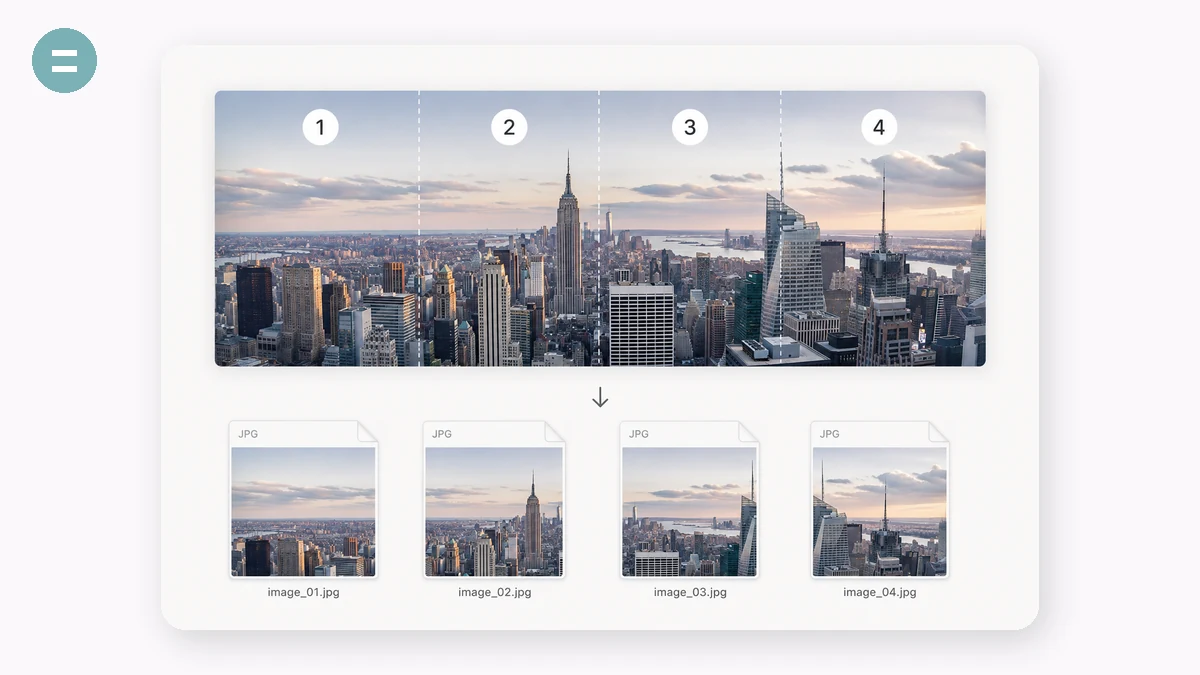
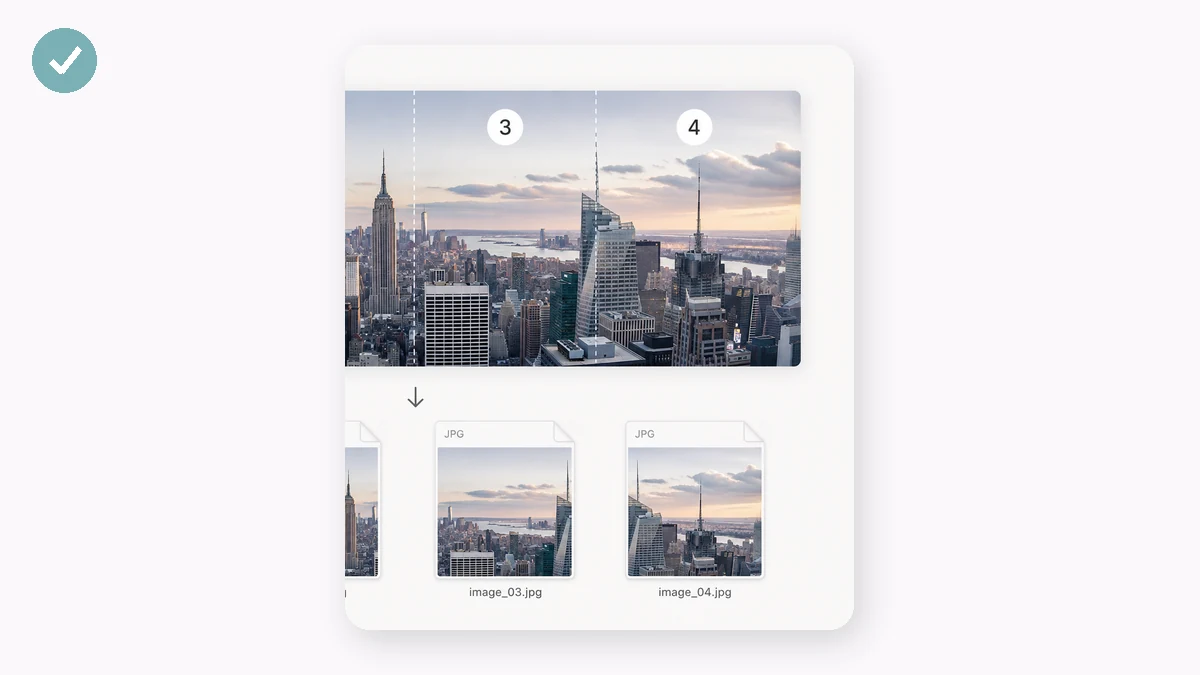
فقط برای تصاویر بلند نیست. پانوراماهای عریض یا بنرهای افقی بلند را میتوان به همان روش برش زد، پس یک گرافیک واحد به مجموعهای از بخشهای مرتب و بهطور مساوی تقسیمشده آمادهٔ یک کاروسل یا یک اجرای چاپ بدل میشود.
مردم از آن برای چه استفاده میکنند
صفحههای جزئیات بلند تجارت الکترونیک — یک تصویر جزئیات محصول بلند را به بخشها ببُرید تا هر یک تمیز در آگهیای که ارتفاع تصویر را محدود میکند آپلود شود.
برش یک اسکرینشات بلند — یک اسکرینشات تمامصفحه را به تکههای خوانا برای یک چت، تیکت یا سند بشکنید.
کاروسلهای اینستاگرام یا اجتماعی — یک گرافیک بلند را به قابهای مساوی تقسیم کنید که با هم بهصورت یک تصویر پیوسته کشیده میشوند.
خروجیهای چت و رشته — یک تصویربرداری خیلی بلند از گفتگو را به قطعههایی ببُرید که ارسال یا بایگانیشان آسان است.
چاپ با ارتفاع ثابت — از برشهای با ارتفاع ثابت استفاده کنید تا یک طرح بلند را با ابعاد دقیق روی چند صفحه یا پنل جا دهید.
برش پانوراما عریض — یک پانوراما افقی را به بخشهای هماندازه برای یک پست شبکهای یا گالری تقسیم کنید.
کمیکها و نوارهای وبتون — یک نوار بلند را به پنلهای شمارهدار ببُرید در حالی که هر پنل را با رزولوشن کامل نگه میدارید.
تحویل آمادهٔ دستهای — همهٔ برشها را در یک ZIP بگیرید تا بتوانید یک مجموعهٔ کامل را بدون دانلود تکبهتک فایلها تحویل دهید.
یک تصویر جزئیات بلند، چند برش کوچک — بازارگاهها واقعاً همینطور سرو میکنند
فروشندگان فرامرزی صفحات جزئیات بلند و زیبایی میسازند: یک تصویر بلند واحد، گاهی ۸۰۰ پیکسل عرض و بیش از ۱۰٬۰۰۰ پیکسل ارتفاع، که کل داستان محصول را در یک اسکرول تعریف میکند. اما کمتر پلتفرم و قالبی میخواهد آن را بهصورت یک فایل عظیم واحد سرو کند. ماژولهای جزئیات Taobao و JD، محتوای A+ Amazon، بخشهای Shopify و سازندههای ایمیل همه بهتر رندر میشوند وقتی یک تصویر بلند به یک پشته از برشهای کوتاهتر بریده شود — تدریجی بارگذاری میشود، از محدودیت ارتفاع هر تصویر پرهیز میکند، و تمیز در بلوکهای محتوایی با ارتفاع ثابت میافتد. پس کارِ واقعی طراحی تصویر بلند نیست؛ بریدن دقیق و یکنواخت آن است هر بار که یکی را تمام میکنید.
انجام این کار با دست خستهکننده و بهسادگی قابلخرابکردن است. در Photoshop ابزار slice کار میکند، اما راهنما تنظیم میکنید، خروجیها را نامگذاری میکنید و صادر میکنید — یک وظیفه واقعی در سراسر یک کاتالوگ، و بیشازحد سنگین اگر بریدن تنها چیزی است که لازم دارید. تقسیمکنندههای تصویر بلند آنلاین وجود دارند، اما از شما میخواهند آثارتان را به سرور یک غریبه آپلود کنید، و یک صفحه جزئیات اغلب شامل قیمتگذاری، بستههای رونمایینشده یا طرحی است که ترجیح میدهید تحویلش ندهید. و یک برش بد — برشی که وسط یک تیتر میافتد یا یک عکس محصول را بهشکلی ناجور نصف میکند — یعنی انجام دوباره کل صدور.
این تقسیمکننده یک تصویر بلند را به قسمتهای مساوی یا به قطعات با ارتفاع ثابت میبُرد، همانجا در مرورگر شما. انتخاب کنید چند برش مساوی میخواهید، یا یک ارتفاع پیکسلی دقیق تنظیم کنید و بگذارید از بالا به پایین برش بزند، و همهچیز را در یک ZIP آماده آپلود بهترتیب بستهبندی میکند. چون بهصورت محلی روی Canvas اجرا میشود، آثار هرگز دستگاهتان را ترک نمیکنند، هیچ سقف حجمیای که یک فرم آپلود تحمیل کند نیست، و پس از اولین بازدید آفلاین کار میکند. بدون حساب کاربری، بدون واترمارک، رایگان.
چه چیزی آن را متفاوت میکند
- دو حالت برای دو نیاز واقعی. به N قسمت مساوی تقسیم کن وقتی فقط یک پشته یکنواخت میخواهی، یا به برشهای با ارتفاع ثابت وقتی یک قالب یا ماژول ارتفاع پیکسلی دقیقی برای هر بلوک میطلبد.
- چیزی آپلود نمیشود. صفحه جزئیات شما — قیمتگذاری، بستهها، طرح رونمایینشده — بهصورت محلی روی Canvas برش میخورد و هرگز جایی فرستاده نمیشود.
- خروجی ZIP تمیز و بهترتیب. هر برش نامگذاریشده و بستهبندیشده برمیگردد تا از بالا به پایین بدون درهمریختن آپلودشان کنید.
- بدون سقف حجم آپلود. یک تصویر ۱۲٬۰۰۰ پیکسلی مشکلی ندارد؛ شما به دستگاه خودتان محدودید، نه به سقف یک سرویس.
- آفلاین پس از اولین بازدید. برشها را در یک پرواز یا در انباری بدون سیگنال ببُرید.
- رایگان، بدون ثبتنام، بدون واترمارک.
tools.faxianai.com در برابر سایر ابزارهای تقسیم
| تقسیم تصویر tools.faxianai.com | تقسیمکنندههای تصویر بلند آنلاین | ابزار slice فتوشاپ | |
|---|---|---|---|
| قیمت | رایگان | اغلب رایگان، با تبلیغات | اشتراک |
| تصویرتان را آپلود میکند | خیر — در مرورگر اجرا میشود | بله | محلی |
| حالت قسمتهای مساوی | بله | معمولاً | راهنماهای دستی |
| حالت ارتفاع ثابت | بله | گاهی | راهنماهای دستی |
| خروجی | ZIP، بهترتیب | متغیر | صدور دستی |
| تصاویر بلند بزرگ | بدون سقف سرویس | ممکن است حجم را محدود کند | مدیریتش میکند |
| آفلاین | بله، پس از اولین بازدید | خیر | بله |
| تنظیم | ندارد | ندارد | راهنما + تنظیم صدور |
ابزار slice فتوشاپ انتخاب درست است وقتی بریدن یک گام درون یک کار طراحی بزرگتر است که از قبل در اپلیکیشن انجام میدهید، و جایگذاری کاملاً دستی هر برش را به شما میدهد. تقسیمکنندههای آنلاین رایگان برای یک کار یکباره خوباند اگر آپلود اهمیتی برایتان ندارد. این ابزار در حالت تکرارشونده و حساس به حریم خصوصی برنده است: یک صفحه جزئیات بلند را به قطعات یکنواخت یا با ارتفاع ثابت برش بزن، بهترتیب بستهبندیشده، بدون آپلود آثارتان و بدون باز کردن یک ویرایشگر سنگین — رایگان، و آفلاین پس از بارگذاری.
چرا tools.faxianai.com
دو حالت
قطعات مساوی یا ارتفاع ثابت.
پیشنمایش زنده
دقیقاً ببینید برشها کجا میافتند.
هر دو جهت
تصاویر بلند یا عریض را برش دهید.
خصوصی
کاملاً بهصورت محلی اجرا میشود.