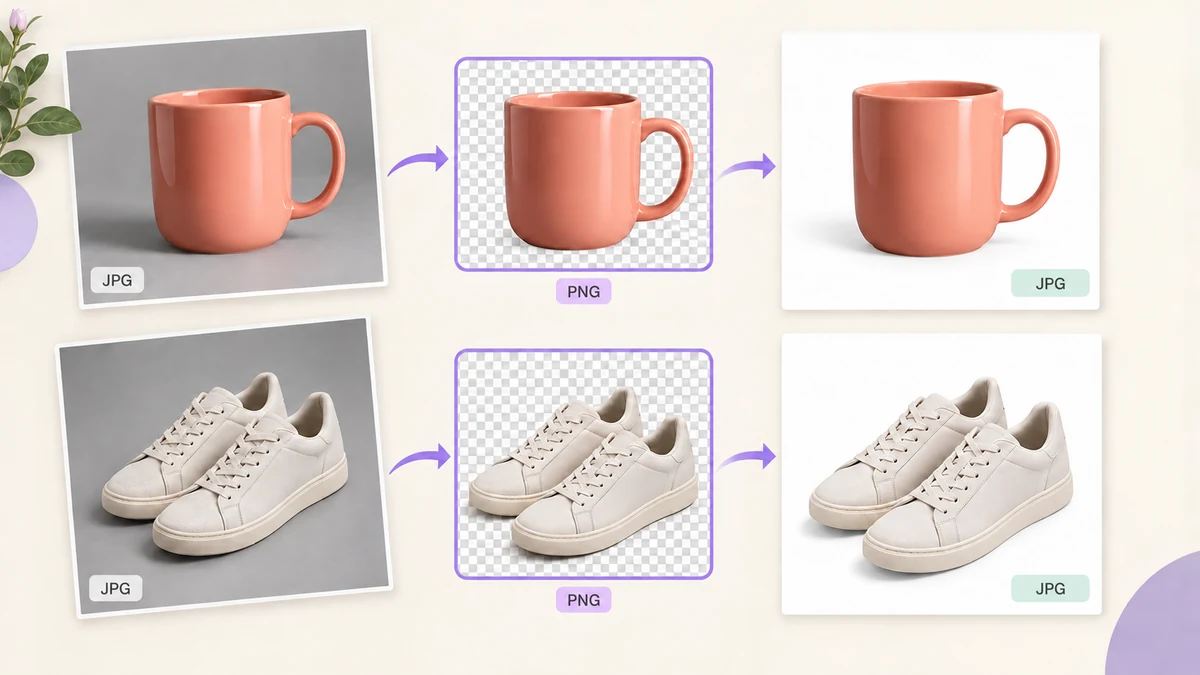
Latar “putih” dari studio jarang benar-benar putih: backdrop terbaca #F2F2F2 sampai #FAFAFA, tepinya berbayang, sudutnya bergradasi. Platform menginginkan #FFFFFF, subjek di tengah, rasio 1:1. Merapikan puluhan SKU dengan tangan memakan waktu atau uang yang nyata.
Alur di bawah berjalan sepenuhnya di browser tanpa unggahan, dalam dua langkah: potong, lalu normalkan secara massal.
Mengapa platform bersikeras putih murni
Gambar latar putih Taobao, sebagian kategori JD, dan gambar utama Amazon sama-sama mewajibkan putih murni karena kartu produk di hasil pencarian berlatar putih — latar putih tulang tampak sebagai kotak abu-abu. Putih murni juga terkompresi lebih kecil dan dimuat lebih cepat. Ini aturan baku, bukan selera; gambar yang tidak patuh ditolak atau diturunkan peringkatnya.
Langkah satu: potong dengan AI
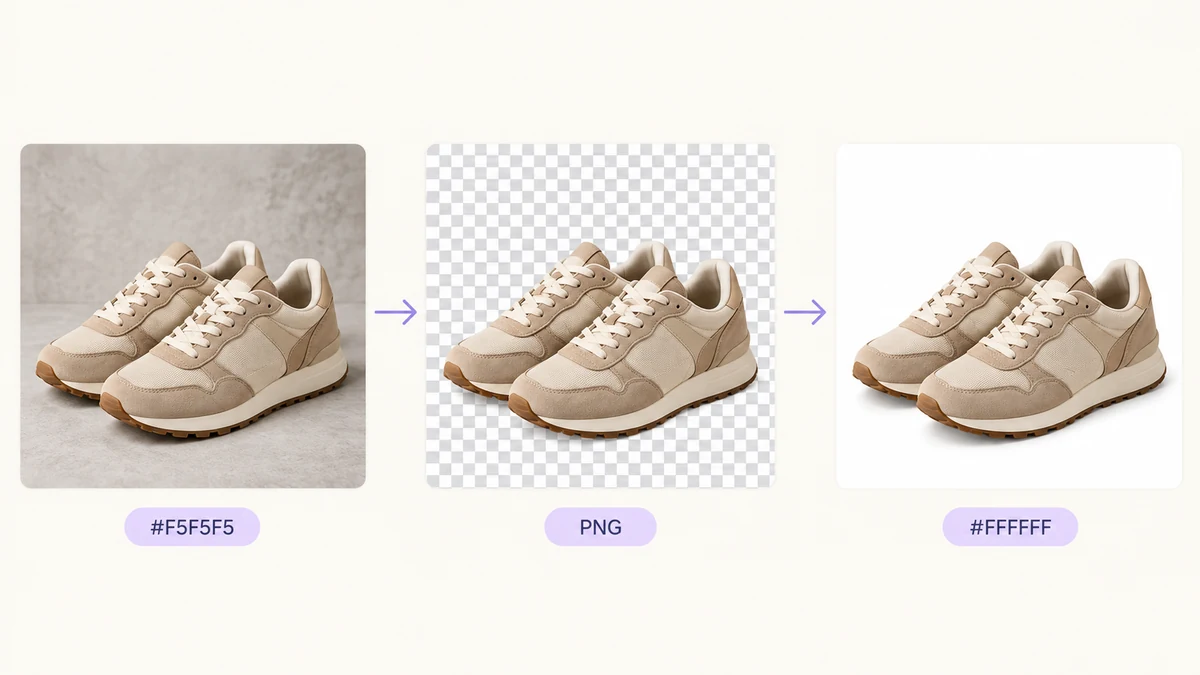
Masukkan foto produk ke Penghapus Latar AI. Model berjalan di browser kamu (file model diunduh sekali lalu di-cache), beberapa detik per gambar. Pilih PNG transparan sebagai output, bukan putih, pada tahap ini — versi transparan memberi langkah berikutnya lebih banyak kebebasan.
Puluhan sekaligus tidak masalah; diproses berurutan dan diunduh sebagai ZIP. Biarkan tab tetap di depan — sebagian browser membatasi tab di latar belakang.
Langkah dua: isi putih, ukuran seragam, kompresi
Masukkan PNG transparan ke Pemrosesan Gambar Massal:
- Ukuran: Muat dalam 1500 × 1500, agar produk berada sepenuhnya di dalam bingkai dengan sedikit margin putih; Izinkan pembesaran nonaktif.
- Pangkas ke rasio: tidak ada.
- Output: JPG 88 persen. Area transparan diisi putih murni #FFFFFF saat konversi, persis yang diinginkan platform; setel target 900KB.
- Nama file: ganti nama menjadi SKU-001 dan seterusnya.
Setelah proses selesai, setiap file putih murni, terpusat, sekitar 1500 piksel, dan beberapa ratus KB. Kalau kamu juga ingin versi transparan untuk gambar pemasaran, ubah output ke PNG dan jalankan sekali lagi.
Jika platform menuntut 1600 × 1600 persis dengan produk memenuhi bingkai, pakai Isi 1600 × 1600 dengan pangkas 1:1 — dan cek pratinjau dulu agar tak ada bagian yang terpotong.
Gambar yang tidak terpotong bersih
- Kaca, cairan, benda transparan: AI ragu pada tepi semi-transparan; foto gelas dan botol parfum langsung di atas putih daripada mengandalkan pemotongan.
- Bulu, serat halus, rumbai: halo abu-abu di sepanjang tepi. Periksa pada 200 persen dan tangani yang jelas bermasalah satu per satu.
- Produk putih di atas putih: model salah menilai ketika subjek dan latar sewarna. Backdrop abu-abu muda saat pemotretan lebih mudah dipotong.
- Beberapa produk dalam satu bingkai: pemotongannya baik, tetapi pangkas tengah bisa memotong produk di pinggir. Atur bingkai manual di Pangkas Gambar.
Biasanya sekitar satu dari sepuluh gambar perlu dilihat ulang; sisanya langsung bisa dipakai.
Anggaran waktu
Lima puluh foto produk: tiga sampai lima menit untuk pemotongan tergantung komputer, kurang dari semenit untuk normalisasi massal, sepuluh menit untuk memeriksa tepi. Total di bawah dua puluh menit, gambar tak pernah meninggalkan komputermu, tanpa biaya dan tanpa antrean.
Spesifikasi platform ada di panduan Taobao, Pinduoduo, JD, dan Douyin dan persyaratan gambar produk Amazon; lebih banyak tentang pemotretan dan finishing foto berlatar putih di cara membuat foto produk berlatar putih.