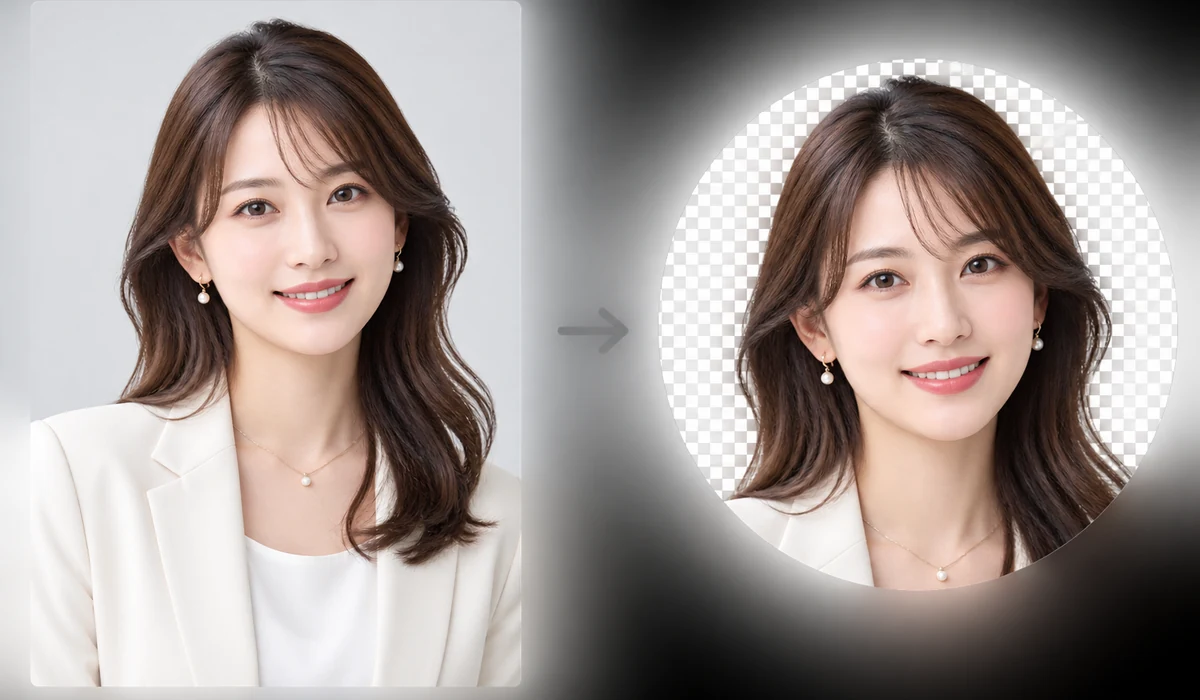
Sebagian besar foto profil tampil sebagai lingkaran, tetapi file yang Anda unggah tetap persegi — jadi sudut-sudutnya terpotong dengan cara yang tak terduga. Alat ini memangkas gambar Anda menjadi lingkaran sejati (atau persegi membulat) dan mengekspor PNG dengan latar transparan, sehingga masuk dengan bersih ke slot avatar, tanda tangan, atau slide mana pun.
Ia memangkas ke tengah menjadi persegi terlebih dahulu, lalu memasang topeng bentuknya pada resolusi penuh. Semuanya berjalan di browser Anda — foto tidak pernah diunggah.
Cara pakai
- Tambahkan fotoJatuhkan gambar yang ingin Anda jadikan avatar.
- Pilih bentukLingkaran, persegi membulat, atau persegi biasa — dengan latar transparan atau putih.
- Unduh PNGSimpan PNG berlatar transparan, berukuran persegi dan siap dipakai.
Circle Crop mengubah gambar apa pun menjadi avatar bulat, persegi membulat, atau persegi polos, dan mengekspornya sebagai PNG. Alat ini terpusat pada persegi terbesar yang bisa diambil dari tengah foto Anda, lalu menempelkan bentuk itu ke persegi tersebut pada resolusi penuh, jadi tepi lingkaran tetap tajam alih-alih diskalakan dari pratinjau kecil. Ekspor dengan latar transparan dan sudut di luar bentuk keluar kosong alih-alih putih.
Semuanya berjalan di browser Anda. Gambar diuraikan, dipangkas, ditempel bentuk, dan disandikan menjadi PNG di perangkat Anda sendiri, jadi tidak ada yang diunggah, tidak ada akun, dan tidak ada server yang pernah melihat foto itu. Muat halaman sekali dan ia tetap bekerja dengan koneksi Anda mati. Alat ini menangani satu gambar dalam satu waktu dan memangkas dari tengah, jadi jika subjek Anda berada di satu sisi, pangkas dulu fotonya ke subjek itu dengan pemangkas dasar, lalu bawa gambar yang lebih rapat itu ke sini untuk dibulatkan.
Untuk apa orang memakainya
Buat foto profil bulat untuk Slack, forum, atau aplikasi obrolan dengan sudut transparan yang bersih.
Ubah logo terpusat menjadi lencana bulat yang duduk di atas warna latar apa pun.
Ekspor ikon aplikasi persegi membulat dengan radius sudut yang disetel sesuai platform Anda.
Potong potret kepala-dan-bahu menjadi lingkaran untuk halaman tim atau bio penulis.
Pangkas foto produk menjadi persegi polos terpusat untuk thumbnail katalog.
Siapkan PNG lingkaran transparan untuk dilapiskan di atas halaman arahan gelap tanpa kotak putih.
Kenapa avatar bulat berakhir tampak terpotong
Anda mengunggah foto yang Anda suka, dan situs menampilkannya di dalam sebuah lingkaran. Tiba-tiba bagian atas kepala Anda terpotong, atau bingkainya mengiris bahu Anda pada sudut yang ganjil. Tidak ada yang salah dengan foto Anda — masalahnya adalah hampir setiap slot foto profil adalah lingkaran yang digambar di atas gambar persegi. Aplikasi mengambil file persegi panjang Anda, memusatkannya di jendela persegi, lalu menyembunyikan segalanya di luar mask lingkaran. Jika bagian foto yang Anda pedulikan tidak duduk tepat di tengah, lingkaran memotongnya. Anda tidak pernah melihat pemangkasan itu terjadi; Anda hanya mendapat hasilnya dan bertanya-tanya kenapa tampak meleset.
Perbaikannya adalah melakukan pemotongan sendiri, sebelum Anda mengunggah, sehingga lingkaran yang Anda serahkan sudah menjadi bentuk akhirnya. Itulah yang dilakukan alat ini. Ia mengambil gambar apa pun dan memotongnya menjadi lingkaran sejati, persegi bersudut membulat dengan radius sudut yang bisa disesuaikan, atau persegi polos, dan mengekspor PNG. Anda bisa melihat persis apa yang akan ada di dalam bingkai alih-alih memercayai sebuah platform untuk menebak.
PNG transparan adalah intinya
Ekspor dengan latar transparan dan sudut di luar lingkaran menjadi kosong, bukan putih. Ini lebih penting daripada kedengarannya. Jatuhkan PNG lingkaran transparan ke halaman profil gelap, kartu berwarna, atau balon obrolan, dan ia duduk rapi di atasnya — tanpa persegi putih mengintip di belakang tepi bulatnya. Jika Anda lebih suka latar solid, Anda bisa mengekspor di atas putih, tetapi transparansi-lah yang membuat avatar potongan tampak pas di mana pun Anda menempelnya. JPEG persegi dengan latar yang dipanggang tidak bisa melakukan itu; sudutnya akan selalu terlihat.
Opsi persegi-membulat mencakup kasus umum lain: ikon aplikasi, kartu, dan thumbnail UI yang menginginkan sudut lembut ketimbang lingkaran penuh. Geser radiusnya dari nyaris-tak-membulat hingga hampir-melingkar dan berhenti di mana pun tampak pas. Persegi polos ada untuk saat Anda hanya butuh potongan yang bersih dan terpusat tanpa mask sama sekali.
Bagaimana pemusatan bekerja — dan di mana ia tidak membantu
Alat memotong-terpusat. Ia pertama mengambil persegi terbesar yang bisa dari tengah gambar Anda, lalu memasangkan bentuknya ke persegi itu pada resolusi penuh — tanpa menurunkan skala ke pratinjau dan kembali, jadi tepi yang diekspor tetap tajam. Karena persegi dipotong dari tengah, ini bekerja indah ketika subjek Anda sudah kira-kira terpusat, yang benar untuk kebanyakan foto kepala-dan-bahu dan kebanyakan logo.
Jujurlah pada diri sendiri soal kasus di mana ia tidak akan membantu. Tidak ada pegangan untuk menyeret potongan, tidak ada cara menyenggol bingkai ke kiri atau kanan. Jika wajah Anda ada di satu sudut foto grup yang lebar, pemotongan-terpusat akan mengambil tengah bingkai, bukan Anda. Jawaban bersihnya adalah memotong foto ke subjek Anda dulu — dengan pemotong dasar apa pun — lalu bawa gambar yang lebih rapat itu ke sini untuk membuatnya bulat. Satu gambar sekali waktu, juga: ini bukan pemroses batch. Untuk satu avatar itu justru kecepatan yang tepat; untuk lima puluh, itu banyak klik.
Ia tidak pernah meninggalkan mesin Anda
Semuanya berjalan di browser Anda. Gambar didekode, dipersegikan, di-mask, dan dienkode ke PNG di perangkat Anda sendiri — tidak ada yang diunggah, tidak ada akun, dan tidak ada server yang pernah melihat fotonya. Muat halaman sekali dan Anda bisa terus membuat avatar offline. Untuk foto profil, yang sering merupakan foto pribadi wajah Anda, itulah beda antara menyerahkannya ke server orang asing dan menyimpannya sepenuhnya untuk diri sendiri.
Kenapa tools.faxianai.com
Lingkaran sejati
Topeng bulat yang bersih, bukan persegi dengan CSS membulat.
Opsi membulat
Radius sudut dapat diatur untuk persegi membulat.
PNG transparan
Sudut-sudut transparan, jadi ia duduk di atas latar apa pun.
Privat
Dipangkas secara lokal — tidak pernah diunggah.