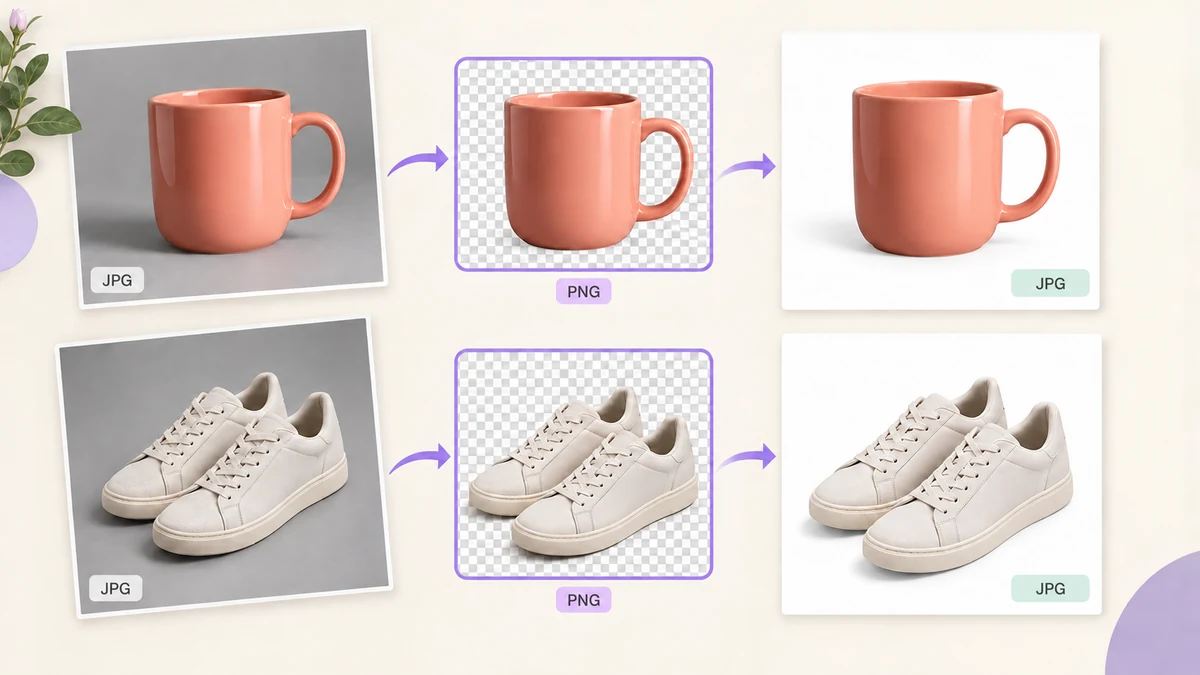
スタジオで撮った「白背景」が本当に白であることは、ほとんどありません。背景布は#F2F2F2〜#FAFAFAのあいだで、端には影が、角にはグラデーションが乗ります。モールが求めるのは#FFFFFF、被写体は中央、比率は1:1。数十SKUを1枚ずつ修正するのは、相当な時間か外注費のかかる作業です。
以下のワークフローはすべてブラウザ内で動き、何もアップロードしません。手順は2段階で、まず切り抜き、次にまとめて規格を揃えます。
なぜモールは純白を求めるのか
Taobaoの白背景画像、JDの一部カテゴリ、Amazonのメイン画像は、いずれも純白の背景を必須としています。検索結果の商品カードが白地なので、純白でない背景は灰色の四角としてはっきり目立ってしまうからです。純白は圧縮後のサイズも小さく、読み込みも速くなります。これは好みではなく厳格なルールで、基準を満たさない画像は却下されたり、表示順位を下げられたりします。
ステップ1:AIで切り抜く
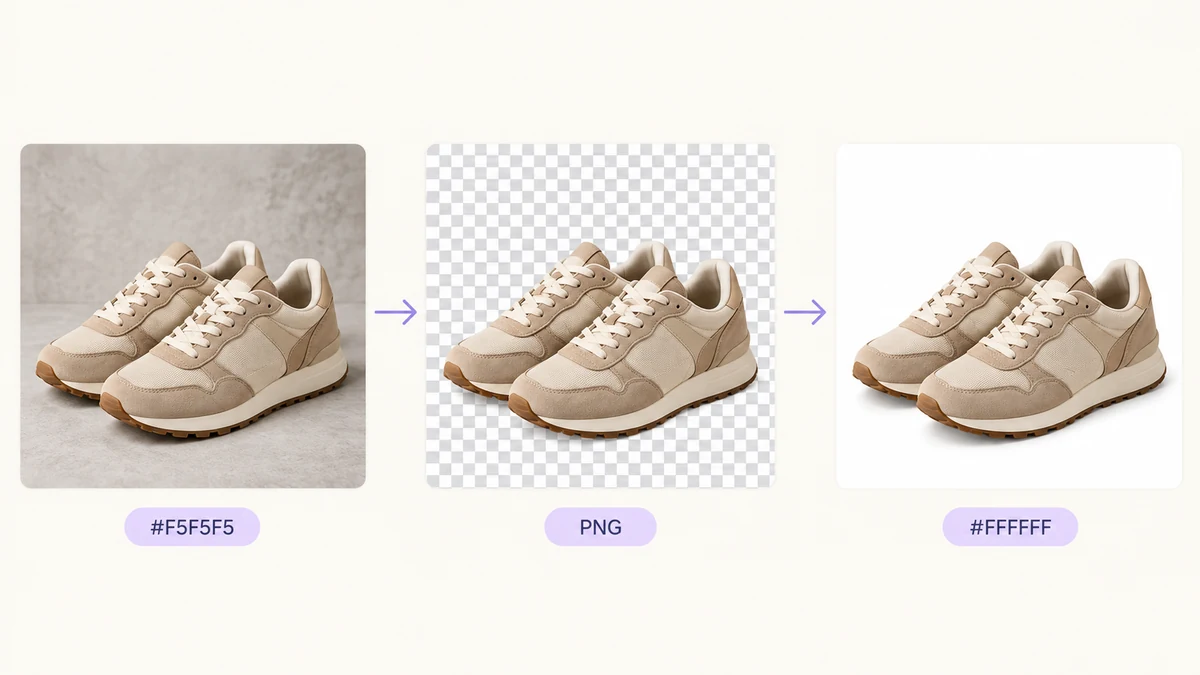
商品画像をAI背景除去に入れます。モデルはお使いのブラウザ内で動作し(モデルファイルは初回のみダウンロードされ、以後はキャッシュされます)、1枚あたり数秒です。この段階では白背景ではなく、透過PNGで出力してください。透過版のほうが、次のステップでの自由度が高くなります。
数十枚を一度に入れても問題なく、順番に処理されてZIPでダウンロードできます。タブは前面に表示したままにしておきましょう。バックグラウンドのタブは、処理が抑制されるブラウザがあります。
ステップ2:白で塗りつぶし、サイズを統一し、圧縮する
透過PNGを画像一括処理に入れます。
- サイズ:1500×1500に収まる設定にすると、商品が枠内に完全に収まり、周囲に少し白い余白が残ります。「拡大を許可」はオフ。
- 比率でトリミング:なし。
- 出力:JPG、品質88%。変換時に透明部分は純白の#FFFFFFで塗りつぶされ、これがまさにモールの求める状態です。目標サイズは900KBに設定します。
- ファイル名:SKU-001のような形式に変更。
処理が終わると、すべてのファイルが純白背景・中央配置・約1500ピクセル・数百KBのJPGになっています。販促用に透過版も欲しい場合は、出力をPNGに切り替えてもう一度実行してください。
モールが厳密な1600×1600で、商品が枠いっぱいであることを求める場合は、代わりに1600×1600を埋める設定と1:1のトリミングを使います。その際は必ず先にプレビューを見て、商品が切れていないか確認してください。
きれいに切り抜けない画像
- ガラス・液体・透明な物:AIは半透明の縁で迷いがちです。コップや香水瓶は、切り抜きに頼らず、最初から白背景で撮影しましょう。
- 毛・綿毛・フリンジ:縁に灰色のハロが出ます。200%に拡大して確認し、目立つものは個別に対処してください。
- 白い商品と白い背景:被写体と背景が同じ色だと、モデルが誤判定します。撮影時に明るいグレーの背景にすると切り抜きやすくなります。
- 1枚に複数の商品:切り抜き自体は問題なくても、中央トリミングだと外側の商品が切れることがあります。画像トリミングで手動で枠を決めましょう。
目安として、10枚に1枚ほどは見直しが必要ですが、残りはそのまま使えます。
所要時間の目安
商品画像50枚で、切り抜きに3〜5分(パソコンの性能によります)、一括の規格統一に1分未満、縁のチェックに10分。合計で20分以内です。しかも画像がパソコンの外へ出ることはなく、料金も順番待ちもありません。
各モールの規格はTaobao・Pinduoduo・JD・DouyinのガイドとAmazon商品画像の要件に、白背景写真の撮影と仕上げの詳細は白背景の商品写真の作り方にまとめています。