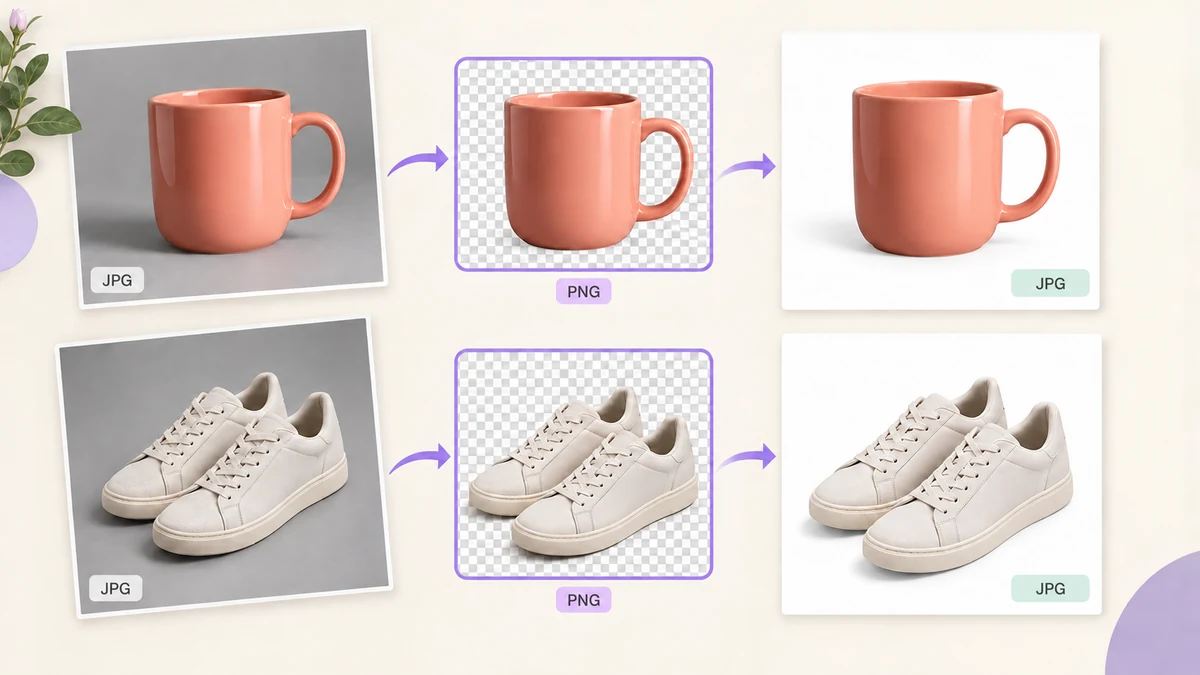
Bihirang tunay na puti ang “puting” background mula sa studio: nasa #F2F2F2 hanggang #FAFAFA ang backdrop, may anino ang mga gilid, may gradient ang mga sulok. Gusto ng mga platform ang #FFFFFF, nasa gitna ang subject, at 1:1. Totoong oras o totoong pera ang kapalit ng manu-manong pag-ayos ng dose-dosenang SKU.
Ang workflow sa ibaba ay buong tumatakbo sa browser nang walang ina-upload, sa dalawang hakbang: cutout, saka batch-normalise.
Bakit pinipilit ng mga platform ang purong puti
Ang white-background images ng Taobao, ilang kategorya ng JD, at main images ng Amazon ay pawang nangangailangan ng purong puti dahil nasa puting background ang product cards sa search results — lalabas na kulay-abong parisukat ang off-white na background. Mas maliit din mag-compress ang purong puti at mas mabilis mag-load. Hindi ito panlasa kundi mahigpit na patakaran; ang mga hindi sumusunod ay tinatanggihan o ibinababa ang ranggo.
Unang hakbang: AI cutout
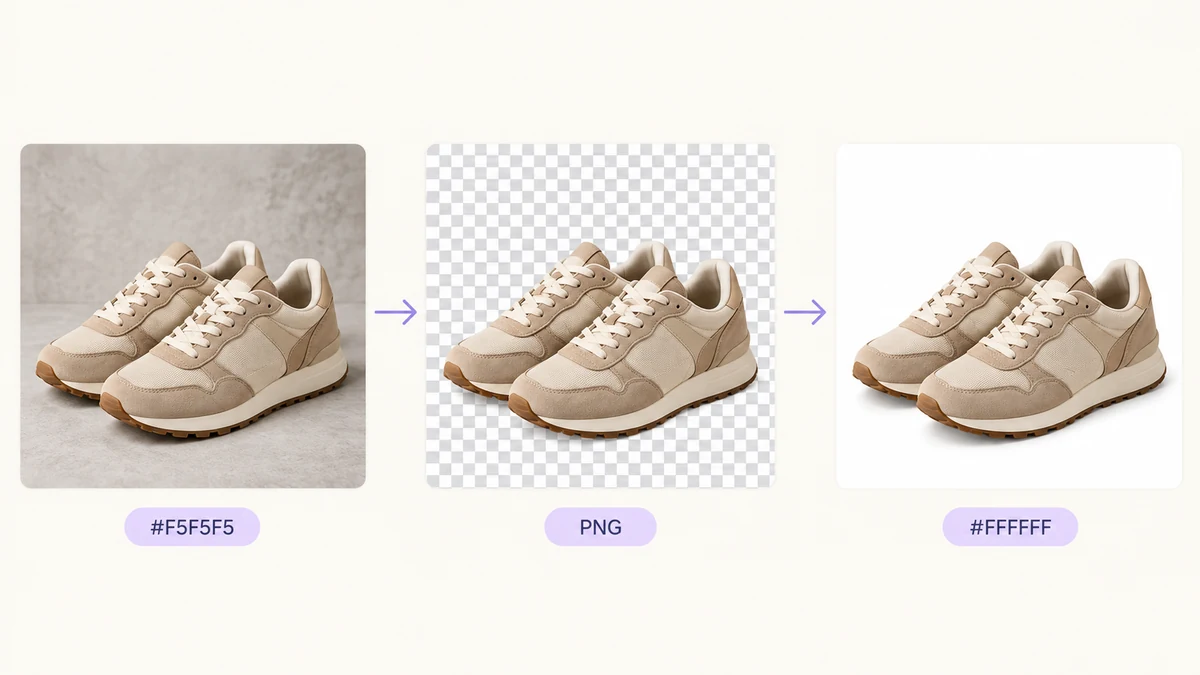
Ilagay ang product photos sa AI Background Remover. Sa browser mo tumatakbo ang model (isang beses lang dina-download ang model file at kina-cache), ilang segundo bawat larawan. Piliin ang transparent PNG bilang output sa halip na puti sa yugtong ito — mas malaya ang susunod na hakbang sa transparent na bersyon.
Puwede ang dose-dosenang larawan nang sabay; sunud-sunod itong poproseso at ida-download bilang ZIP. Panatilihing nasa harapan ang tab, dahil binabagalan ng ilang browser ang mga tab sa background.
Ikalawang hakbang: puting fill, pantay na laki, compression
Ilagay ang transparent PNGs sa Batch Image Processing:
- Laki: Isiksik sa loob ng 1500 × 1500, para buong nasa frame ang produkto na may kaunting puting margin; naka-off ang Payagang palakihin ang maliliit na larawan.
- I-crop sa ratio: wala.
- Output: JPG sa 88 porsyento. Pinupunan ng purong puting #FFFFFF ang mga transparent na bahagi sa conversion, na eksaktong hinihingi ng mga platform; magtakda ng 900KB na target.
- Mga pangalan ng file: palitan ng SKU-001 at iba pa.
Pagkatapos ng run, bawat file ay purong puti, nasa gitna, mga 1500 pixels, at ilang daang KB. Kung gusto mo rin ng transparent na bersyon para sa marketing images, gawing PNG ang output at mag-run ulit nang isang beses.
Kung mahigpit na 1600 × 1600 ang hinihingi ng platform at puno ng produkto ang frame, gamitin ang Punuin ang 1600 × 1600 na may crop na 1:1 — at tingnan muna ang preview para walang maputol.
Mga larawang hindi malinis ang cutout
- Salamin, likido, transparent na bagay: nag-aalangan ang AI sa semi-transparent na gilid; kunan na agad ang mga baso at bote ng pabango sa puting background sa halip na umasa sa cutout.
- Balahibo, himulmol, palamuting hibla: may kulay-abong halo sa gilid. Suriin sa 200 porsyento at asikasuhin nang isa-isa ang malinaw na problema.
- Puting produkto sa puting background: nagkakamali ang model kapag magkapareho ang kulay ng subject at background. Mas madaling i-cut ang light grey na backdrop sa shoot.
- Maraming produkto sa isang frame: maayos ang cutout, pero puwedeng maputol ang nasa gilid sa center crop. I-frame nang mano-mano sa Image Cropper.
Karaniwang mga isa sa sampung larawan ang kailangang tingnan ulit; magagamit agad ang iba.
Badyet sa oras
Limampung product photo: tatlo hanggang limang minuto ang cutout depende sa computer, wala pang isang minuto ang batch normalisation, sampung minuto ang pag-check ng mga gilid. Wala pang dalawampung minuto sa kabuuan, hindi umaalis sa computer mo ang mga larawan, walang bayad, at walang pila.
Nasa Taobao, Pinduoduo, JD at Douyin guide at Amazon product image requirements ang specs ng mga platform; para sa higit pa tungkol sa pagkuha at pag-finish ng white-background photos, tingnan ang how to make white-background product photos.