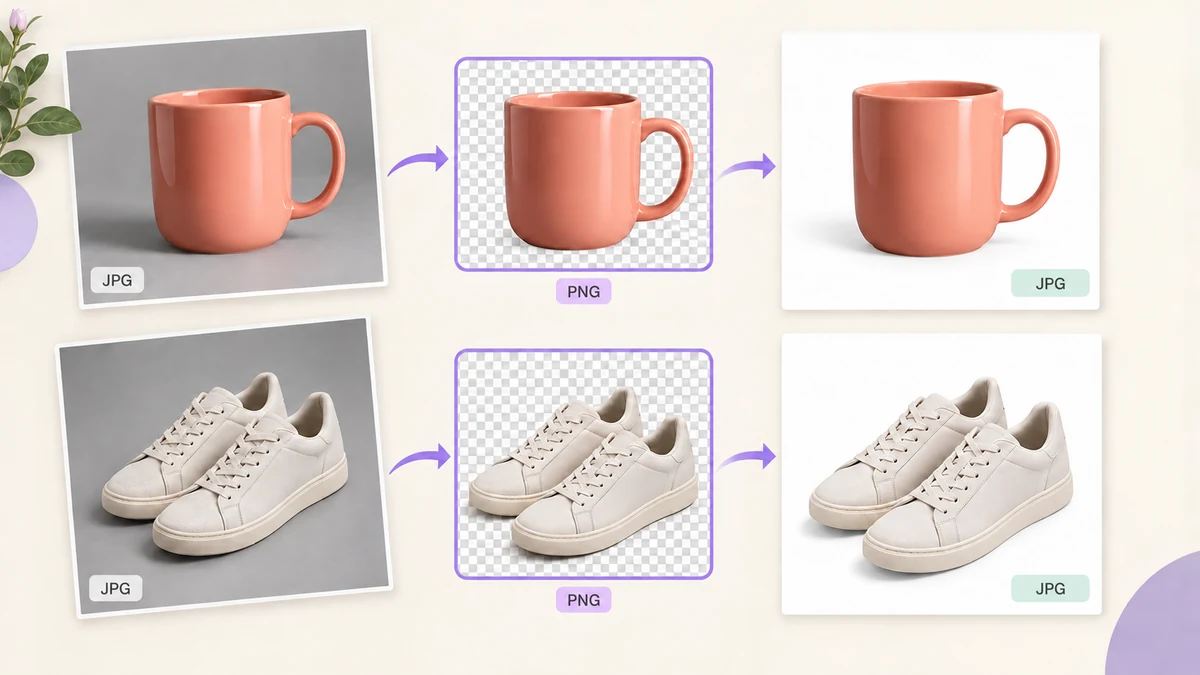
스튜디오에서 찍은 "흰 배경"이 정말 흰색인 경우는 드뭅니다. 배경지는 #F2F2F2에서 #FAFAFA 사이이고, 가장자리에는 그림자가, 모서리에는 그라데이션이 생깁니다. 플랫폼이 원하는 것은 #FFFFFF, 피사체는 중앙, 비율은 1:1입니다. 수십 개 SKU를 한 장씩 보정하려면 상당한 시간이나 외주비가 듭니다.
아래 작업 흐름은 전부 브라우저 안에서 실행되고 아무것도 업로드하지 않습니다. 두 단계로, 먼저 배경을 제거하고 그다음 일괄로 규격을 맞춥니다.
플랫폼이 순백을 요구하는 이유
Taobao의 흰 배경 이미지, JD의 일부 카테고리, Amazon의 대표 이미지는 모두 순백 배경을 요구합니다. 검색 결과의 상품 카드가 흰색 바탕이어서, 순백이 아닌 배경은 눈에 띄는 회색 사각형으로 보이기 때문입니다. 순백은 압축 후 용량도 작고 로딩도 빠릅니다. 취향이 아니라 엄격한 규칙이어서, 기준에 맞지 않는 이미지는 반려되거나 노출 순위가 내려갑니다.
1단계: AI로 배경 제거
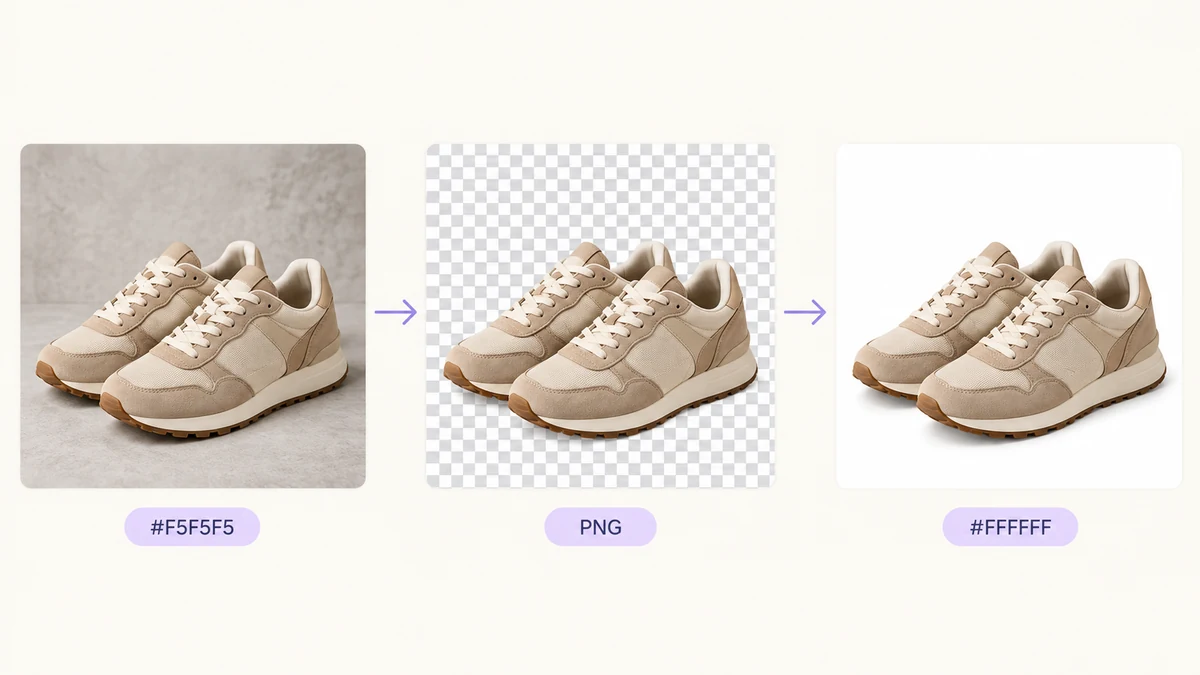
상품 사진을 AI 배경 제거에 넣습니다. 모델은 브라우저 안에서 실행되며(모델 파일은 처음 한 번만 내려받아 캐시됩니다) 장당 몇 초 걸립니다. 이 단계에서는 흰 배경이 아니라 투명 PNG로 출력하세요. 투명 버전이 다음 단계에서 선택지를 더 넓혀 줍니다.
수십 장을 한꺼번에 넣어도 괜찮습니다. 순서대로 처리되어 ZIP으로 내려받습니다. 탭은 앞에 띄워 둔 상태로 두세요. 일부 브라우저는 백그라운드 탭의 처리 속도를 낮춥니다.
2단계: 흰색 채우기, 크기 통일, 압축
투명 PNG를 이미지 일괄 처리에 넣습니다.
- 크기: 1500×1500 안에 맞추기. 상품이 프레임 안에 온전히 들어가고 주변에 흰 여백이 약간 남습니다. "확대 허용"은 끕니다.
- 비율로 자르기: 사용 안 함.
- 출력: JPG, 품질 88%. 변환 시 투명 영역이 순백 #FFFFFF로 채워지는데, 플랫폼이 바라는 바로 그 상태입니다. 목표 크기는 900KB로 지정합니다.
- 파일명: SKU-001 같은 형식으로 변경.
처리가 끝나면 모든 파일이 순백 배경, 중앙 배치, 약 1500픽셀, 수백 KB의 JPG가 됩니다. 마케팅용으로 투명 버전도 필요하다면 출력을 PNG로 바꿔 한 번 더 실행하세요.
플랫폼이 정확히 1600×1600에 상품이 프레임을 가득 채우길 요구한다면, 대신 1600×1600 채우기에 1:1 자르기를 사용하세요. 이때는 미리보기를 먼저 확인해 잘리는 부분이 없는지 보세요.
깔끔하게 지워지지 않는 이미지
- 유리, 액체, 투명한 물체: AI는 반투명한 가장자리에서 헷갈립니다. 컵이나 향수병은 누끼에 의존하지 말고 처음부터 흰 배경에서 촬영하세요.
- 털, 보풀, 술 장식: 가장자리에 회색 헤일로가 생깁니다. 200%로 확대해 확인하고 눈에 띄는 것은 개별로 처리하세요.
- 흰색 상품과 흰 배경: 피사체와 배경이 같은 색이면 모델이 잘못 판단합니다. 촬영할 때 밝은 회색 배경을 쓰면 오히려 지우기 쉽습니다.
- 한 프레임에 여러 상품: 배경 제거는 문제없지만 중앙 자르기를 하면 바깥쪽 상품이 잘릴 수 있습니다. 이미지 자르기에서 직접 프레임을 잡으세요.
대체로 열 장 중 한 장 정도는 다시 확인이 필요하고, 나머지는 바로 쓸 수 있습니다.
작업 시간 계산
상품 사진 50장 기준으로 배경 제거에 컴퓨터에 따라 3~5분, 일괄 규격 통일에 1분 미만, 가장자리 점검에 10분이 듭니다. 합쳐서 20분 이내이고, 이미지는 컴퓨터 밖으로 나간 적이 없으며 비용도 대기열도 없습니다.
플랫폼별 규격은 Taobao·Pinduoduo·JD·Douyin 가이드와 Amazon 상품 이미지 요건에서, 흰 배경 사진의 촬영과 마무리에 관한 더 자세한 내용은 흰 배경 상품 사진 만드는 법에서 볼 수 있습니다.