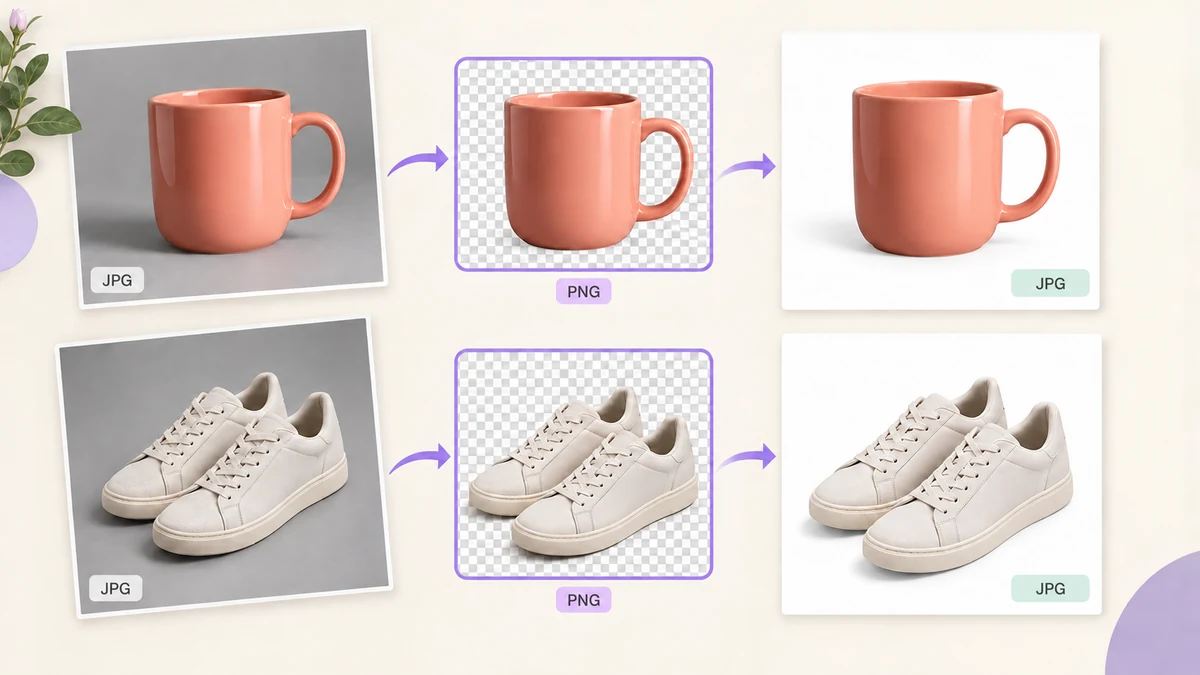
स्टूडियो का “सफ़ेद” बैकग्राउंड शायद ही कभी सचमुच सफ़ेद होता है: बैकड्रॉप #F2F2F2 से #FAFAFA तक पढ़ा जाता है, किनारों पर परछाईं होती है, कोनों में ग्रेडिएंट। प्लेटफ़ॉर्म को #FFFFFF चाहिए, प्रोडक्ट बीच में, 1:1 अनुपात। दर्जनों SKU को हाथ से ठीक करने में असली वक़्त लगता है या असली पैसा।
नीचे का वर्कफ़्लो पूरी तरह ब्राउज़र में चलता है, कुछ अपलोड नहीं होता, और दो चरणों में होता है: पहले कटआउट, फिर बैच में एकरूप करना।
प्लेटफ़ॉर्म शुद्ध सफ़ेद पर क्यों अड़े रहते हैं
Taobao की सफ़ेद-बैकग्राउंड इमेज, JD की कुछ कैटेगरी और Amazon की मुख्य इमेज, तीनों में शुद्ध सफ़ेद अनिवार्य है, क्योंकि सर्च रिज़ल्ट में प्रोडक्ट कार्ड सफ़ेद पर बैठे होते हैं — ऑफ़-व्हाइट बैकग्राउंड एक दिखता हुआ ग्रे डिब्बा बन जाता है। शुद्ध सफ़ेद कंप्रेस भी छोटा होता है और जल्दी लोड होता है। यह कड़ा नियम है, पसंद का सवाल नहीं; शर्त न मानने वाली इमेज रिजेक्ट या नीचे धकेल दी जाती हैं।
पहला चरण: AI कटआउट
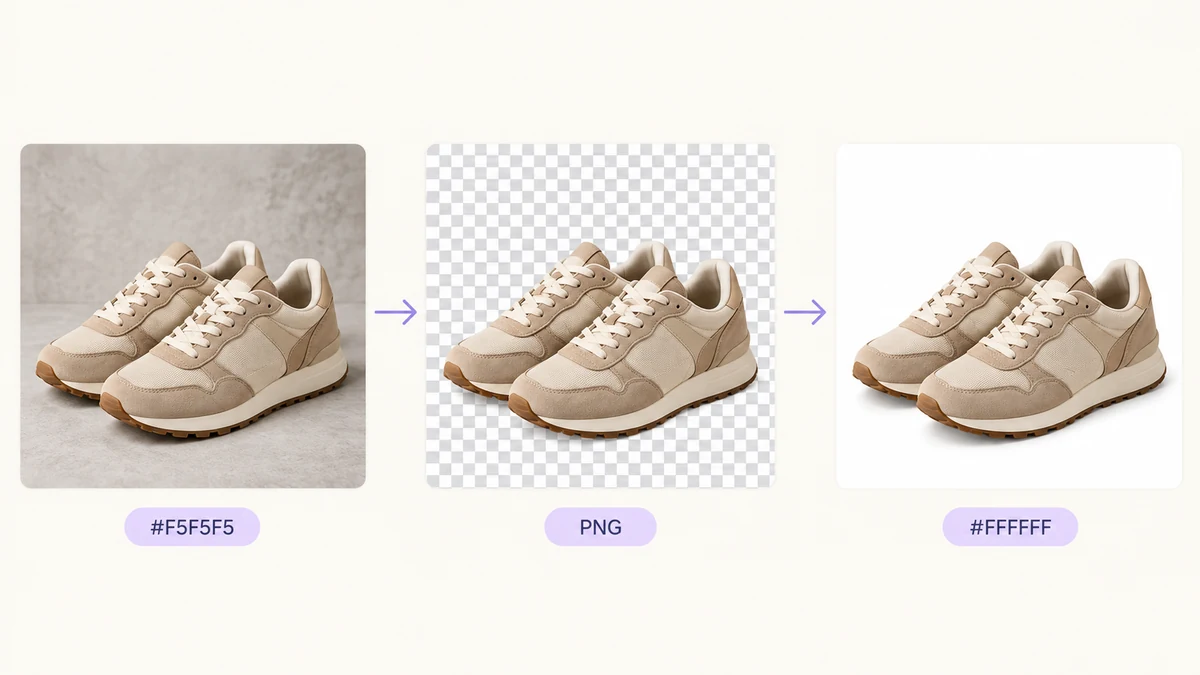
प्रोडक्ट फ़ोटो AI बैकग्राउंड रिमूवर में डालें। मॉडल आपके ब्राउज़र में चलता है (मॉडल फ़ाइल एक बार डाउनलोड होकर कैश हो जाती है), हर इमेज पर कुछ सेकंड। इस चरण में आउटपुट के तौर पर सफ़ेद की जगह ट्रांसपेरेंट PNG चुनें — ट्रांसपेरेंट वर्शन अगले चरण को ज़्यादा आज़ादी देता है।
एक बार में दर्जनों इमेज डालना ठीक है; वे क्रम से प्रोसेस होती हैं और ZIP में डाउनलोड हो जाती हैं। टैब को सामने खुला रखें — कुछ ब्राउज़र बैकग्राउंड टैब की रफ़्तार घटा देते हैं।
दूसरा चरण: सफ़ेद फ़िल, एक जैसा साइज़, कंप्रेशन
ट्रांसपेरेंट PNG को बैच इमेज प्रोसेसिंग में डालें:
- Size: Fit inside 1500 × 1500, ताकि प्रोडक्ट फ़्रेम के भीतर पूरा आए और चारों ओर थोड़ा सफ़ेद मार्जिन रहे; Allow upscaling बंद।
- Crop to ratio: कोई नहीं।
- Output: JPG 88 प्रतिशत पर। कन्वर्ट होते समय पारदर्शी हिस्से शुद्ध सफ़ेद #FFFFFF से भर जाते हैं, ठीक वही जो प्लेटफ़ॉर्म चाहते हैं; टारगेट 900KB रखें।
- फ़ाइल नाम: SKU-001 जैसे नामों में बदलें।
रन के बाद हर फ़ाइल शुद्ध सफ़ेद, बीच में, करीब 1500 पिक्सेल और कुछ सौ KB की होती है। अगर मार्केटिंग इमेज के लिए ट्रांसपेरेंट वर्शन भी चाहिए, तो आउटपुट PNG करके एक बार और चलाएँ।
जहाँ प्लेटफ़ॉर्म ठीक 1600 × 1600 माँगे और प्रोडक्ट को फ़्रेम भरना हो, वहाँ Fill 1600 × 1600 के साथ क्रॉप 1:1 इस्तेमाल करें — और पहले प्रीव्यू देख लें कि कुछ कट न रहा हो।
जो इमेज साफ़ नहीं कटतीं
- काँच, तरल, पारदर्शी चीज़ें: अर्ध-पारदर्शी किनारों पर AI हिचकिचाता है; कप और परफ़्यूम की बोतल की फ़ोटो कटआउट के भरोसे न रहकर शुरू से सफ़ेद बैकग्राउंड पर खींचें।
- रोएँ, फ़र, झालर: किनारे पर ग्रे हेलो आ जाता है। 200 प्रतिशत पर ज़ूम करके देखें और साफ़ दिखने वाली गड़बड़ियाँ अलग से सुधारें।
- सफ़ेद पर सफ़ेद प्रोडक्ट: जब प्रोडक्ट और बैकग्राउंड एक ही रंग के हों तो मॉडल गलत अंदाज़ा लगाता है। शूट पर हल्का ग्रे बैकड्रॉप रखें तो कटआउट आसान होता है।
- एक फ़्रेम में कई प्रोडक्ट: कटआउट ठीक रहता है, पर सेंटर क्रॉप बाहरी प्रोडक्ट को काट सकता है। फ़्रेम हाथ से इमेज क्रॉपर में सेट करें।
आमतौर पर दस में से लगभग एक इमेज को दूसरी नज़र चाहिए; बाकी सीधे इस्तेमाल हो जाती हैं।
समय का हिसाब
पचास प्रोडक्ट फ़ोटो: कंप्यूटर के हिसाब से कटआउट में तीन से पाँच मिनट, बैच एकरूपता में एक मिनट से कम, और किनारे जाँचने में दस मिनट। कुल बीस मिनट से कम, इमेज कंप्यूटर से बाहर कभी नहीं जातीं, न कोई फ़ीस, न कोई कतार।
प्लेटफ़ॉर्म की स्पेसिफ़िकेशन Taobao, Pinduoduo, JD और Douyin गाइड और Amazon प्रोडक्ट इमेज की ज़रूरतें में हैं; सफ़ेद-बैकग्राउंड फ़ोटो खींचने और तैयार करने के बारे में और जानकारी सफ़ेद बैकग्राउंड वाली प्रोडक्ट फ़ोटो कैसे बनाएँ में है।