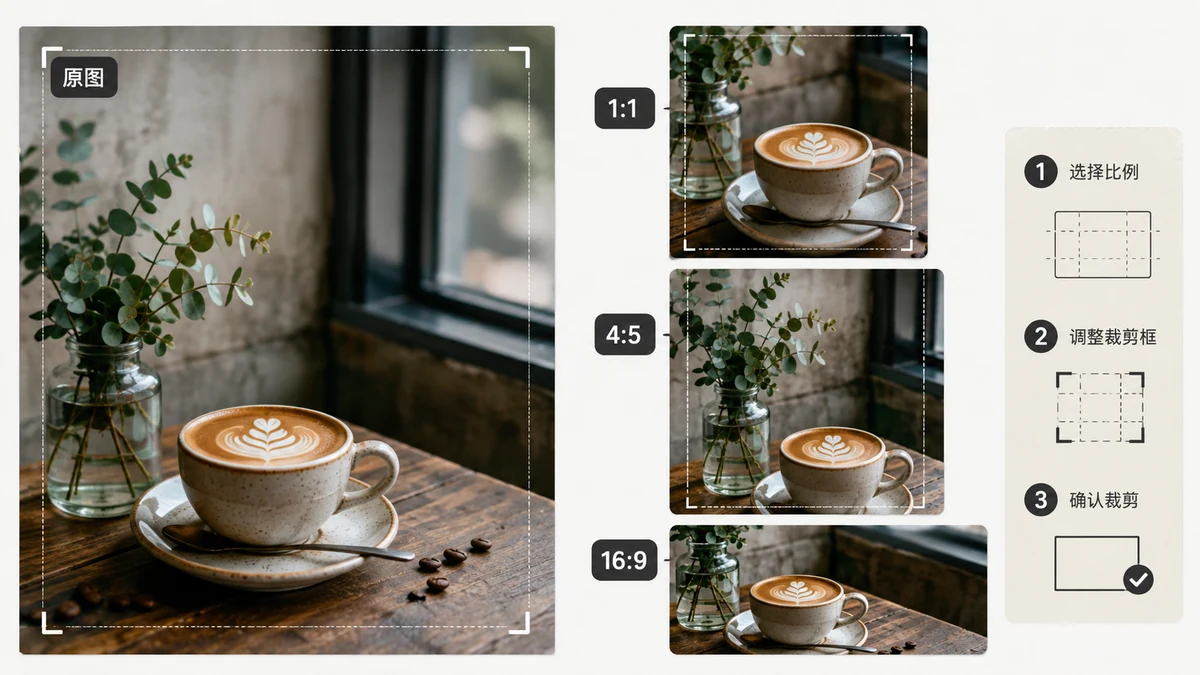
Rasio aspek hanyalah bentuk bingkai — lebar terhadap tinggi — sebelum Anda memikirkan piksel. Potongan 1:1 adalah persegi. Potongan 16:9 adalah persegi panjang lebar. Memotong ke rasio berarti memangkas foto menjadi salah satu bentuk ini agar ia mendarat bersih ke mana pun tujuannya, alih-alih diregangkan-otomatis atau diberi letterbox oleh platform. Berikut kapan setiap rasio umum layak menempati tempatnya.
Empat rasio yang benar-benar Anda pakai
1:1 — persegi
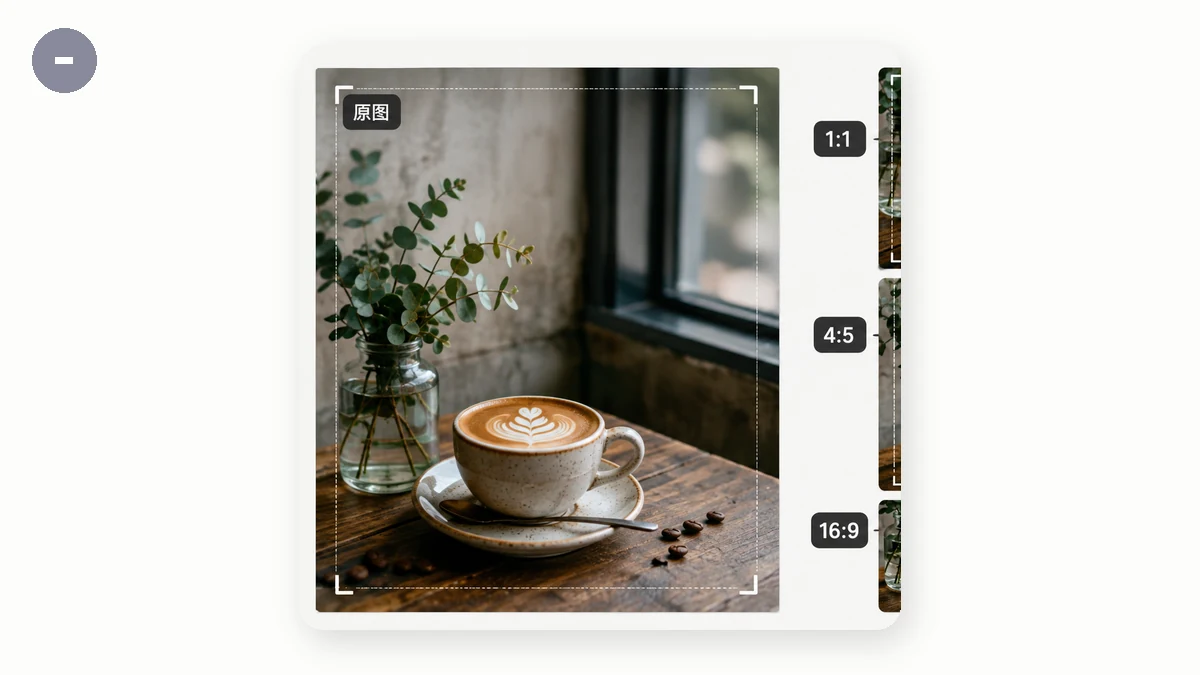
Pilihan yang aman dan simetris. Postingan grid Instagram, foto profil, avatar, sampul album. Potongan persegi memaksa Anda memusatkan subjek, yang biasanya menghasilkan gambar lebih kuat. Ketika Anda tak yakin di mana foto akan ditampilkan, persegi menyebar dengan baik.
4:3 — foto klasik
Bentuk tradisional kamera saku dan kebanyakan foto ponsel. Ia terasa alami dan seimbang, sedikit lebih tinggi daripada layar lebar. Bagus untuk cetakan, presentasi, dan foto serba-guna yang tak perlu lebar secara dramatis.
16:9 — layar lebar
Bentuk monitor, TV, thumbnail YouTube, dan dek slide. Lanskap dan sinematik. Potong ke 16:9 ketika gambar akan masuk ke layar atau ke video, dan biarkan lebar ekstra membawa cakrawala atau sebuah ruangan.
9:16 — vertikal / stories
16:9 dimiringkan. Ini bentuk layar-ponsel-penuh: Instagram Stories dan Reels, TikTok, YouTube Shorts, wallpaper ponsel. Potong ke 9:16 untuk apa pun yang dimaksudkan dilihat di ponsel yang dipegang tegak.
Referensi cepat
| Rasio | Bentuk | Terbaik untuk |
|---|---|---|
| 1:1 | Persegi | Foto profil, grid IG, avatar |
| 4:3 | Standar | Cetakan, slide, foto sehari-hari |
| 16:9 | Layar lebar | Monitor, thumbnail, video |
| 9:16 | Vertikal | Stories, Reels, wallpaper ponsel |
Memotong adalah pengurangan — rencanakan untuk itu
Setiap potongan membuang piksel. Beralih dari foto ponsel 4:3 ke 16:9 memangkas bagian atas dan bawah; beralih ke 9:16 memangkas sisi-sisinya. Itu tak masalah asalkan subjek bertahan dari pemangkasan, jadi sisakan sedikit ruang bernapas di sekitar bagian penting saat Anda membingkai aslinya.
Tak ada cara memotong foto lanskap menjadi 9:16 yang tinggi tanpa entah memotong banyak dari sisi atau berakhir dengan irisan sempit. Jika subjeknya lebar, potongan vertikal mungkin sederhananya tak punya cukup bahan untuk digarap — itu batasan sumbernya, bukan alatnya.
Lakukan di browser
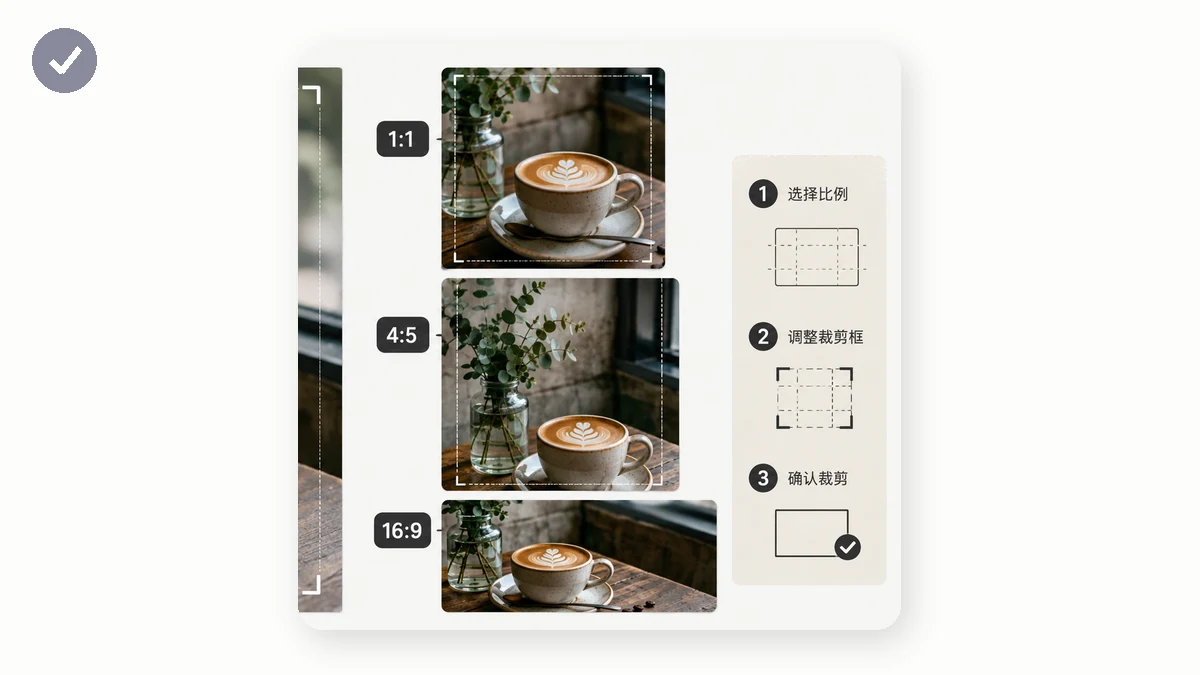
Alat Potong memberi Anda kotak yang bisa diseret dengan preset terkunci untuk 1:1, 4:3, 16:9, dan 9:16, plus mode bebas ketika Anda menginginkan bentuk kustom persis. Seret kotak ke bagian yang ingin Anda simpan, lalu ekspor. Ia berjalan sepenuhnya di browser Anda pada Canvas, jadi foto tak pernah diunggah dan tak ada tunggu — dan tak ada watermark pada hasilnya.
Pilih rasio berdasarkan ke mana gambar akan pergi, bukan berdasarkan kebiasaan: persegi untuk profil dan grid, 4:3 untuk cetakan dan slide, 16:9 untuk layar dan video, 9:16 untuk ponsel. Buat bentuknya benar dulu, dan mengubah ukuran pikselnya sesudahnya jadi sepele. Ia gratis, tak butuh akun, dan terus berfungsi offline setelah kunjungan pertama Anda.