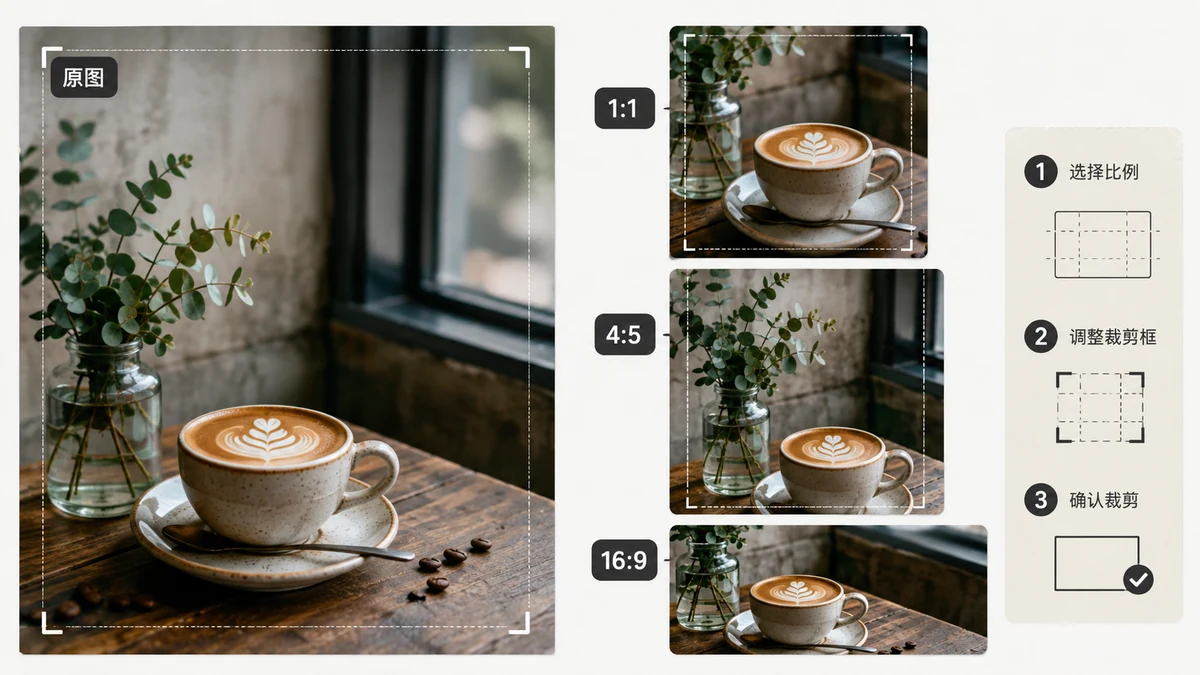
宽高比就是画框的形状——宽比高——在你操心像素之前的那个形状。1:1 裁剪是正方形,16:9 裁剪是横向的宽矩形。按比例裁剪,就是把照片修成这些形状之一,让它送到哪儿都能干净地落位,而不是被平台自动拉伸或加黑边。下面讲每种常见比例各自的用武之地。
你真正会用到的四种比例
1:1 —— 正方形
稳妥、对称的选择。Instagram 九宫格、头像、社交资料图、专辑封面。方形裁剪逼着你把主体居中,通常会让画面更有力。拿不准照片会展示在哪里时,方形四处都吃得开。
4:3 —— 经典照片
卡片机和多数手机照片的传统画幅。它自然、均衡,比宽屏略高一点。适合打印、演示,以及那些不需要拉得特别宽的通用照片。
16:9 —— 宽屏
显示器、电视、YouTube 缩略图和演示幻灯片的形状。横向、有电影感。当图片要放上屏幕或进视频时裁成 16:9,让多出来的宽度去承载一条地平线或一整间屋子。
9:16 —— 竖版 / 故事
16:9 侧过来。这是铺满手机屏的形状:Instagram Stories 和 Reels、抖音、YouTube Shorts、手机壁纸。凡是要在竖握的手机上看的,都裁成 9:16。
快速对照
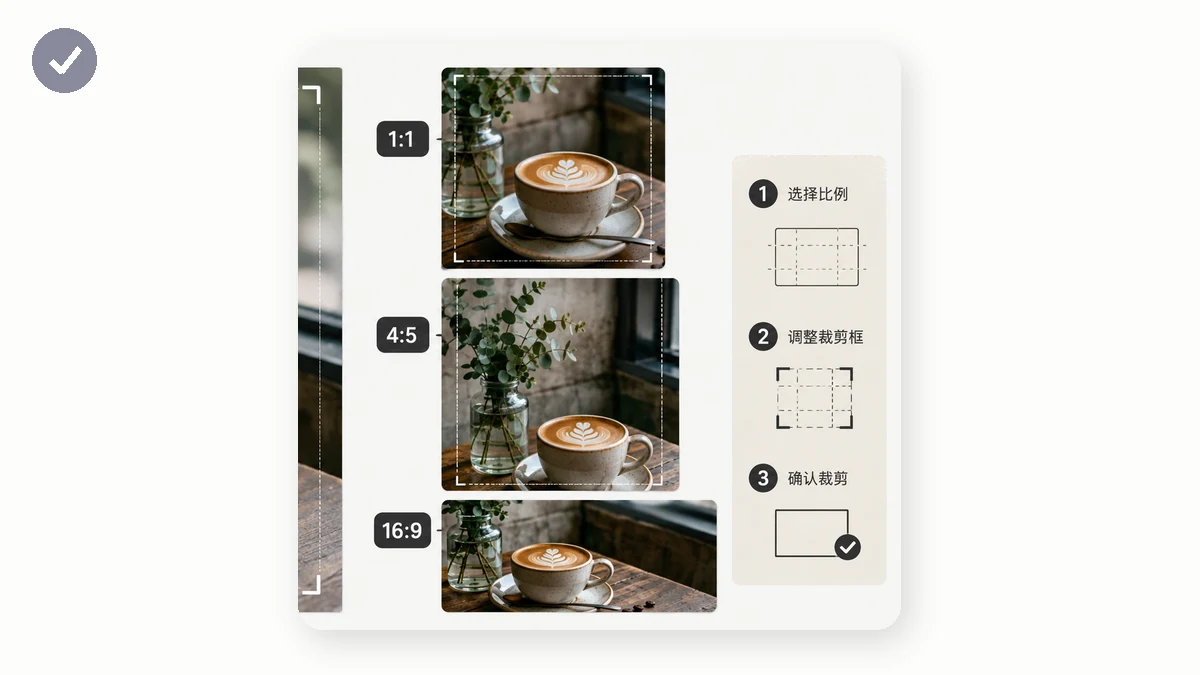
| 比例 | 形状 | 最适合 |
|---|---|---|
| 1:1 | 正方形 | 头像、IG 九宫格、社交图 |
| 4:3 | 标准 | 打印、幻灯片、日常照片 |
| 16:9 | 宽屏 | 显示器、缩略图、视频 |
| 9:16 | 竖版 | Stories、Reels、手机壁纸 |
裁剪是做减法——提前留余地
每一次裁剪都会丢掉像素。把 4:3 的手机照片裁成 16:9,会削掉上下;裁成 9:16,会削掉两侧。只要主体扛过这一刀就没问题,所以取景原图时,在重要部分周围留一点喘息的余地。
想把一张横构图照片裁成竖长的 9:16,无非是削掉两侧一大块、或落得一条窄条,别无他法。如果主体本身很宽,竖裁可能压根没有足够的画面可用——这是源图的限制,不是工具的。
在浏览器里搞定
裁剪工具 给你一个可拖动的框,内置 1:1、4:3、16:9、9:16 的锁定预设,还有想要自定义确切形状时的自由模式。把框拖到你想保留的部分上,导出即可。它完全在浏览器里用 Canvas 运行,照片从不上传、没有等待——成品也没有水印。
按图片的去处来选比例,而不是凭习惯:头像和九宫格用方形,打印和幻灯片用 4:3,屏幕和视频用 16:9,手机用 9:16。先把形状定对,之后调像素尺寸就是小事一桩。免费、不用注册,首次访问后离线也能继续用。