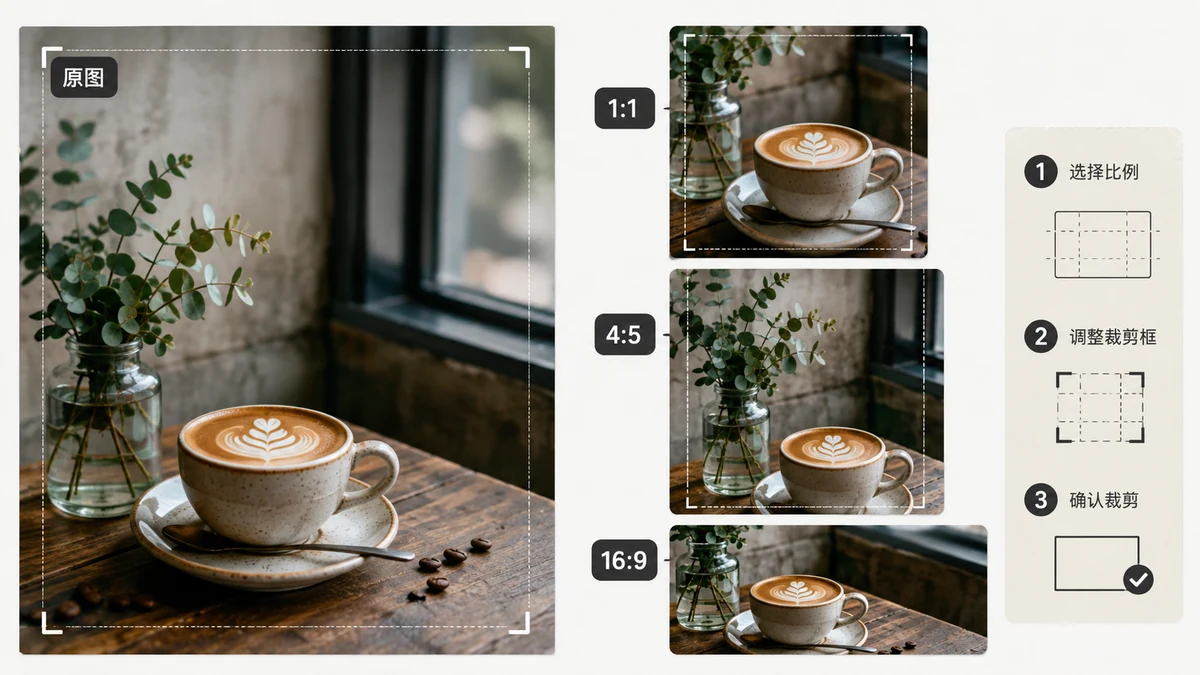
寬高比就是畫框的形狀——寬比高——在你操心畫素之前的那個形狀。1:1 裁剪是正方形,16:9 裁剪是橫向的寬矩形。按比例裁剪,就是把照片修成這些形狀之一,讓它送到哪兒都能幹淨地落位,而不是被平台自動拉伸或加黑邊。下面講每種常見比例各自的用武之地。
你真正會用到的四種比例
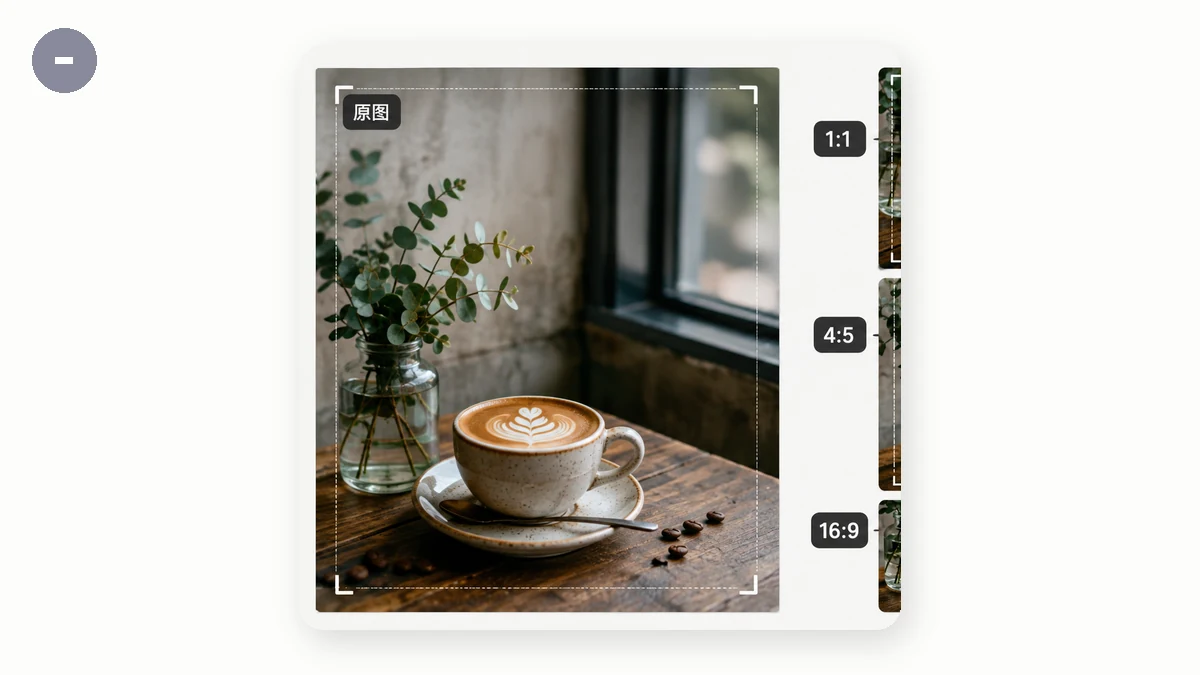
1:1 —— 正方形
穩妥、對稱的選擇。Instagram 九宮格、頭像、社交資料圖、專輯封面。方形裁剪逼著你把主體居中,通常會讓畫面更有力。拿不準照片會展示在哪裡時,方形四處都吃得開。
4:3 —— 經典照片
卡片機和多數手機照片的傳統畫幅。它自然、均衡,比寬屏略高一點。適合列印、演示,以及那些不需要拉得特別寬的通用照片。
16:9 —— 寬屏
顯示器、電視、YouTube 縮圖和演示幻燈片的形狀。橫向、有電影感。當圖片要放上螢幕或進影片時裁成 16:9,讓多出來的寬度去承載一條地平線或一整間屋子。
9:16 —— 豎版 / 故事
16:9 側過來。這是鋪滿手機屏的形狀:Instagram Stories 和 Reels、抖音、YouTube Shorts、手機桌布。凡是要在豎握的手機上看的,都裁成 9:16。
快速對照
| 比例 | 形狀 | 最適合 |
|---|---|---|
| 1:1 | 正方形 | 頭像、IG 九宮格、社交圖 |
| 4:3 | 標準 | 列印、幻燈片、日常照片 |
| 16:9 | 寬屏 | 顯示器、縮圖、影片 |
| 9:16 | 豎版 | Stories、Reels、手機桌布 |
裁剪是做減法——提前留餘地
每一次裁剪都會丟掉畫素。把 4:3 的手機照片裁成 16:9,會削掉上下;裁成 9:16,會削掉兩側。只要主體扛過這一刀就沒問題,所以取景原圖時,在重要部分周圍留一點喘息的餘地。
想把一張橫構圖照片裁成豎長的 9:16,無非是削掉兩側一大塊、或落得一條窄條,別無他法。如果主體本身很寬,豎裁可能壓根沒有足夠的畫面可用——這是源圖的限制,不是工具的。
在瀏覽器裡搞定
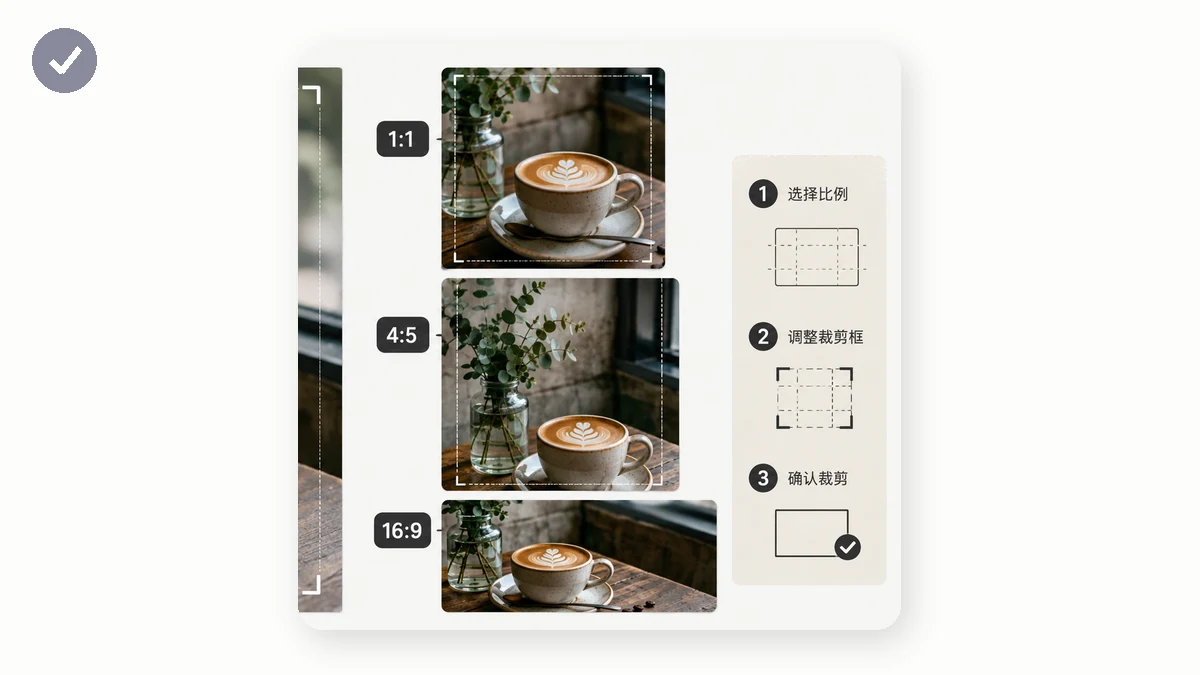
裁剪工具 給你一個可拖動的框,內建 1:1、4:3、16:9、9:16 的鎖定預設,還有想要自訂確切形狀時的自由模式。把框拖到你想保留的部分上,匯出即可。它完全在瀏覽器裡用 Canvas 執行,照片從不上傳、沒有等待——成品也沒有浮水印。
按圖片的去處來選比例,而不是憑習慣:頭像和九宮格用方形,列印和幻燈片用 4:3,螢幕和影片用 16:9,手機用 9:16。先把形狀定對,之後調畫素尺寸就是小事一樁。免費、不用註冊,首次訪問後離線也能繼續用。