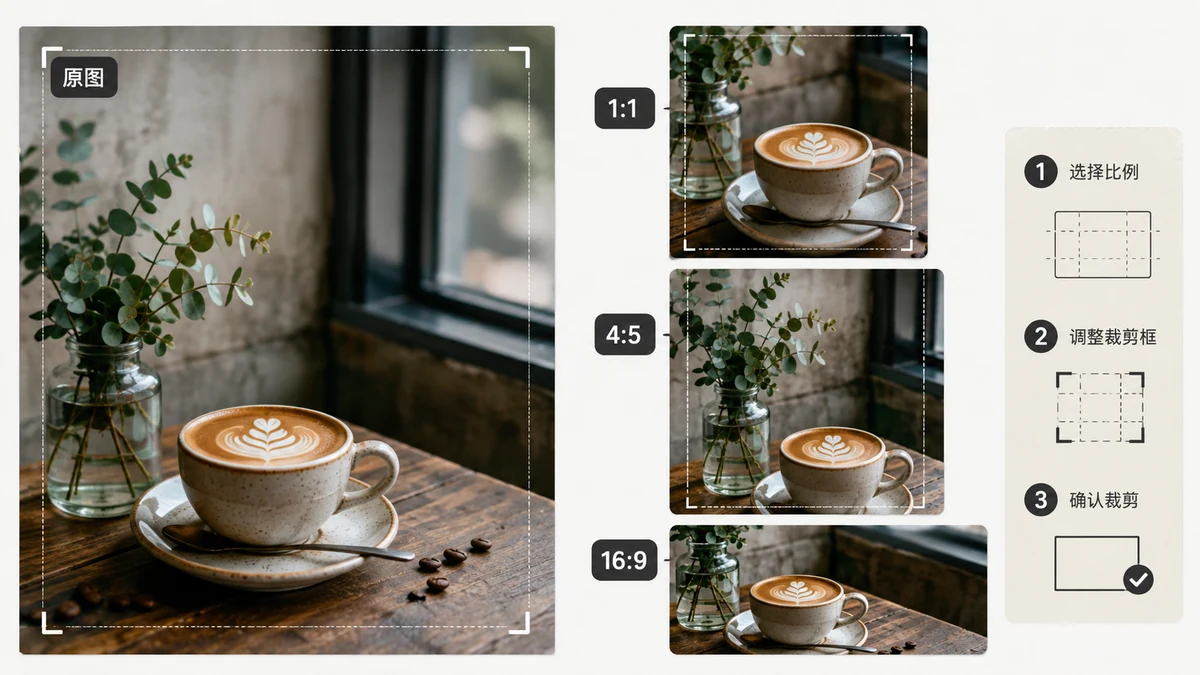
Beeldverhouding is gewoon de vorm van het kader — breedte tot hoogte — voordat je je druk maakt om pixels. Een 1:1-bijsnede is een vierkant. Een 16:9-bijsnede is een brede rechthoek. Op een verhouding bijsnijden betekent een foto terugsnijden tot een van deze vormen zodat hij schoon landt waar hij ook heen gaat, in plaats van automatisch te worden uitgerekt of geletterboxed door het platform. Hier lees je wanneer elke gangbare verhouding zijn plek verdient.
De vier verhoudingen die je echt gebruikt
1:1 — vierkant
De veilige, symmetrische keuze. Instagram-rasterposts, profielfoto's, avatars, albumhoezen. Een vierkante bijsnede dwingt je het onderwerp te centreren, wat meestal een sterker beeld oplevert. Weet je niet zeker waar een foto getoond wordt, dan reist vierkant goed mee.
4:3 — klassieke foto
De traditionele vorm van compactcamera's en de meeste telefoonfoto's. Het voelt natuurlijk en gebalanceerd, een tikje hoger dan breedbeeld. Goed voor prints, presentaties en algemene foto's die niet dramatisch breed hoeven te zijn.
16:9 — breedbeeld
De vorm van monitors, tv's, YouTube-thumbnails en slidedecks. Liggend en filmisch. Snij naar 16:9 wanneer het beeld op een scherm of in een video komt, en laat de extra breedte een horizon of een kamer dragen.
9:16 — verticaal / stories
16:9 op zijn kant gedraaid. Dit is de volledige-telefoonscherm-vorm: Instagram Stories en Reels, TikTok, YouTube Shorts, telefoonwallpapers. Snij naar 9:16 voor alles dat bedoeld is om op een rechtop gehouden telefoon te bekijken.
Een snelle referentie
| Verhouding | Vorm | Het best voor |
|---|---|---|
| 1:1 | Vierkant | Profielfoto's, IG-raster, avatars |
| 4:3 | Standaard | Prints, slides, alledaagse foto's |
| 16:9 | Breedbeeld | Monitors, thumbnails, video |
| 9:16 | Verticaal | Stories, Reels, telefoonwallpaper |
Bijsnijden is aftrekken — plan ervoor
Elke bijsnede gooit pixels weg. Van een 4:3-telefoonfoto naar 16:9 schaaf je de boven- en onderkant af; naar 9:16 schaaf je de zijkanten af. Dat is prima zolang het onderwerp de snede overleeft, dus laat wat ademruimte rond het belangrijke deel wanneer je het origineel kadert.
Er is geen manier om een liggende foto in een hoge 9:16 te snijden zonder ofwel veel van de zijkanten weg te snijden of te eindigen met een smalle plak. Is het onderwerp breed, dan heeft een verticale bijsnede simpelweg misschien niet genoeg om mee te werken — dat is een beperking van de bron, niet van de tool.
Doe het in de browser
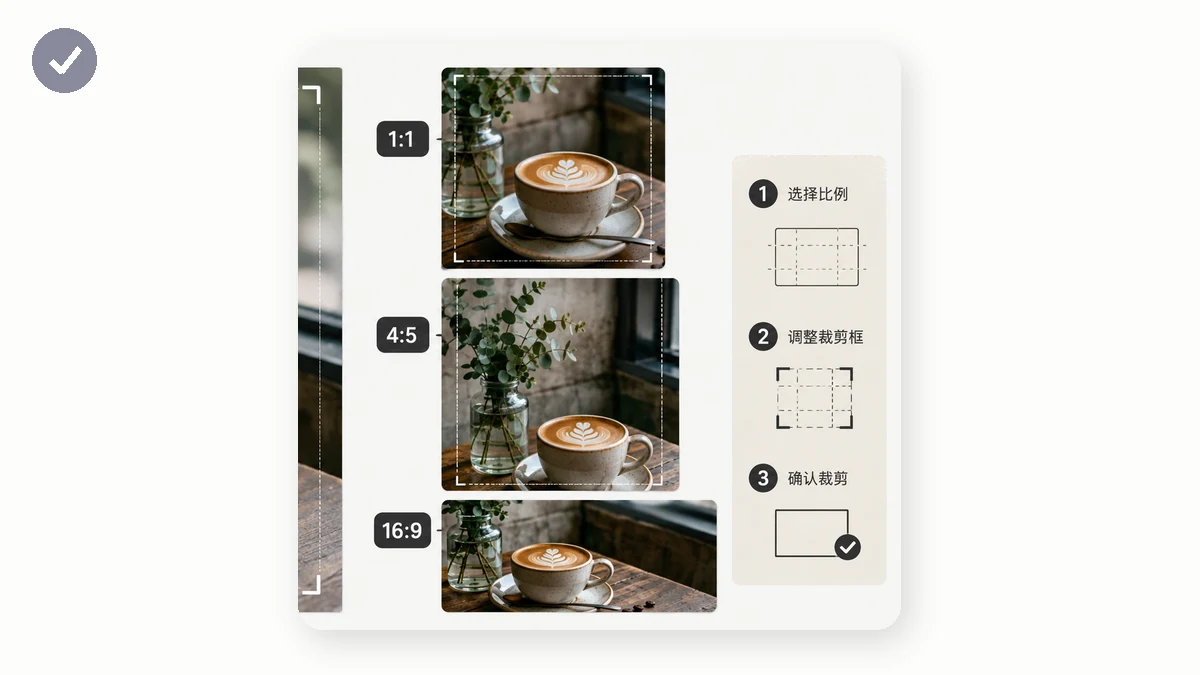
De Crop-tool geeft je een versleepbaar vak met vergrendelde presets voor 1:1, 4:3, 16:9 en 9:16, plus een vrije modus wanneer je een exacte eigen vorm wilt. Sleep het vak over het deel dat je wilt behouden, en exporteer. Het draait volledig in je browser op Canvas, dus de foto wordt nooit geüpload en er is geen wachttijd — en geen watermerk op het resultaat.
Kies de verhouding op basis van waar het beeld heen gaat, niet uit gewoonte: vierkant voor profielen en rasters, 4:3 voor prints en slides, 16:9 voor schermen en video, 9:16 voor telefoons. Krijg eerst de vorm goed, en de pixels daarna verkleinen is triviaal. Het is gratis, heeft geen account nodig, en blijft offline werken na je eerste bezoek.