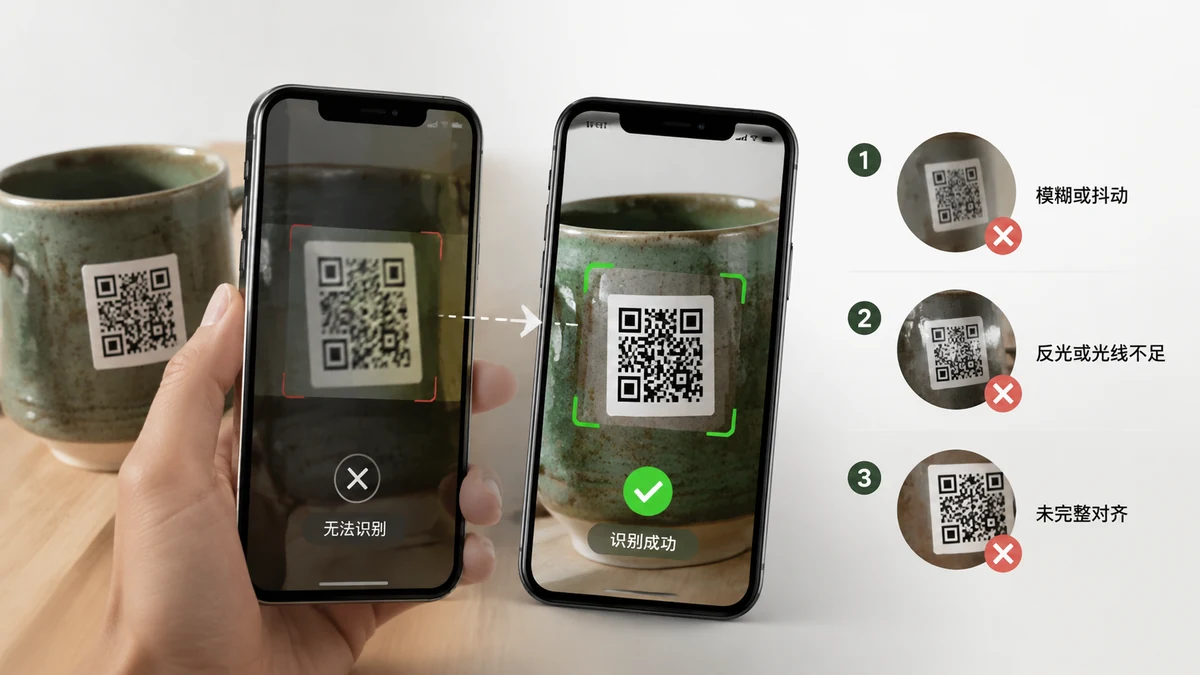
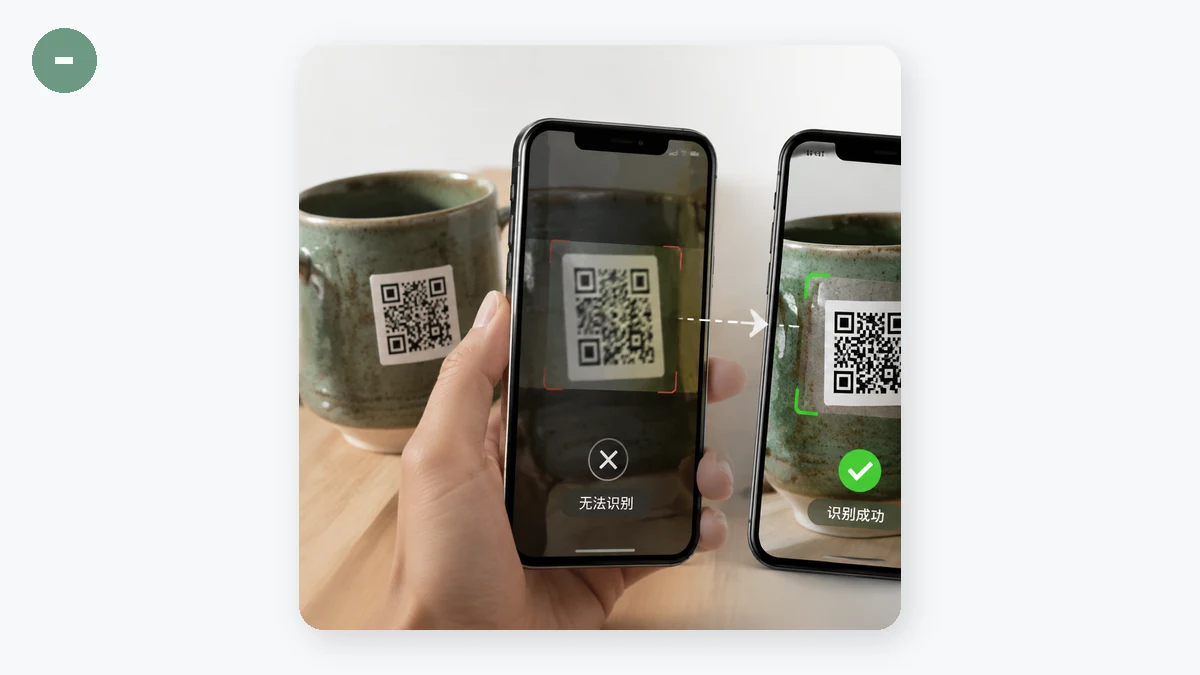
Anda punya QR code dan tak ada yang bisa membacanya. Kamera melayang, pembaca berputar, dan Anda tak dapat apa-apa. Menjengkelkan — tapi QR yang tak mau terdekode hampir selalu gagal karena salah satu dari segelintir alasan konkret, dan sebagian besarnya bisa Anda perbaiki dalam waktu di bawah semenit. Berikut cara mencari tahu yang mana yang Anda hadapi.
1. Kode terlalu kecil dalam bingkai
Ini penyebab paling umum sejauh ini. QR code butuh cukup piksel supaya dekoder bisa mengenali polanya. Kalau kode adalah persegi kecil di sudut tangkapan layar besar, atau bintik jauh dalam sebuah foto, memang tak ada cukup detail untuk dibaca.
Perbaikan: Crop lebih dekat. Pangkas gambar supaya QR mengisi sebagian besar bingkai sebelum Anda mencoba mendekodenya. Kode yang tadinya mengisi 5% tangkapan layar sering terbaca seketika begitu di-crop hingga mengisi 80%.
2. Buram atau tak fokus
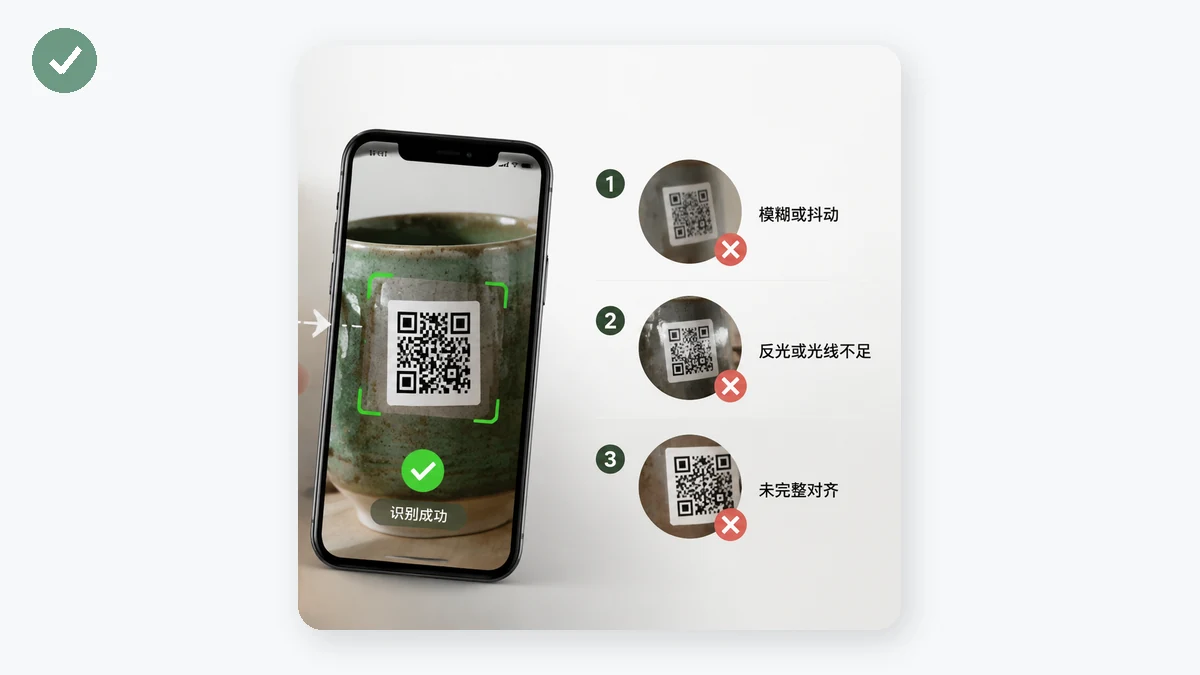
Blur gerak dari foto yang goyang, atau fokus yang lembek, mengaburkan tepi tajam yang jadi sandaran pola. Dekoder butuh transisi hitam-putih yang tajam.
Perbaikan: Kalau itu foto, ambil ulang sambil menahan mantap, ketuk untuk fokus ke kode. Kalau itu tangkapan layar dari sesuatu yang sudah buram, lebih sedikit yang bisa Anda lakukan — tapi meng-crop ke kode dan mencoba lagi tetap layak dicoba, karena region kecil yang tajam kadang terdekode di tempat gambar lembek keseluruhan gagal.
3. Kontras rendah atau warna aneh
QR bersandar pada perbedaan jelas antara modul gelap dan latar terang. Cetakan pudar, kode di latar ramai, atau kode bergaya di mana "gelap"-nya adalah warna pucat semua bisa jatuh di bawah ambang batas.
Perbaikan: Utamakan versi gelap-di-terang yang tajam kalau Anda punya satu. Kabar baik soal kode terbalik: pembaca yang baik mencoba pola normal dan terbalik, jadi terang-di-gelap (kode putih di latar hitam) semestinya tetap bekerja.
4. Silau, pantulan, atau cahaya tak merata
Memotret kode di permukaan mengilap atau layar sering meletakkan titik terang persis di seberang pola, menghapus sebagiannya. Foto layar-ke-layar juga menangkap gangguan moiré.
Perbaikan: Ubah sudut untuk mematikan pantulan, dan bidik cahaya merata alih-alih satu titik terang. Kalau kode ada di layar Anda sendiri, lewati kamera sepenuhnya — screenshot dan dekode gambarnya langsung.
5. Kode rusak atau tertutup sebagian
QR code punya koreksi kesalahan dan bisa bertahan dari sebagian kerusakan, tapi goresan besar, lipatan melintasi kode cetak, stiker, atau jari yang menutupi sudut bisa mendorongnya melewati yang bisa dipulihkan. Tiga persegi posisi besar di sudut khususnya perlu utuh.
Perbaikan: Kalau fisik, ratakan lipatan atau bersihkan permukaannya. Kalau sebagiannya memang hilang, tak ada pembaca yang bisa mengarang datanya kembali — Anda akan butuh salinan kode yang bersih.
Dekode dari gambar, bukan kamera yang goyang
Kalau kode sudah berupa file — tangkapan layar, foto tersimpan, grafik yang diekspor — Anda tak butuh kamera sama sekali. Membaca langsung dari gambar melewati masalah fokus dan silau sepenuhnya.
QR Code Reader milik tools.faxianai.com mengambil gambar yang Anda berikan, mendekodenya di browser Anda, dan menampilkan teksnya — mencoba pola normal dan terbalik otomatis, dan mengecilkan gambar besar supaya mereka diproses cepat. Semuanya berjalan lokal; tidak ada yang diunggah.
Beberapa batasan jujur untuk menetapkan ekspektasi: ia membaca satu kode per gambar, jadi kalau sebuah foto memuat beberapa, crop ke yang Anda mau. Dan ia bekerja dari gambar, bukan webcam langsung — pilihan disengaja untuk tetap sepenuhnya lokal. Kode yang sangat kecil, buram, atau sangat bergaya masih bisa menolak bahkan dengan crop yang baik; saat itu terjadi, perbaikannya hampir selalu tangkapan kode yang lebih tajam, lebih dekat, dan berkontras lebih tinggi ketimbang alat yang berbeda.