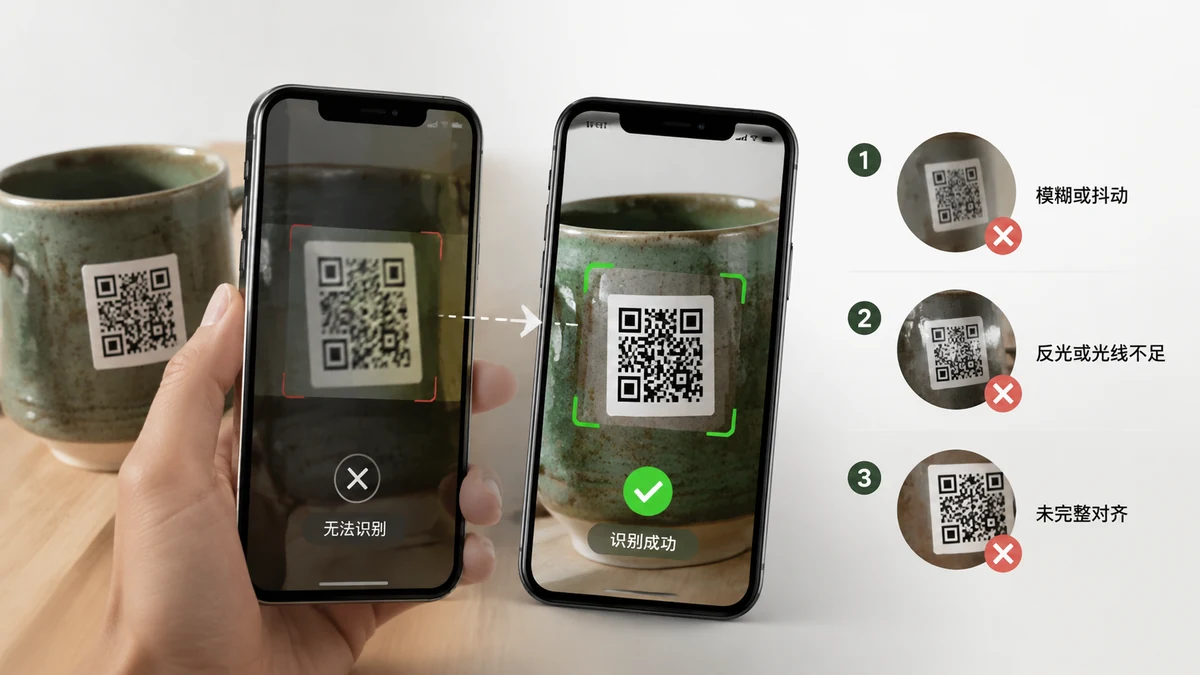
Je hebt een QR-code en niets leest hem. De camera zweeft, de lezer draait, en je krijgt niets. Frustrerend — maar een QR die niet decodeert faalt vrijwel altijd om een van een paar concrete redenen, en de meeste kun je in minder dan een minuut oplossen. Zo achterhaal je welke je tegenkomt.
1. De code is te klein in het frame
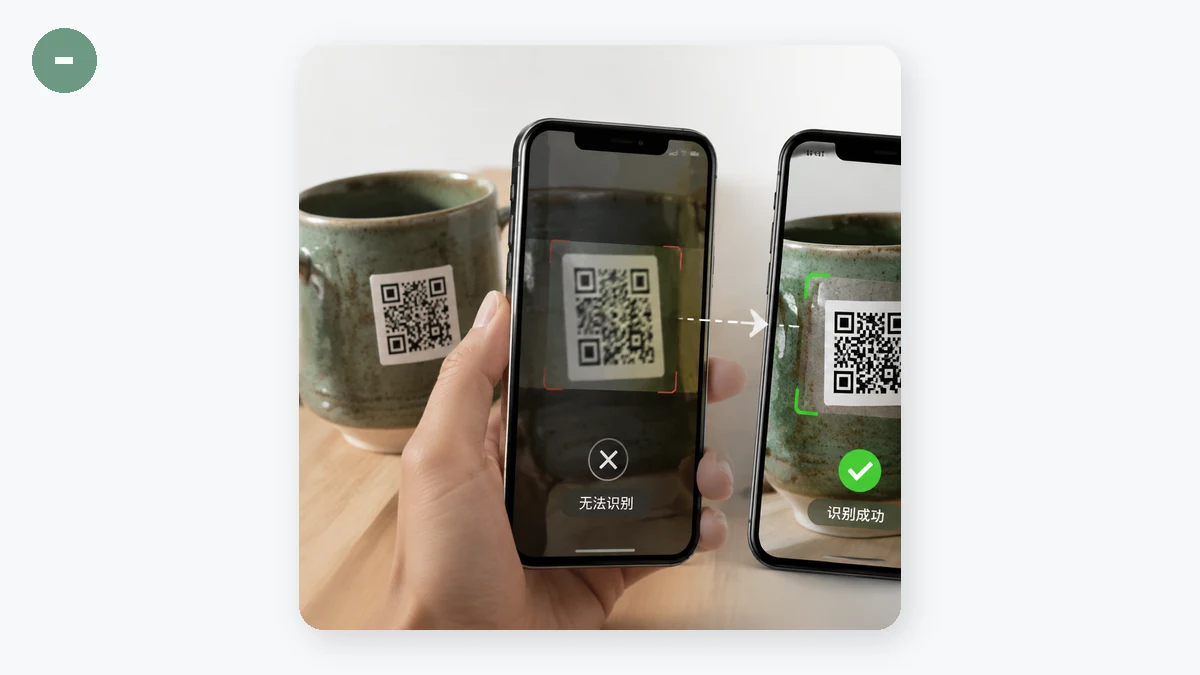
Dit is veruit de meest voorkomende oorzaak. Een QR-code heeft genoeg pixels nodig zodat de decoder zijn patroon kan onderscheiden. Is de code een klein vierkantje in de hoek van een grote screenshot, of een verre spikkel in een foto, dan is er simpelweg niet genoeg detail om te lezen.
Oplossing: Snijd dichterbij. Trim de afbeelding zodat de QR het grootste deel van het frame vult voordat je hem probeert te decoderen. Een code die 5% van een screenshot vulde leest vaak direct zodra hij is bijgesneden tot 80%.
2. Hij is wazig of onscherp
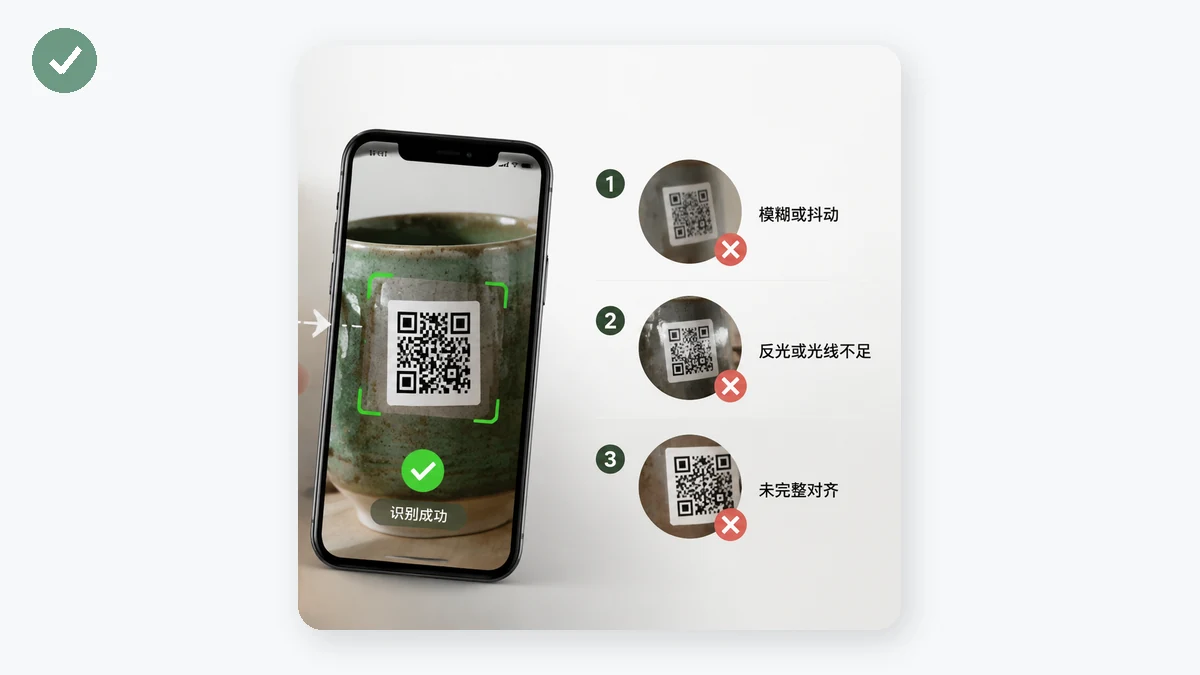
Bewegingsonscherpte van een trillende foto, of een zachte focus, smeert de scherpe randen uit waar het patroon van afhangt. De decoder heeft scherpe zwart-witovergangen nodig.
Oplossing: Is het een foto, maak hem opnieuw terwijl je stil houdt en tikt om op de code te focussen. Is het een screenshot van iets dat al wazig is, dan kun je minder doen — maar bijsnijden tot de code en opnieuw proberen is toch een poging waard, want een kleiner scherp gebied decodeert soms waar de hele zachte afbeelding dat niet deed.
3. Laag contrast of vreemde kleuren
Een QR steunt op een duidelijk verschil tussen de donkere modules en de lichte achtergrond. Een vervaagde afdruk, een code op een drukke achtergrond, of een gestileerde code waar het "donker" een bleke kleur is kunnen allemaal onder de drempel vallen.
Oplossing: Geef de voorkeur aan een scherpe donker-op-licht versie als je er een hebt. Goed nieuws over omgekeerde codes echter: een goede lezer probeert zowel normale als omgekeerde patronen, dus licht-op-donker (witte code op een zwarte achtergrond) zou nog steeds moeten werken.
4. Schittering, reflecties of ongelijk licht
Een code fotograferen op een glanzend oppervlak of een scherm legt vaak een felle hotspot recht over het patroon, wat een deel ervan wegvaagt. Scherm-naar-scherm-opnames pikken ook moiré-interferentie op.
Oplossing: Verander de hoek om de reflectie te doden, en mik op gelijkmatig licht in plaats van één felle plek. Staat de code op je eigen scherm, sla de camera dan helemaal over — screenshot hem en decodeer de afbeelding direct.
5. De code is beschadigd of deels bedekt
QR-codes hebben foutcorrectie en kunnen enige schade overleven, maar een grote kras, een vouw over een gedrukte code, een sticker, of een vinger die een hoek bedekt kan hem voorbij het herstelbare duwen. De drie grote positievierkanten in de hoeken moeten vooral intact zijn.
Oplossing: Is het fysiek, strijk een vouw glad of maak het oppervlak schoon. Ontbreekt een deel echt, dan kan geen enkele lezer de data terugverzinnen — je hebt een schone kopie van de code nodig.
Decodeer vanuit de afbeelding, niet een trillende camera
Is de code al een bestand — een screenshot, een opgeslagen foto, een geëxporteerde graphic — dan heb je de camera helemaal niet nodig. Recht uit de afbeelding lezen slaat focus- en schitteringproblemen volledig over.
De QR Code Reader van tools.faxianai.com neemt de afbeelding die je geeft, decodeert hem in je browser, en toont de tekst — waarbij hij automatisch zowel normale als omgekeerde patronen probeert, en grote afbeeldingen verkleint zodat ze snel verwerken. Alles draait lokaal; er wordt niets geüpload.
Een paar eerlijke grenzen om verwachtingen te stellen: het leest één code per afbeelding, dus als een foto er meerdere bevat, snijd dan bij tot degene die je wilt. En het werkt vanuit een afbeelding, niet een live webcam — een bewuste keuze om volledig lokaal te blijven. Heel kleine, wazige of zwaar gestileerde codes kunnen zelfs een goede uitsnede weerstaan; gebeurt dat, dan is de oplossing bijna altijd een scherpere, dichterbije, contrastrijkere opname van de code in plaats van een andere tool.