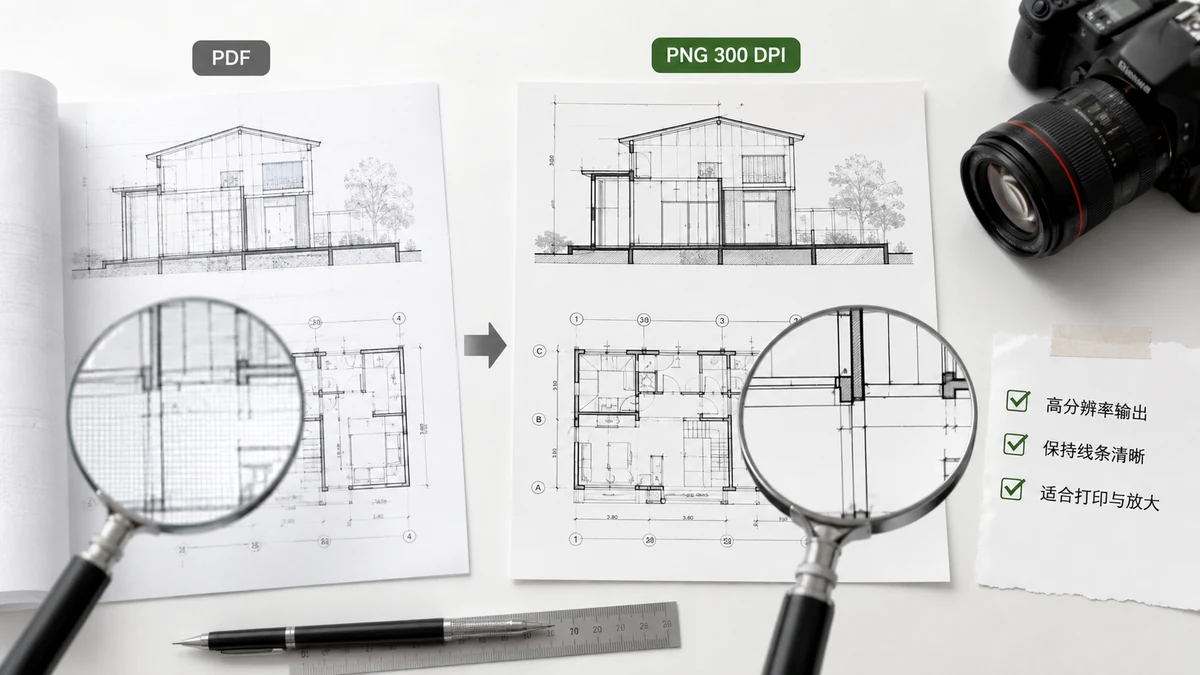
Kadang JPG tak cukup baik. Anda menarik bagan dari laporan untuk sebuah slide, menyimpan diagram yang orang akan zoom, atau menyiapkan halaman untuk cetak, dan Anda ingin tajam — tanpa kabur kompresi di sekitar garis, tanpa tepi lembek pada teks. Itu tugas untuk PNG pada resolusi tinggi. Panduan ini menjelaskan apa arti "resolusi tinggi" sebenarnya untuk halaman PDF dan cara mendapatkannya tanpa kompromi.
Mengapa PNG untuk ini
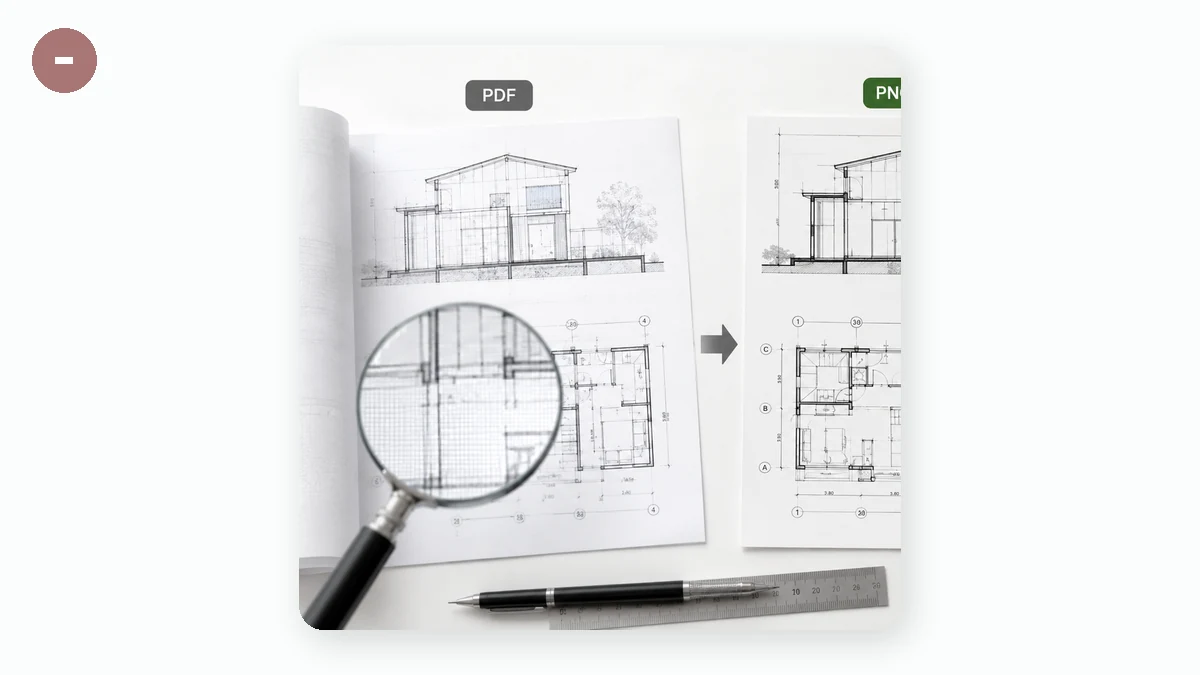
PNG itu lossless. Setiap piksel disimpan persis, jadi garis lurus tetap lurus, tepi teks tetap tajam, dan tak ada kabut kotak-kotak yang ditinggalkan JPG di sekitar detail berkontras tinggi. Untuk halaman yang kebanyakan berisi huruf, tabel, bagan, dan diagram — alasan lazim Anda menginginkan ekspor resolusi tinggi — PNG adalah format yang tepat. Ia juga menjaga transparansi, di mana JPG akan memipihkannya jadi putih.
JPG tetap unggul untuk halaman berupa foto dan saat Anda butuh file sekecil mungkin. Tapi kalau intinya ketajaman, PNG-lah yang Anda mau.
Apa arti "resolusi" untuk halaman PDF
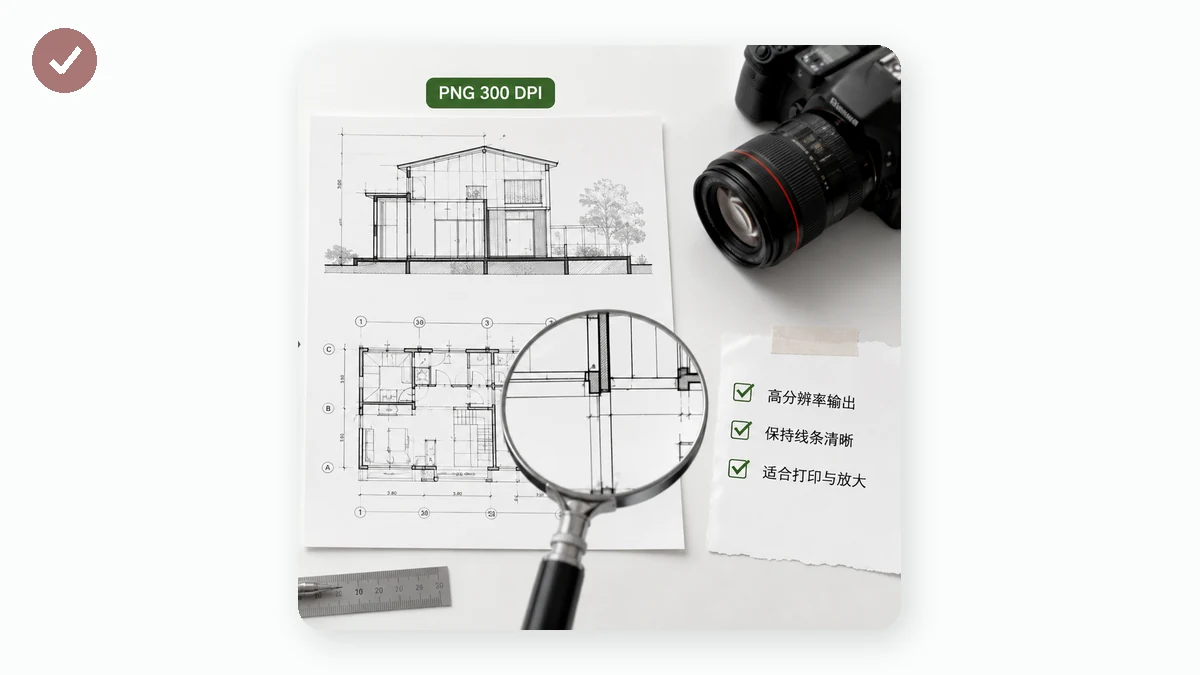
Halaman PDF tak punya ukuran piksel tetap — ia dideskripsikan dalam geometri, jadi bisa dirender pada resolusi berapa pun. Itulah seluruh keunggulannya. Render pada dpi lebih tinggi dan Anda dapat lebih banyak piksel untuk halaman yang sama, itulah arti "resolusi tinggi" di sini.
- Layar (~108 dpi) — cukup untuk sesuatu yang hanya dilihat di layar.
- Tinggi (~144 dpi) — tajam di layar ponsel dan laptop yang padat; default yang solid.
- Cetak (~216 dpi) — cukup padat untuk terlihat bersih di kertas atau bertahan saat seseorang men-zoom. File jadi jelas lebih besar, jadi pakai saat Anda memang butuh detailnya.
Jebakannya adalah mengira lebih besar selalu lebih baik. PNG 216-dpi dari satu halaman penuh bisa besar, dan kalau gambar hanya akan pernah dilihat di layar, piksel ekstranya adalah bobot terbuang. Cocokkan resolusi ke tempat gambar akan mendarat.
Trade-off jujur: teks jadi piksel
Setajam apa pun Anda membuatnya, PNG tetap gambar. Teks di dalamnya tak bisa dipilih, dicari, atau diedit — ia gambar dari teks. PNG resolusi tinggi membuat teks itu tampak sangat baik dan tetap terbaca saat di-zoom, tapi tak membuatnya jadi teks hidup lagi. Kalau Anda butuh dokumen yang bisa diedit atau dicari, simpan PDF-nya. Ekspor ke PNG saat Anda secara khusus ingin gambar halaman yang tetap dan berkualitas tinggi — untuk slide, cetak, atau diagram yang harus terlihat tajam di mana pun ia dijatuhkan.
Mendapatkan PNG tajam tanpa mengunggah
Merender halaman pada 216 dpi adalah kerja sungguhan, dan kebanyakan konverter online melakukannya di server mereka — yang berarti mengunggah PDF Anda dulu. Untuk dokumen publik itu tak apa, tapi laporan dan deck internal adalah persis file yang lebih Anda pilih untuk tidak serahkan.
tools.faxianai.com merender halaman dengan mesin pdf.js milik Mozilla langsung di browser Anda. Anda memilih PNG dan sebuah resolusi, dan ia menghasilkan satu gambar atau ZIP bernomor dari setiap halaman — secara lokal, tanpa apa pun diunggah dan tanpa akun.
Karena perenderan terjadi di perangkat keras Anda sendiri, dokumen yang sangat panjang pada resolusi cetak bertumpu pada memori perangkat Anda; kalau terasa lambat, turunkan satu tingkat resolusi atau ekspor dalam batch lebih kecil. Untuk beberapa halaman yang Anda ingin sebagai gambar tajam dan lossless — tersimpan sepenuhnya di mesin Anda sendiri — ekspor PNG resolusi tinggi adalah alat yang persis tepat.