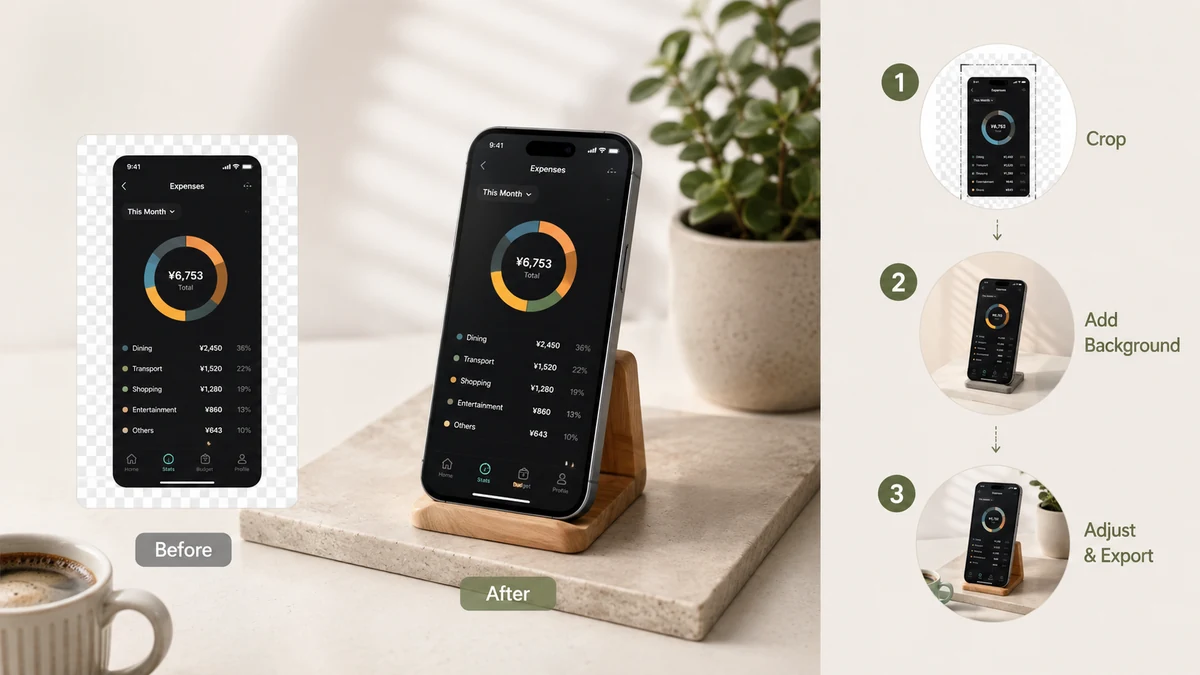
Meletakkan latar belakang di balik tangkapan layar adalah cara tercepat membuatnya tampak rampung. Tangkapan layar berhenti menjadi kotak polos dan berubah menjadi objek yang berada di atas sebuah permukaan — dengan margin di sekelilingnya, sudut yang dilembutkan, dan sedikit kedalaman. Panduan ini membahas tiga pilihan latar belakang (gradien, solid, transparan), kapan memilih masing-masing, dan cara mencapainya tanpa menyerahkan tangkapan layar Anda ke sebuah server.
Mengapa latar belakang mengubah segalanya
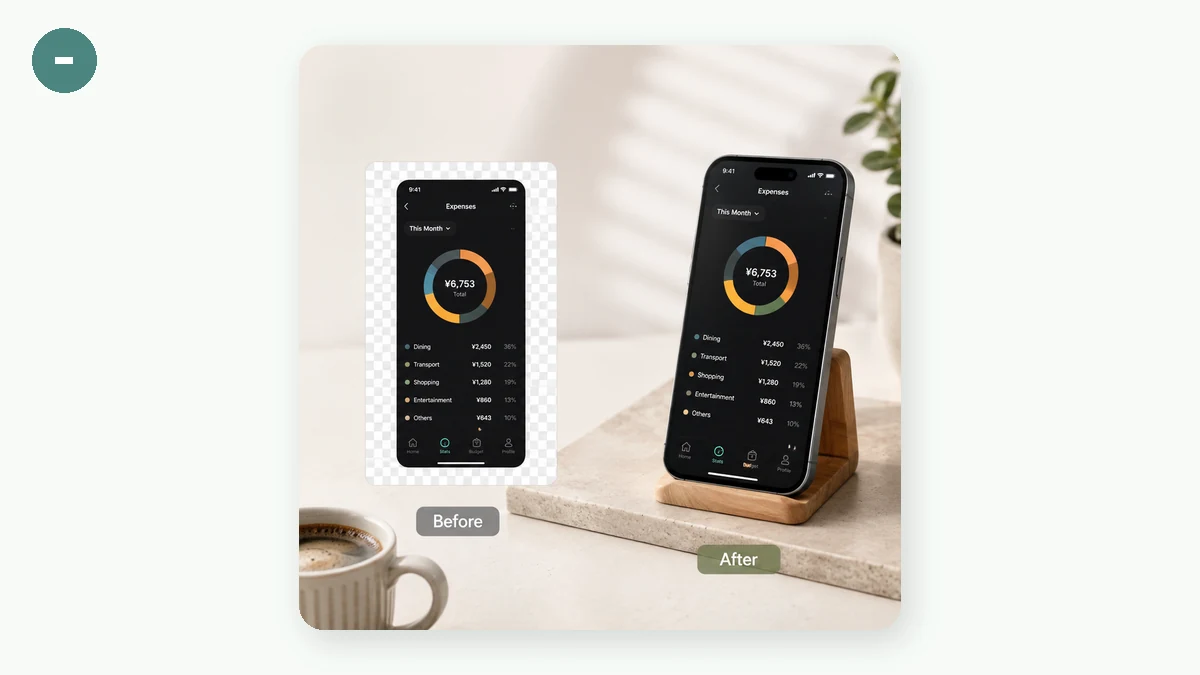
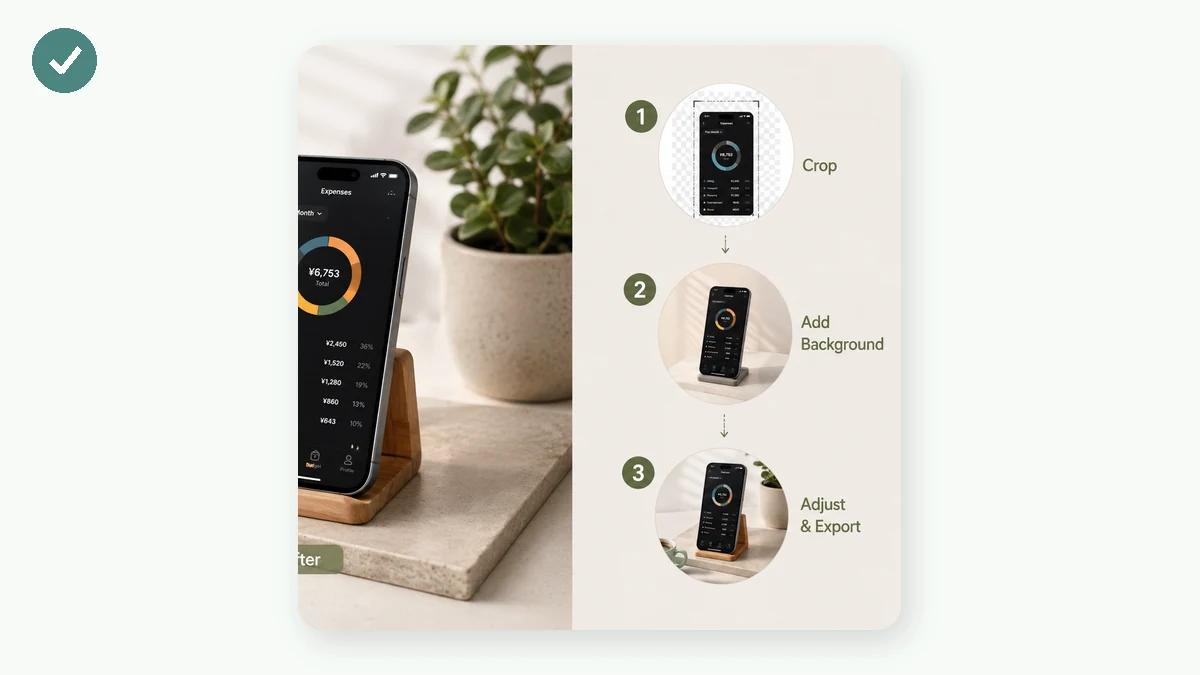
Tangkapan layar mentah tidak punya margin dan tidak terpisah dari apa pun yang ada di baliknya. Tambahkan latar belakang dan Anda mendapat padding — pita warna di sekeliling tangkapan layar — yang langsung terbaca sebagai sesuatu yang disengaja. Bulatkan sudut tangkapan layar dan berikan bayangan tipis di belakangnya, maka ia terangkat dari latar itu alih-alih tergeletak datar. Itulah bagian-bagian yang bekerja bersama: latar adalah kanvas, padding adalah ruang bernapas, bayangan adalah kedalaman.
Latar belakang gradien
Gradien dua-nada yang lembut adalah alasan tangkapan layar peluncuran aplikasi dan changelog tampak mahal. Ia mengisi padding dengan sapuan warna lembut yang menarik pandangan ke tangkapan layar tanpa bersaing dengannya. Pilih gradien saat Anda ingin gambar terasa seperti pengumuman rilis atau bidikan hero — sesuatu yang punya sedikit energi.
Jatuhkan tangkapan layar Anda ke kanvas, pilih salah satu preset gradien, dan sesuaikan padding sampai pita warna terasa seimbang. Pratinjau diperbarui secara langsung, jadi Anda bisa melihat keseluruhan komposisi — tangkapan layar, sudut, bayangan, latar — sebelum mengekspor PNG.
Latar belakang warna solid
Warna solid adalah pilihan yang lebih tenang dan sesuai merek. Ketika Anda punya warna merek dan ingin tangkapan layar berada di dalamnya dengan rapi, isian datar menjaga fokus sepenuhnya pada tangkapan layar dan terbaca sebagai disengaja alih-alih mencolok. Ini pilihan aman untuk dokumentasi, pengumuman serius, atau serangkaian gambar yang perlu tampak konsisten satu sama lain.
Latar belakang transparan
Setel latar ke transparan dan PNG diekspor dengan area padding kosong alih-alih terisi. Inilah yang Anda inginkan saat Anda tidak menyelesaikan gambar di sini — Anda membawa tangkapan layar bersudut membulat dan berbayang itu ke Figma, Keynote, sebuah thumbnail, atau tata letak Anda sendiri, lalu menjatuhkannya ke latar belakang yang sudah Anda miliki. Anda mempertahankan padding, radius sudut, dan bayangan; hanya isian di balik bayangan yang menghilang. Ini opsi paling fleksibel karena mengembalikan permukaan akhir kepada Anda.
Padding, sudut, dan bayangan
Latar belakang mana pun yang Anda pilih, tiga kendali membentuk hasilnya:
- Padding menentukan seberapa banyak warna berada di sekeliling tangkapan layar. Lebih banyak padding membuat tangkapan layar terasa lebih kecil dan lebih disengaja; lebih sedikit menjaganya tetap dekat dan padat.
- Sudut membulat pada tangkapan layar melembutkan tepi tajamnya. Radius kecil terbaca sebagai rapi; jaga tetap halus.
- Bayangan lembut memisahkan tangkapan layar dari latar. Jaga tetap tipis agar menambah kedalaman tanpa terlihat berat.
Anda juga bisa mengunci keluaran ke rasio aspek tertentu — Auto, 16:9, 4:3, 1:1, atau 3:4 — dan padding mengisi bingkai agar sesuai, sehingga hasil ekspor pas ke mana pun tujuannya.
Semua tetap di mesin Anda
Penggabungan terjadi pada kanvas di browser Anda, jadi tangkapan layar tidak pernah diunggah. Itu lebih penting daripada kedengarannya: sebuah tangkapan layar bisa memuat pesan pribadi, faktur, dasbor, atau token dalam sebuah URL. Menambahkan latar belakang tidak seharusnya berarti mengirim semua itu ke server, dan di sini memang tidak — tidak ada unggahan, tidak ada akun, dan setelah halaman dimuat, ia berfungsi offline.
Satu catatan jujur: ini menambahkan tampilan gradien-padding-bayangan dan tidak lebih. Ia tidak akan membungkus tangkapan layar Anda dalam mockup bingkai browser atau ponsel dan tidak menambahkan panah atau anotasi. Untuk latar belakang bersih di balik satu tangkapan layar, itulah tepatnya tugasnya.