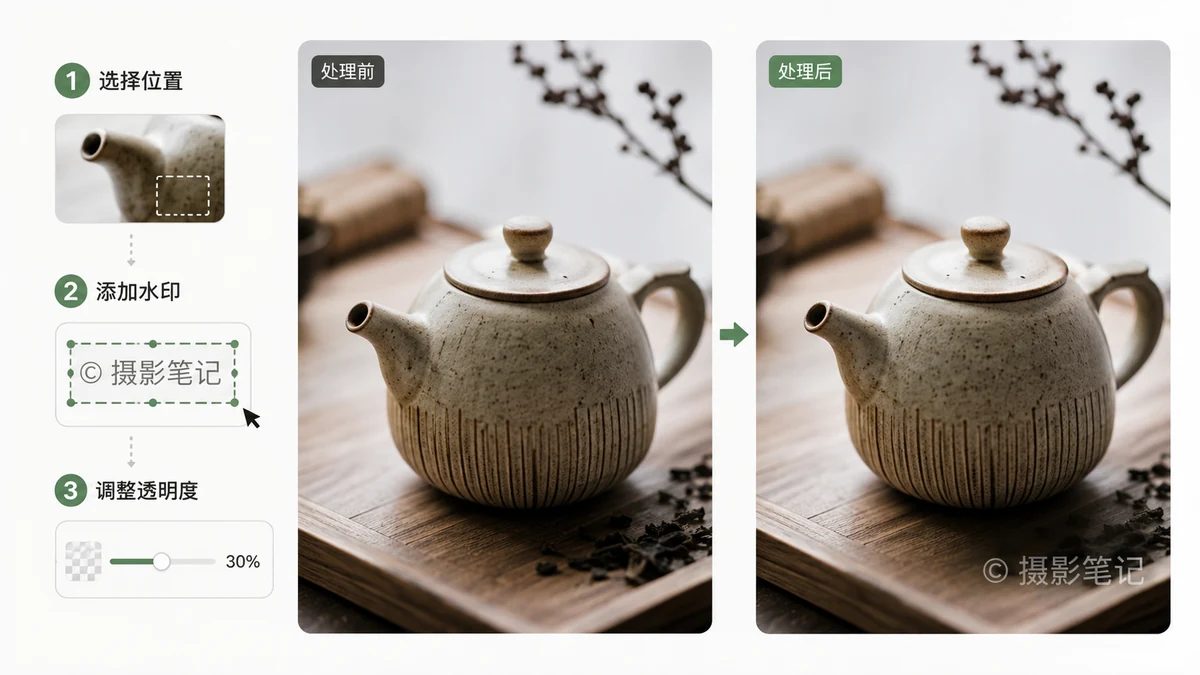
Bir filigranın işi, resmi mahvetmeden sahipliği işaretlemektir. Dengeyi doğru tutun — sıradan hırsızlığı caydıracak kadar görünür, insanların görselden hâlâ keyif alacağı kadar ince — ve çalışmanızı sunulabilir tutarken korursunuz. Yanlış yapın ve ya güzel bir fotoğrafın üstüne çirkin bir logo yapıştırırsınız ya da herkesin saniyeler içinde kırpıp atabileceği kadar soluk bir işaret eklersiniz.
İşte bunu düzgün nasıl yapacağınız, artı bütün bir klasörü tek seferde nasıl filigranlayacağınız.
Metin mi logo mu — hangisini kullanmalı?
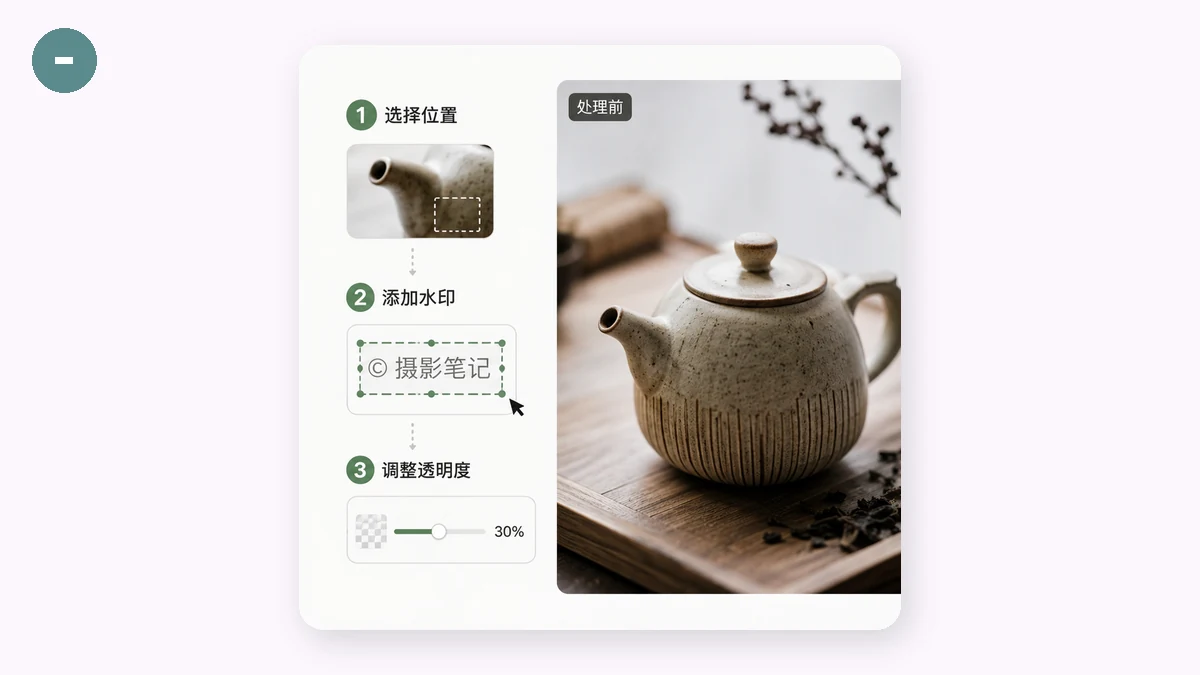
İkisi de işe yarar; biraz farklı şeyler ifade ederler.
- Metin filigranı — adınız, kullanıcı adınız, bir URL ya da bir telif hakkı satırı. İnsanların görseli kimin yaptığını ve sizi nerede bulacağını bilmesini istediğinizde en iyisidir. Biri okuduğunda aranabilir ve ücretsiz tanıtım işlevi görür.
- Logo / görsel filigranı — marka işaretiniz yarı saydam bir katman olarak. Bir portföy ya da mağaza boyunca tutarlı bir görsel kimlik için en iyisidir. Anında okunur ve profesyonel işlerde daha cilalı görünür.
Bir isim kuran bir fotoğrafçı ya da içerik üreticisiyseniz, kullanıcı adınızla ya da sitenizle metin çoğu zaman en yararlı olandır. Bir markanız varsa logoyu kullanın. Küçük bir logoyu bir URL satırıyla birleştirmenizi hiçbir şey engellemez.
Köşe mi döşeli mi — koruma dengesi
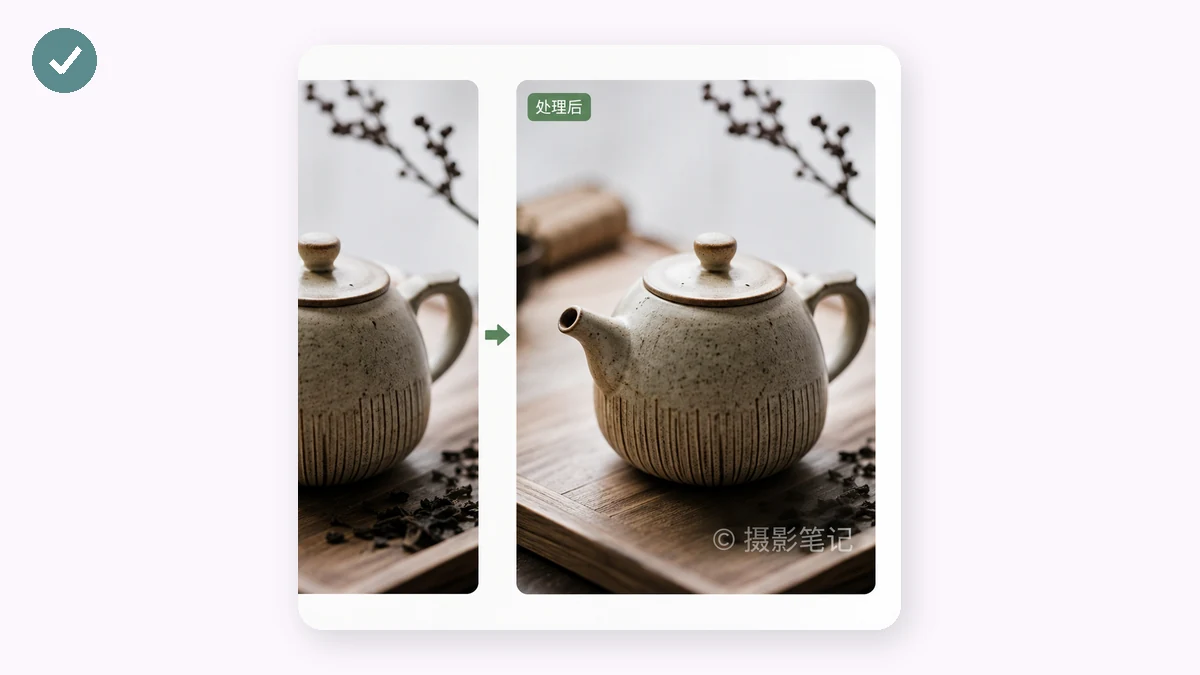
İşareti nereye yerleştirdiğiniz, onu kaldırmanın ne kadar zor olduğunu belirler.
Köşe yerleşimi temiz ve profesyonel görünür. Alt köşede tek, gösterişsiz bir işaret, düşük opaklık, konunun yolundan uzak. Dezavantajı: dünyanın en kolay kırpılıp çıkarılacak şeyidir. Çoğunlukla atıf istediğiniz düşük riskli paylaşımlar için köşe işareti idealdir.
Döşeme filigranı tüm görsel boyunca bir ızgarada tekrarlar. Daha müdahalecidir ama gerçekten koruyucudur — tüm kareyi kaplayan bir işareti kırpıp atamazsınız ve onu temizce kaldırmak gerçek bir uğraştır. Gerçekten korumanız gereken görseller için döşemeyi kullanın: ücretli işlerin önizleme çekimleri, ödemeden önce müşterilere gönderilen provalar, kaldırılmasını istemediğiniz stok.
Pratik bir kural: vitrin için köşe, koruma için döşeme. Birinin görseli indirip yeniden kullanması size para kaybettirecekse döşeyin.
Ayarları doğru yapmak
Üç kontrol, bir filigranın koruyup korumadığını ya da can sıkıp sıkmadığını belirler:
- Opaklık — tek başına en önemli ayar. Çok dolu olursa fotoğrafa hâkim olur; çok soluk olursa işe yaramaz. %30–50 civarı genellikle net okunurken görselin nefes almasına izin verir. Döşeli işaretler daha aşağı gidebilir çünkü çok sayıda vardır.
- Boyut — okunacak kadar büyük, konuyla çekişmeyecek kadar küçük. Köşe işareti için mütevazı tutun. Döşeme için aralıklı yerleştirilmiş orta boy işaretler, birkaç kocaman olandan daha iyi çalışır.
- Döndürme — döşeli bir filigranda hafif bir açı (diyelim 30–45°), onu düz yataylıktan çok daha zor klonlanır ya da etrafından kırpılır hale getirir.
Filigran aracı size tüm bunları verir — metin ya da görsel, köşe ya da döşeme, artı boyut, opaklık ve döndürme — böylece istediğiniz dengeyi tam olarak ayarlayabilir ve dışa aktarmadan önce görebilirsiniz.
Bütün bir klasörü tek seferde filigranlayın
Bir görseli işaretlemek kolaydır. Asıl zaman kazandıran, ellisini yapmaktır. Araç toplu işlemeyi destekler: bir dizi fotoğrafı yükleyin, filigran ayarlarınızı bir kez uygulayın ve her görseli aynı şekilde damgalar. Onları yüklemeye hazır bir ZIP olarak geri alırsınız.
Bu, filigranlamanın bir angarya olmasıyla akla sonradan gelen bir şey olması arasındaki farktır. Bir prova galerisi teslim eden fotoğrafçılar, bir katalog hazırlayan mağazalar, bir seri paylaşan herkes — bir kez ayarlayın, toplu işi çalıştırın, ZIP'i indirin.
Her şey tarayıcınızda çalıştığından, fotoğraflarınız asla bir sunucuya yüklenmez. Bu, özellikle filigranlama için önemlidir: bütün mesele görsellerinizi korumaktır, dolayısıyla işaretsiz orijinalleri önce bir yabancının sunucusuna teslim etmek tuhaf olurdu. Burada makinenizde kalırlar ve ilk ziyaretinizden sonra araç çevrimdışı da çalışır.
Hızlı kontrol listesi
- Metin ya da logo seçin — bulunmak için metin, marka kimliği için logo.
- Yerleşim seçin — vitrin için köşe, korumak için döşeme.
- Opaklığı %30–50 civarında ayarlayın — görünür ama bunaltıcı değil.
- Döşeli bir işareti açılandırın — kaldırması daha zor.
- Geri kalanını toplu işleyin — bir kez uygulayın, ZIP'i indirin.
İyi bir filigran, insanların görseli çalmayı düşünene kadar zar zor fark ettiği bir filigrandır. Bir kez özenle ayarlayın, sonra hacmi toplu işleme bıraksın.