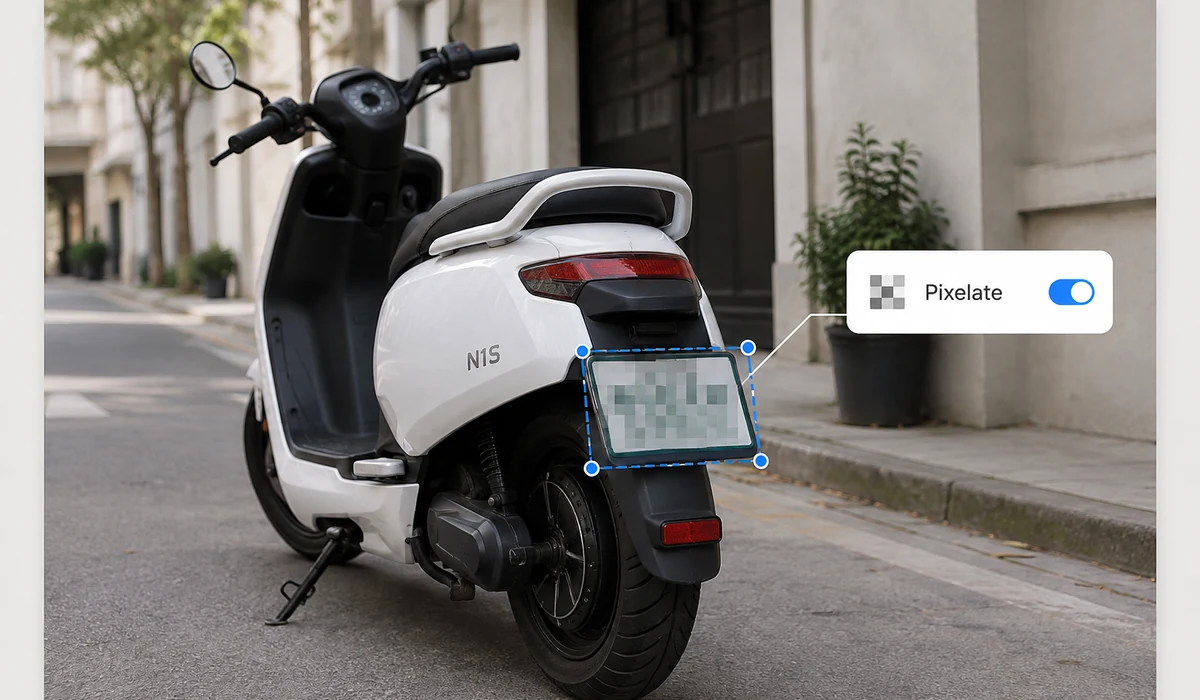
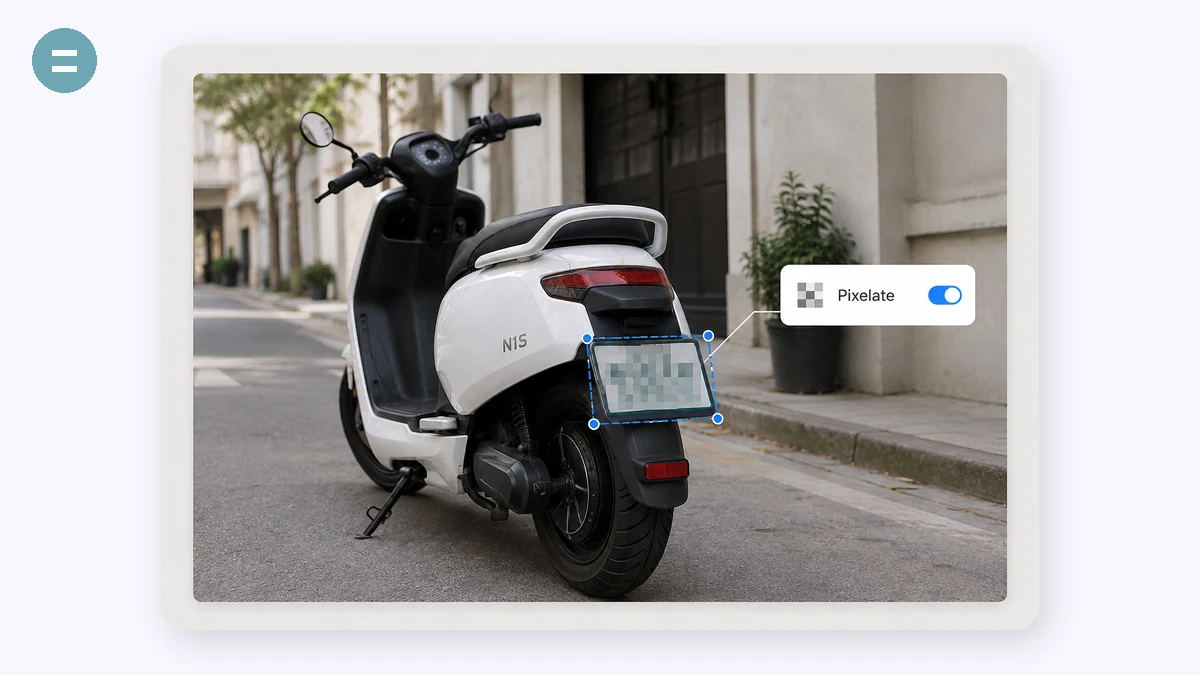
Bir ekran görüntüsü ya da fotoğraf paylaşmadan önce çoğu zaman bir şeyi gizlemeniz gerekir: bir yüz, bir plaka, bir adres, bir sipariş numarası, bir sohbetteki bir isim. Kaldırmak istediğiniz her şeyin üzerine bir dikdörtgen sürükleyin, o anında pikselleşsin, bulanıklaşsın ya da siyah bir kutuyla kapansın. İhtiyacınız kadar kutu ekleyin.
Bütün mesele gizlilik olduğu için, görselinizi yüklemek amaca aykırı olurdu — yüklemez. Her şey tarayıcınızda gerçekleşir ve pikselleştirme, altta yatan pikselleri gerçekten yok eder (akıllı araçların bazen geri çevirebildiği bir bulanıklaştırmanın aksine).
Nasıl kullanılır
- Bir görsel ekleyinEkran görüntüsünü ya da fotoğrafı sürükleyin.
- Gizlenecek yerin üzerini sürükleyinPikselleştir, Bulanıklaştır ya da Siyah kutu seçin, ardından her hassas alanın üzerine bir dikdörtgen sürükleyin.
- İndirinSansürlü PNG'yi kaydedin. Fazla giderseniz Geri al son kutuyu kaldırır.
Hassas her şeyi sürüklenen bir kutuyla örtün
Görselin gizlemek istediğiniz kısmının üzerine bir dikdörtgen sürükleyin — bir yüz, bir plaka, bir ev adresi, bir e-posta, bir sipariş numarası — ve o, denetlediğiniz bir güçte bir pikselleştirme bloğu, bir bulanıklık ya da düz bir siyah kutunun altında kaybolsun. Resmin gerektirdiği kadar kutu ekleyin, aynı görselde pikselleştirme ve siyahı karıştırın ve yanlış yerleştirirseniz sonuncuyu geri alın. Temiz göründüğünde bir PNG dışa aktarın.
Tüm iş, tarayıcının tuvalini kullanarak kendi cihazınızda çalışır. Hiçbir şey yüklenmez, hesap yoktur ve sayfa bir kez yüklendikten sonra çevrimdışı çalışmaya devam eder. Amaç budur: hassas bilgileri gizlerken gizlenmemiş orijinal asla makinenizden ayrılmamalı ve burada asla ayrılmaz.
Pikselleştirme ve siyah kutu güvenli; bulanıklık sızdırabilir
Pikselleştirme her bloğu tek düz bir renge indirger, bu yüzden yeterince kaba bir boyutta ayrıntı gizlenmez, yok edilir. Siyah bir kutu bölgenin üzerine, altında hiçbir şey kalmadan düz boyar. İkisi de dışa aktarılan dosyada gerçekten geri döndürülemezdir.
Dikkatle davranılacak olan bulanıklıktır. Pikselleri silmek yerine bulaştırır ve bu kısmen geri döndürülebilir — yazılım hafif bir bulanıklığı orijinaline doğru keskinleştirebilir ve metin ile küçük yüzler en iyi kurtulur. Önemsiz bir şeyi vurgudan düşürmek için bulanıklık kullanın. Bir kart numarası, bir parola, bir adres ya da gerçekten gizli kalması gereken bir yüz için bunun yerine kaba pikselleştirme veya bir siyah kutu kullanın.
İnsanlar bunu ne için kullanıyor
Paylaşmadan önce bir yüzü gizleme — Bir fotoğraf sosyal medyaya girmeden önce bir yoldan geçeni, arka plandaki bir çocuğu ya da kendi yüzünüzü bir kutuyla örtün.
Bir ekran görüntüsünü sansürleme — Paylaşmadan önce bir sohbetteki ya da sipariş onayındaki isimleri, e-postaları, sipariş numaralarını ve adresleri karartın.
Bir plakayı örtme — Bir pazar yeri listelemesi ya da sigorta talebi için bir araba fotoğrafındaki plakayı pikselleştirin.
Bir kolideki adresi silme — Nerede yaşadığınızı sızdırmadan koliyi paylaşabilmek için bir teslimat fotoğrafındaki kargo etiketini gizleyin.
Bir belge fotoğrafını temizleme — E-postayla iletmeden önce taranmış bir formdaki bir kimlik numarasını, imzayı ya da hesap ayrıntısını örtün.
Etkinlik fotoğraflarında yoldan geçenleri koruma — Bir grup ya da etkinlik fotoğrafı herkese açılmadan önce onay vermeyen kişilerin yüzlerini pikselleştirin.
Paylaş'a basmadan önce gitmesi gereken o tek ayrıntı
Bir teslimat onayının ekran görüntüsünü, bir paketin fotoğrafını, bir sohbet konusunu, doldurduğunuz bir formu paylaşmak üzeresiniz. Görsel tek bir şey dışında sorunsuz: bir yüz, bir plaka, bir ev adresi, bir sipariş numarası, bir e-posta, köşede bir isim. Onu kırpmak istemiyorsunuz — kırpma çerçevelemeyi bozar ya da gizlemeniz gereken şey tam ortada oturuyor. Sadece o tek bölgenin temizce örtülmesini istiyorsunuz ve sonra devam etmek istiyorsunuz.
Bu araç tam olarak bunu yapar, fazlasını değil. Gizlemek istediğiniz kısmın üzerine bir dikdörtgen sürüklersiniz ve o, belirlediğiniz güçte bir pikselleştirme bloğunun, bir bulanıklığın ya da sağlam bir siyah kutunun altında kaybolur. Üç şeyi mi örtmeniz gerekiyor? Üç dikdörtgen sürükleyin. Kutuyu yanlış yere mi koydunuz? Geri al sonuncuyu kaldırır. Doğru göründüğünde bir PNG dışa aktarın. Tüm iş birkaç saniye sürer ve o saniyelerin her biri kendi cihazınızda gerçekleşir.
Pikselleştir, bulanıklaştır ya da siyah kutu — ve hangisine güvenmeli
Üç mod benzer görünür ama eşit derecede güvenli değildir ve bu konuda dürüst olmaya değer.
- Pikselleştir altındaki pikselleri gerçekten yok eder. Her bloğu tek bir renge ortalar; böylece ayrıntı gizlenmez, gitmiştir. Dosyada kurtarılacak hiçbir şey kalmaz.
- Siyah kutu en güçlü ve en basit olanıdır: bölgenin üzerine sağlam boya çeker. Orijinalden hiçbir şey hayatta kalmaz.
- Bulanıklaştır dikkatli olunması gereken olandır. Hafif bir bulanıklık gizlenmiş görünür, ama bu geri döndürülebilir matematiksel bir işlemdir — orijinal bilgi silinmez, bulaştırılır ve özellikle metin ve küçük yüzlerde onu kısmen geri keskinleştirebilen araçlar vardır. Bulanıklaştır, önemsiz bir şeyi yumuşatmak için gayet iyidir. Gerçekten önemli olan herhangi bir şey için yanlış seçimdir.
Genel kural: insanların bakmasını istemediğiniz bir yüz için bulanıklaştır gayet iyidir. Bir kart numarası, bir adres, bir parola, yasal olarak sorumlu olduğunuz bir plaka için — kaba bir güçte pikselleştir kullanın ya da sadece üzerine bir siyah kutu bırakın. Sızarsa size zarar verecek bir veriyi bir bulanıklığa emanet etmeyin.
"Gizli" neden yerel anlamına gelmeli
İşte çoğu çevrimiçi sansürleme aracını sessizce saçma yapan kısım. Bir görseldeki hassas bilgiyi gizlemeye çalışıyorsunuz — ve araç sizden tam o görseli, sansürsüz, önce sunucusuna yüklemenizi istiyor. Sansürlenmemiş orijinal, adres ve yüz hâlâ kusursuzca görünür olan versiyon, herhangi bir gizleme gerçekleşmeden önce internette dolaşır ve başkasının diskine iner. Korumaya çalıştığınız şeyin ta kendisini devrettiniz.
Bu araç hiçbir şeyi asla yüklemez. Tamamen tarayıcı sekmenizde, cihazınızın zaten sahip olduğu tuvali kullanarak çalışır. Görsel yerel olarak açılır, çizilir ve düzenlenir; pikselleştirme ve siyah kutu kendi makinenizde dışa aktarılan PNG'ye işlenir. Sayfayı bir kez yükleyin ve ağ kablosunu çekebilirsiniz — çevrimdışı çalışmaya devam eder, çünkü döngüde hiçbir zaman bir sunucu yoktu. Ele geçirilecek hiçbir şey, günlüğe kaydedilen hiçbir şey, bir önbellekte oturan hiçbir şey yok.
Ne yapar ve ne yapmaz
İşinize uyması için kapsam konusunda net olun. Bölgeleri elle yerleştirirsiniz: dikdörtgenleri sürüklersiniz, nereye gideceklerine siz karar verirsiniz. Görseli sizin için tarayan otomatik yüz ya da plaka algılama yoktur ve bölgeler dikdörtgenlerdir, serbest biçimli şekiller ya da kementler değil. Gerçek görevlerin ezici çoğunluğu için — bir ekran görüntüsü, örtülecek bir avuç şey — birkaç kutuyu elle yerleştirmek herhangi bir otomatik araçtan daha hızlıdır ve neyin gizlendiğini tam olarak bilirsiniz, çünkü her kutuyu kendiniz çizdiniz.
Dokunmayla da çalışır; böylece fotoğrafı çektikten hemen sonra bir telefonda parmağınızla kutuları sürükleyebilirsiniz. İhtiyacınız kadar bölge ekleyin, aynı görselde pikselleştir ve siyah kutuyu karıştırın, fazla giderseniz geri alarak dönün ve temiz olduğunda dışa aktarın. Sonra ikinci kez düşünmeden şeyi paylaşın.
Neden tools.faxianai.com
Pikselleştir, bulanıklaştır ya da kapat
İstediğiniz güçte, gizlemenin üç yolu.
Herhangi bir alanı sürükle
İhtiyacınız kadar noktayı kapatın.
Geri al
Her seferinde bir kutu geri gidin.
Gerçekten gizli
Görsel asla yüklenmez — bu aracın var olma nedeni.