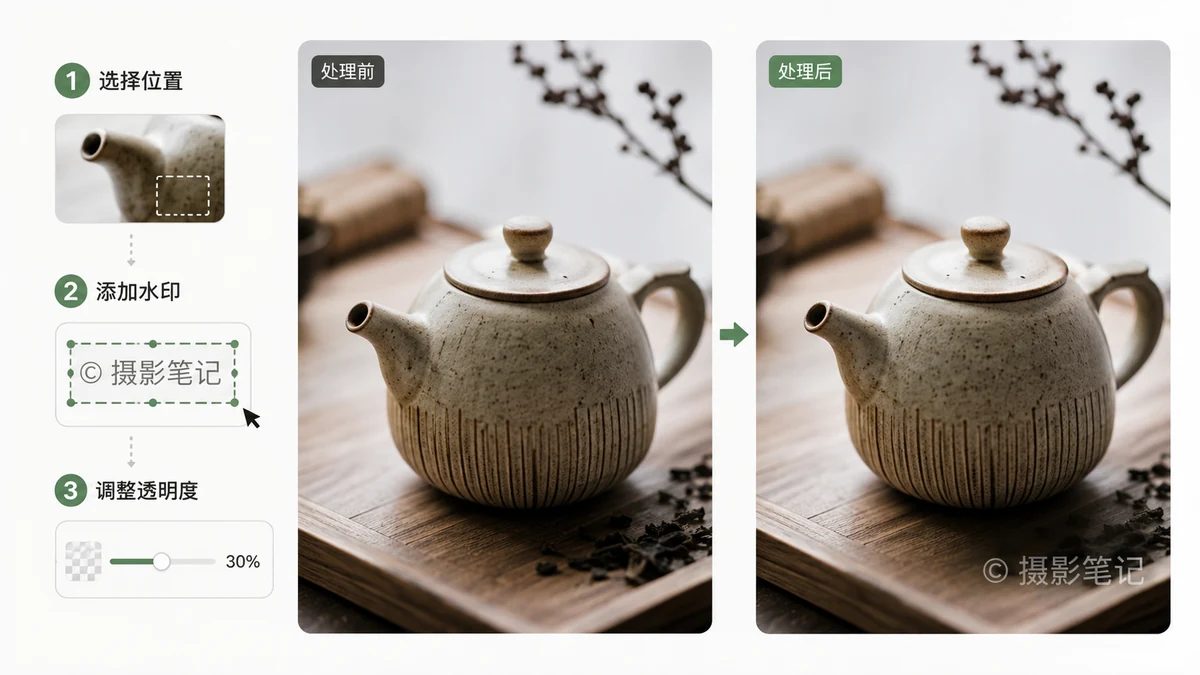
透かしの仕事は、画像を壊さずに所有権を示すことです。バランスがうまく取れれば——気軽な盗用を思いとどまらせる程度には見え、それでいて画像を楽しめる程度には控えめ——作品を守りつつ見栄えを保てます。間違えると、素敵な写真に醜いロゴを叩きつけるか、誰でも数秒で切り取れるほど薄い印をつけるかのどちらかになります。
ここでは正しいやり方と、フォルダまるごと一気に透かしを入れる方法を紹介します。
テキストかロゴか——どちらを使う?
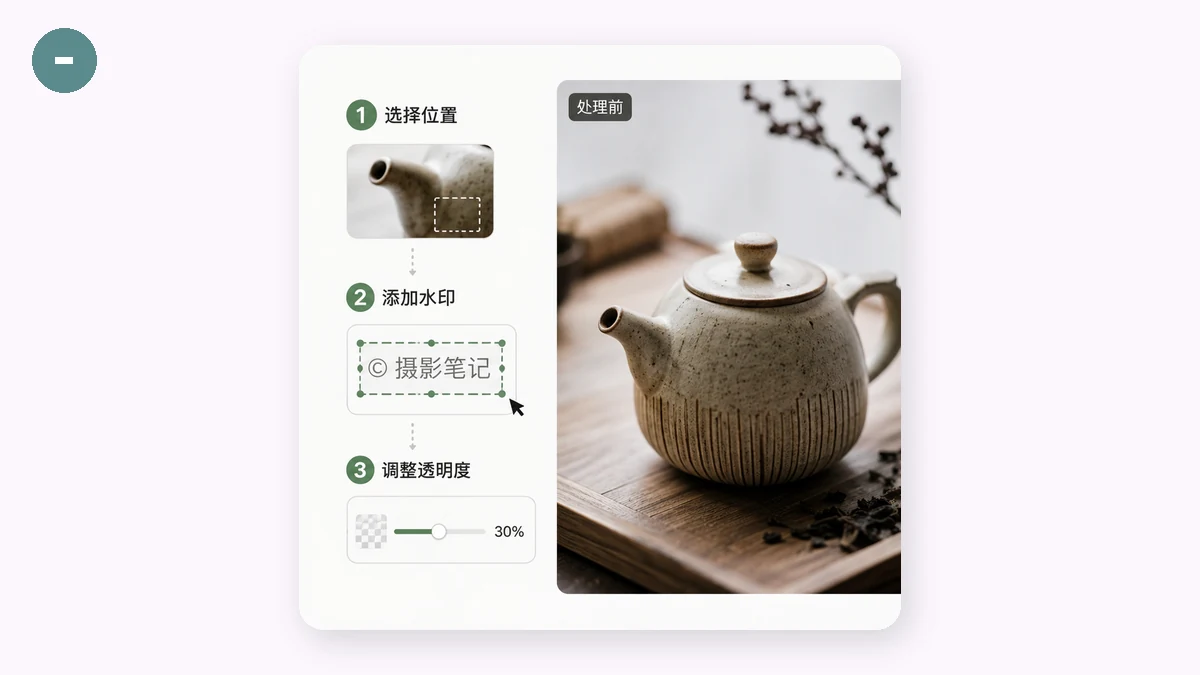
どちらも有効で、伝えるものが少し違います。
- テキストの透かし — 名前、ハンドルネーム、URL、あるいは著作権表記。画像を誰が作り、どこで見つけられるかを知ってもらいたいときに最適です。読まれれば検索でき、無料の宣伝も兼ねます。
- ロゴ/画像の透かし — ブランドマークを半透明のオーバーレイとして。ポートフォリオやショップ全体で一貫した見た目を保ちたいときに最適です。ひと目で伝わり、プロの作品ではより洗練された印象になります。
名を売ろうとしている写真家やクリエイターなら、ハンドルネームやサイトを入れたテキストが最も役立つことが多いです。ブランドがあるならロゴを。小さなロゴとURLの行を組み合わせても構いません。
隅か敷き詰めか——保護の引き換え
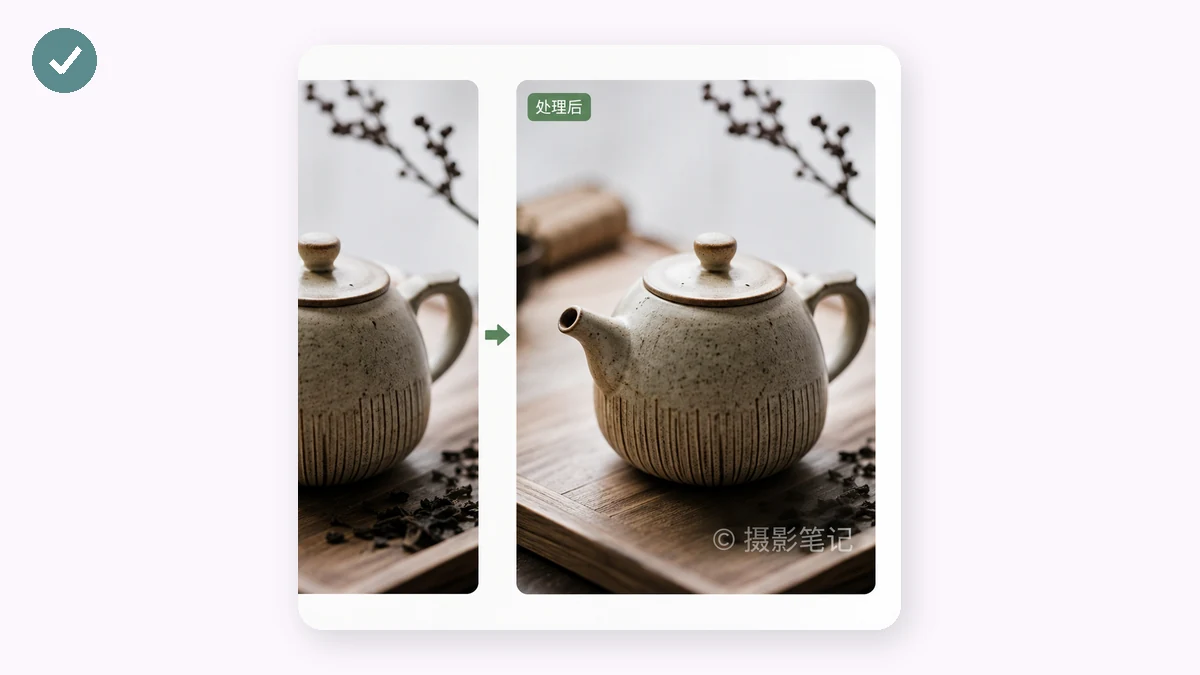
印をどこに置くかで、除去のしにくさが決まります。
隅への配置はすっきりとプロらしく見えます。目立たない印を下の隅に一つ、低い不透明度で、被写体の邪魔にならない位置に。難点は、切り取るのが世界一簡単なことです。主に帰属表示が目的の、リスクの低い共有なら、隅の印で十分です。
敷き詰めは画像全体に透かしを格子状に繰り返します。より邪魔ではありますが、本当に保護になります。フレーム全体を覆う印は切り取れませんし、きれいに除去するのは相当な手間です。実際に守る必要がある画像には敷き詰めを使いましょう。有料作品のプレビュー、支払い前にクライアントへ送る校正、盗まれたくないストック素材など。
実用的な目安:見せるなら隅、守るなら敷き詰め。 誰かが画像をダウンロードして再利用することがあなたの損失につながるなら、敷き詰めましょう。
設定を正しく決める
透かしが保護になるか、ただ煩わしいだけになるかは、3つのコントロールで決まります。
- 不透明度 — 最も重要な設定一つ。濃すぎれば写真を圧倒し、薄すぎれば役立たず。30〜50%あたりなら、たいていはっきり読めつつ画像に余白を残せます。敷き詰めた印は数が多いので、もっと低くできます。
- サイズ — 読める程度に大きく、被写体と喧嘩しない程度に小さく。隅の印なら控えめに。敷き詰めなら、大きなものをいくつか置くより、中くらいの印を間隔をあけて置くほうがうまくいきます。
- 回転 — 敷き詰めた透かしに少し角度(たとえば30〜45度)をつけると、真っすぐ水平なものより、消したり切り取ったりするのが目に見えて難しくなります。
透かしツールはこれらすべて——テキストか画像、隅か敷き詰め、さらにサイズ、不透明度、回転——を備えているので、望むバランスを正確に調整し、書き出す前に確認できます。
フォルダまるごと一気に透かしを入れる
1枚に印をつけるのは簡単です。本当に時間を節約するのは50枚をやることです。このツールはバッチ処理に対応しています。写真のセットを読み込み、透かしの設定を一度適用すれば、すべての画像に同じように押していきます。ZIPで戻ってくるので、そのままアップロードできます。
これが、透かし入れが面倒な作業になるか、ついでの一手間で済むかの分かれ目です。校正用ギャラリーを納品する写真家、カタログを準備するショップ、シリーズものを投稿する人。一度設定し、バッチを実行し、ZIPをダウンロードするだけです。
すべてがブラウザ内で動くので、写真がサーバーにアップロードされることは一切ありません。これは特に透かしにとって重要です。そもそもの目的は画像を守ることなのに、印のない元画像を先に見知らぬサーバーへ渡すのは妙な話でしょう。ここでは画像はあなたのマシンにとどまり、初回訪問後はツールもオフラインで動きます。
手早いチェックリスト
- テキストかロゴを選ぶ — 見つけてもらうならテキスト、ブランドの証明ならロゴ。
- 配置を選ぶ — 見せるなら隅、守るなら敷き詰め。
- 不透明度は30〜50%あたりに — 見えるが、押し付けがましくない。
- 敷き詰めた印には角度を — 除去しにくくなる。
- 残りはバッチで — 一度適用し、ZIPをダウンロード。
良い透かしは、画像を盗もうと考えて初めて気づかれるくらいのものです。一度じっくり設定して、あとは量をバッチにまかせましょう。