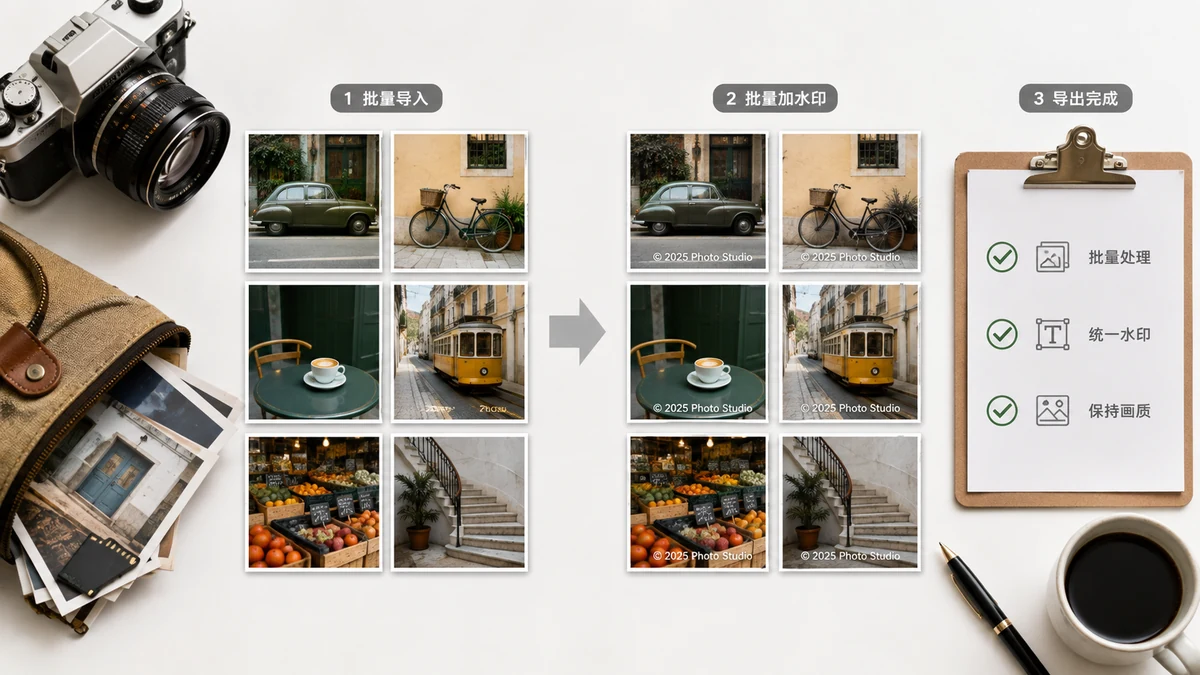
Tek bir fotoğrafa filigran eklemek iki dakikalık bir iştir. Sancı on birinci fotoğrafta başlar, sonra kırkıncıda, sonra doksanıncıda tekrar başlar — her dosyayı açmak, aynı işareti yerleştirmek, dışa aktarmak, akşamınız bitene kadar tekrarlamak. Toplu filigranlama bunların hepsini ortadan kaldırır: işareti bir kez ayarlarsınız ve setteki her görsel aynı şekilde damgalanır, ardından tek bir ZIP olarak indirilir.
Galeriler teslim ediyor, bir dükkân işletiyor ya da görsel serileri paylaşıyorsanız, bu, filigranlamanın bir alışkanlık olmasıyla atladığınız bir angarya olması arasındaki farktır.
"Toplu" aslında ne yapar
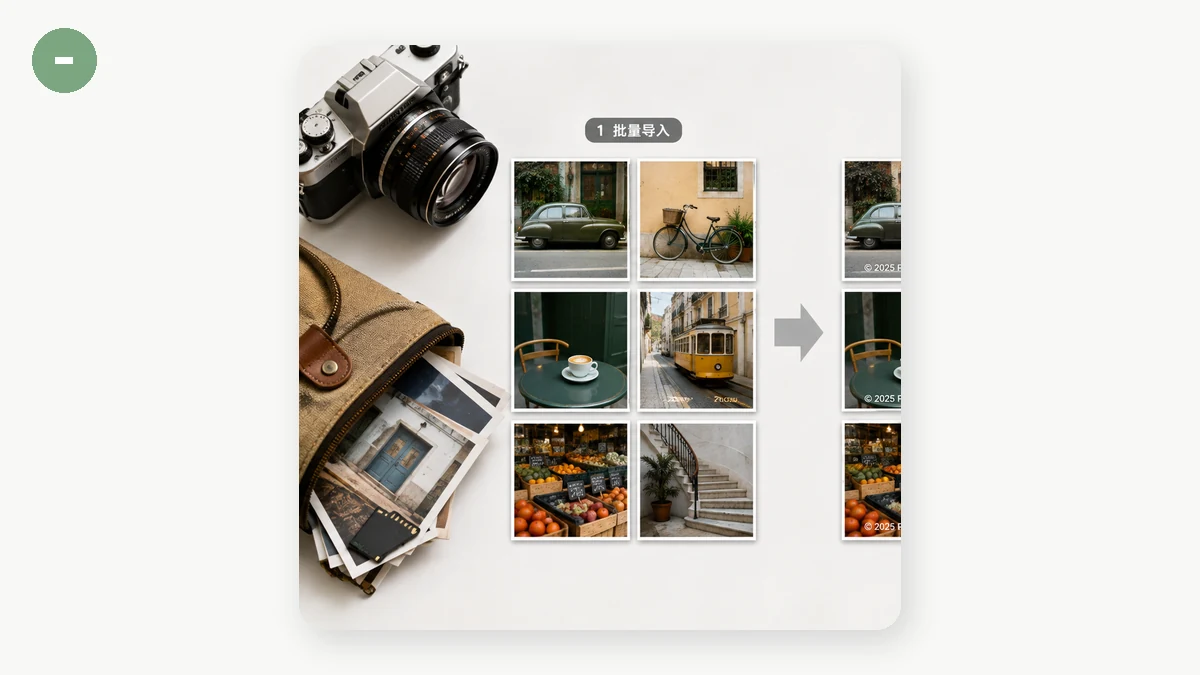
Fikir basit. Tek bir görsel işlemek yerine, bütün bir setini yüklersiniz. Filigranı bir kez yapılandırırsınız — yazı ya da logo, köşe ya da döşeli, artı boyut, saydamlık ve döndürme. Sonra araç, tam olarak o ayarları her görsele uygular ve sonuçları tek tıklamayla indirdiğiniz bir ZIP'e paketler.
Anahtar sözcük aynı. Her fotoğraf aynı göreli konumda aynı işareti alır, böylece set, her biri hafifçe farklı damgalanmış bir görsel yığını değil, tutarlı, kasıtlı bir koleksiyon gibi görünür.
Ne zaman başvuracaksınız
Toplu filigranlamanın kendini kanıtladığı birkaç durum:
- Fotoğrafçılar bir prova galerisi teslim ederken — müşterilerin ödeme yapmadan önce çekimleri inceleyip kullanamaması için düşük saydamlıklı onlarca işaret.
- Çevrimiçi dükkânlar bir katalog hazırlarken — başka yerde kazınan ilanların yine de kaynağa işaret etmesi için her ürün fotoğrafında küçük bir marka logosu.
- İçerik üreticileri bir seri paylaşırken — bir görsel setinde tutarlı bir kullanıcı adı, böylece görsel dolaşırsa her biri size kredi verir.
- Bir etkinlik yığını olan herkes — bir gezi ya da çekimden bütün bir klasör, paylaşmadan önce tek seferde işaretlenir.
Bir toplu işi ilk seferde doğru yapmak
Aynı ayarlar her görsele uygulandığından, çalıştırmadan önce biraz düşünmeye değer. Birkaç ipucu:
- Önce bir tanesinde deneyin. Temsili tek bir fotoğraf yükleyin, saydamlığı, boyutu, yerleşimi ve açıyı istediğiniz yere getirin, sonra geri kalanını ekleyin. Bu, işaret çok koyu olduğu için tüm toplu işi yeniden çalıştırmaktan kurtarır.
- Karışık yönlere dikkat edin. Setinizde hem dikey hem yatay çekimler varsa, bir köşe işareti her ikisinde de güvenle yolun dışında kalır. Geniş bir fotoğrafta iyi görünen büyük, ortalanmış bir işaret, uzun bir tanesini sıkıştırabilir.
- Yerleşimi amaca göre seçin. Bir vitrin boyunca atıf için köşe; asıl amaç insanların çalmaya çalışabileceği görselleri korumaksa döşeli. (Döşeme kareyi kaplar, dolayısıyla kırpmaya dayanır.)
- Dolaşan yazı kullanın. İşaret olarak adınız, kullanıcı adınız ya da URL'niz, damgalanmış her görselin yeniden paylaşıldıktan sonra bile size kredi vermesi demektir.
Sondaki ZIP
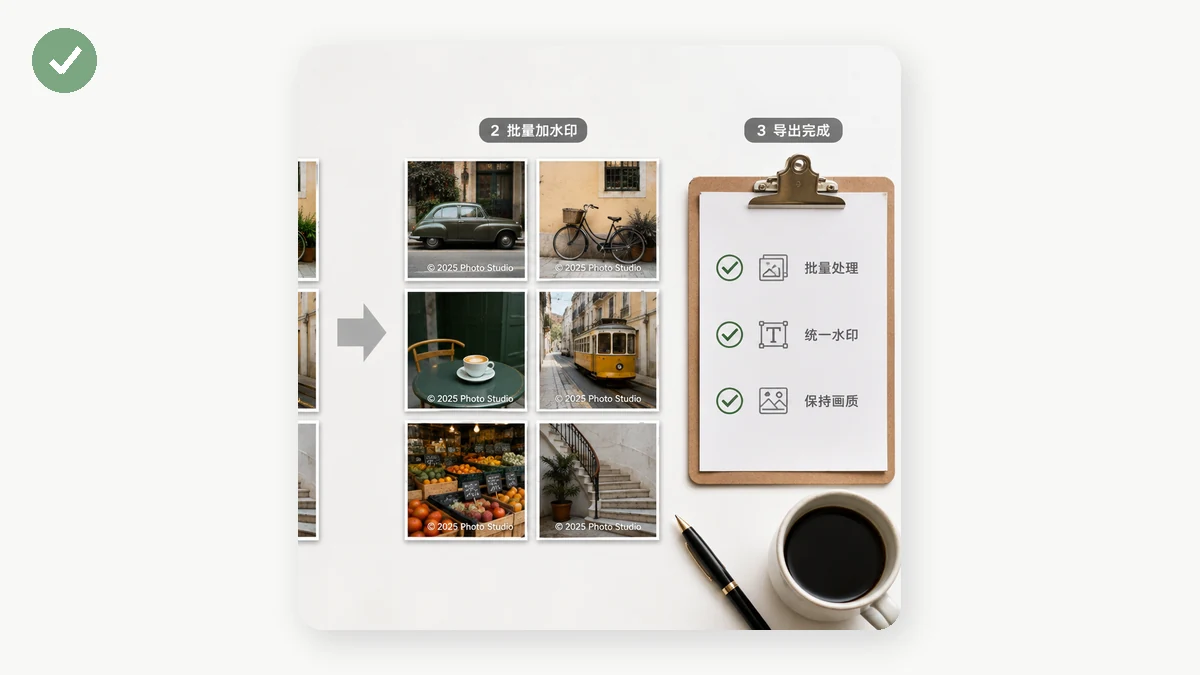
Toplu iş bittiğinde, filigranlanmış her görseli içeren tek bir ZIP alırsınız; açılıp gidecekleri yere yüklenmeye hazır. Dosyaları teker teker indirmek yok, kırk ayrı dışa aktarım için bir indirilenler klasörünü karıştırmak yok. Tek bir arşiv, bitti.
Filigran aracını açın, klasörünüzü yükleyin, işareti bir kez ayarlayın ve çalıştırın.
Neden cihazınızda kalır
Her görsel doğrudan tarayıcınızda işlenir — yüz görselden oluşan bir toplu işte bile hiçbir şey bir sunucuya yüklenmez. Bu iki nedenden ötürü önemlidir. Birincisi, gizlilik: orijinalleriniz makinenizden asla ayrılmaz, ki filigranlama nedeniniz onları korumaksa asıl mesele budur. İkincisi, hız: yükle-sonra-indir gidiş dönüşü yoktur, dolayısıyla büyük fotoğraflardan oluşan büyük bir toplu iş, cihazınızın onları çizebildiği kadar hızlı çalışır. İlk ziyaretinizden sonra araç önbelleğe alınır ve çevrimdışı çalışır, böylece bütün bir çekimi bir uçakta bağlantı olmadan filigranlayabilirsiniz.
Kısa hali
- Filigran aracını açın.
- İşaretinizi bir fotoğrafta test edin — saydamlık, boyut, yerleşim, açı.
- Bütün seti yükleyin.
- Toplu işi çalıştırın.
- ZIP'i indirin ve yükleyin.
Bir kez ayarlayın, her şeyi damgalayın, tek bir arşiv indirin. İş akışının tamamı budur ve bir akşamlık tıklamayı yaklaşık bir dakikaya dönüştürür.