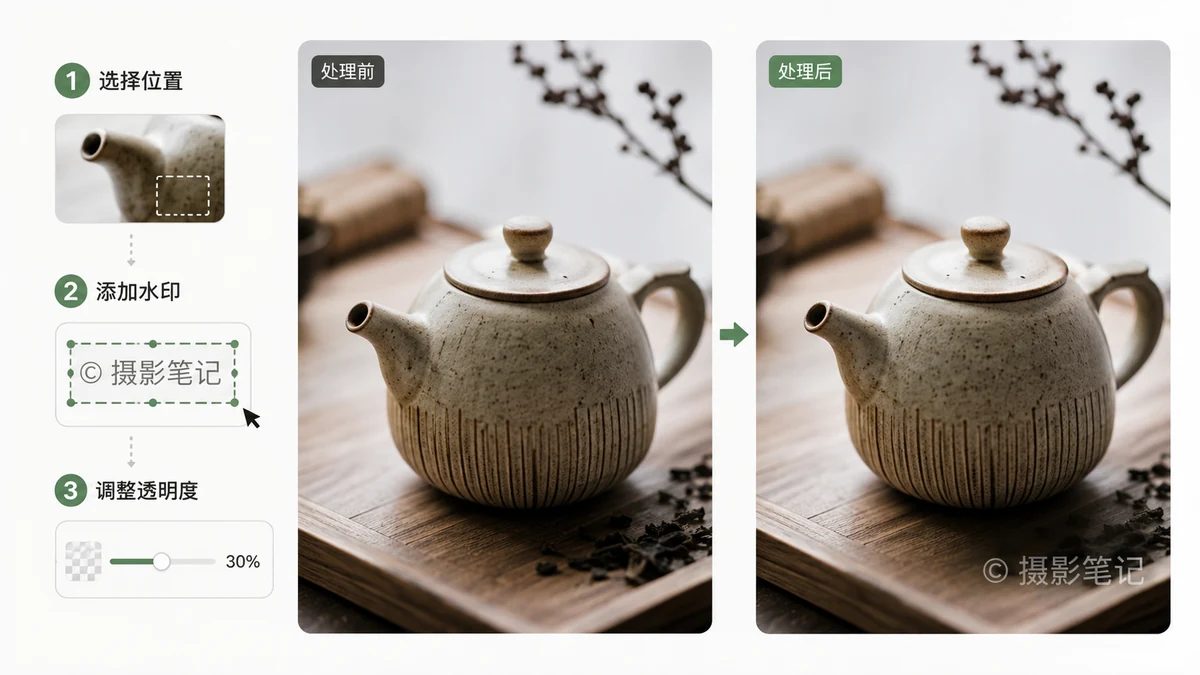
水印的任务是标记归属,同时不毁掉画面。把平衡拿捏好——明显到能吓退随手盗图的人,又低调到别人依然看得下去这张图——你就既保护了作品又让它保持体面。拿捏不好,要么在一张好照片上糊一个丑 Logo,要么加一个淡到几秒就能被裁掉的印记。
下面讲怎么做对,以及怎么一次给一整个文件夹加水印。
文字还是 Logo——用哪个?
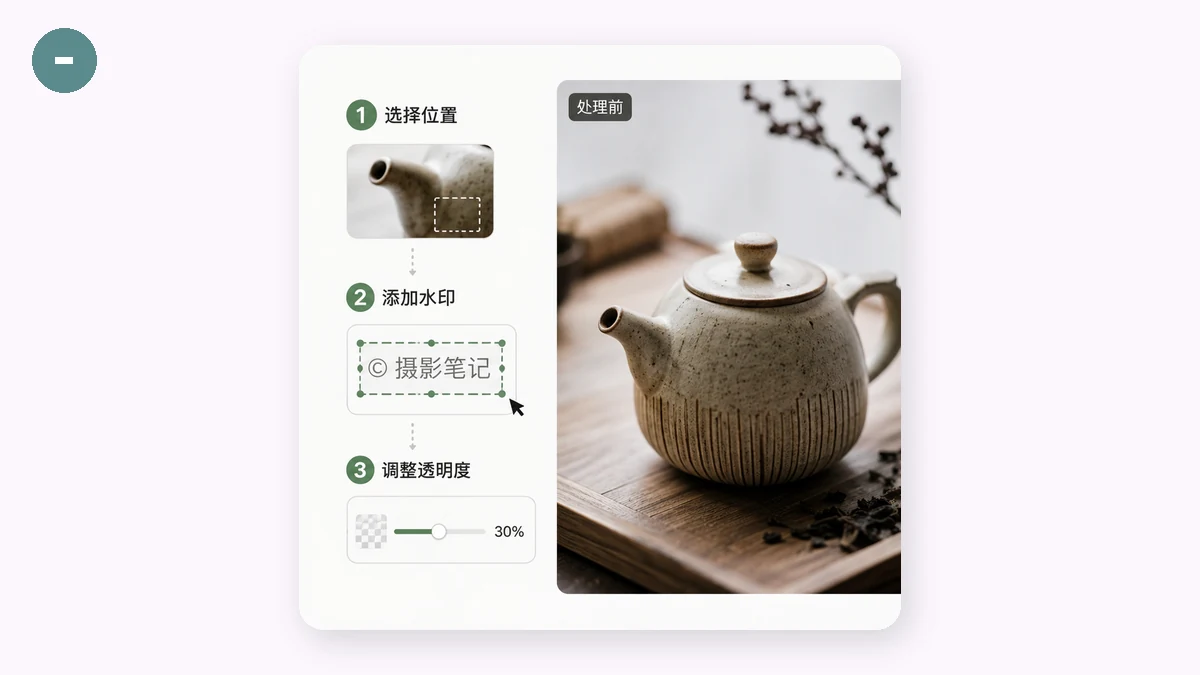
两种都行,传递的信息略有不同。
- 文字水印——你的名字、账号、网址或版权行。适合让别人知道这图是谁做的、上哪儿找你。别人读到时是可搜索的,还顺带免费宣传。
- Logo / 图片水印——把你的品牌标志做成半透明叠加。适合在一整套作品或店铺里保持统一的视觉识别。它一眼就能读出,在专业作品上显得更精致。
如果你是正在打名气的摄影师或创作者,带上账号或站点的文字往往最实用。如果你有品牌,就用 Logo。当然也可以把小 Logo 和一行网址组合起来。
放角落还是平铺——保护性的取舍
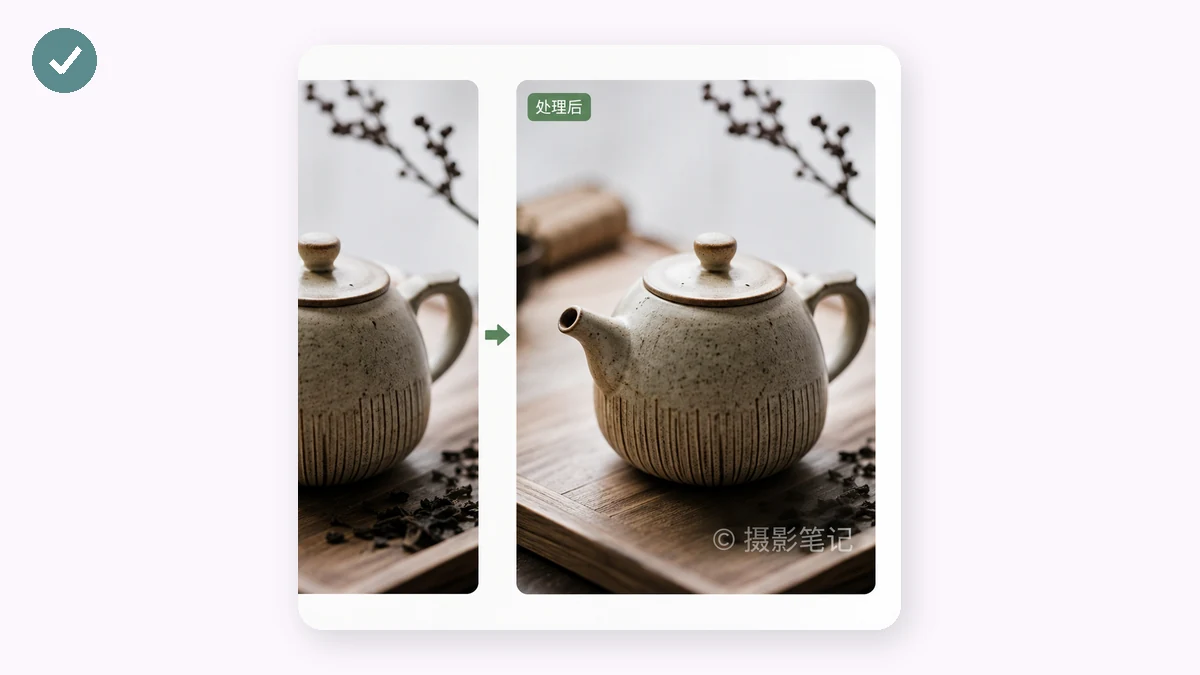
放在哪儿,决定了它有多难被去掉。
放角落看起来干净、专业。底部一角一个低调的印记,低不透明度,不挡主体。缺点是:这是世上最容易被裁掉的东西。对那种主要想署名、风险不高的分享,角落水印就够了。
平铺是把水印以网格形式重复铺满整张图。它更显眼,但确实有保护力——覆盖整个画面的印记裁不掉,想干净地去除是个真正的力气活。给那些你真需要保护的图用平铺:付费作品的预览图、付款前发给客户的样片、你不想被人白拿的素材。
一条实用规则:展示用角落,保护用平铺。 如果有人下载这张图再用一次会让你损失钱,那就平铺。
把参数调对
三个控制项决定水印是保护还是碍眼:
- 不透明度——最重要的一项。太实会盖住照片,太淡则毫无用处。大约 30%–50% 通常既读得清又让画面透得过气。平铺的印记可以再低一些,因为数量多。
- 大小——大到读得清,小到不跟主体抢戏。角落印记要克制。平铺时,中等大小、间隔开来,比几个巨大的更好。
- 旋转——给平铺水印一个小角度(比如 30°–45°),会明显比水平摆放更难被克隆掉或裁开。
水印工具把这些全给你——文字或图片、角落或平铺,加上大小、不透明度、旋转——你可以精确调到想要的平衡,导出前先看到效果。
一次给一整个文件夹加水印
给一张图加水印很简单。真正省时间的是给五十张加。工具支持批量处理:载入一组照片,把水印参数设一次,它就用同样方式给每张盖章。处理完打包成 ZIP 拿回来,直接上传。
这就是水印到底是件苦差事、还是顺手一步之间的区别。交样片图库的摄影师、准备目录的店铺、发系列图的任何人——设一次、跑批量、下载 ZIP。
因为全部在你的浏览器里运行,照片从不上传到服务器。这一点对水印尤其重要:加水印本就是为了保护你的图,那先把没加水印的原图交给陌生人的服务器就很荒谬了。在这里,图片留在你的机器上,第一次访问后工具也能离线用。
快速清单
- 选文字还是 Logo——想被找到用文字,做品牌识别用 Logo。
- 选摆放——展示放角落,保护用平铺。
- 不透明度设在 30%–50%——看得见又不压画面。
- 给平铺水印加个角度——更难去除。
- 其余批量处理——设一次、下载 ZIP。
好的水印,是别人几乎不会注意到、直到他动了盗图念头才发现的那种。用心设好一次,剩下的量交给批量。