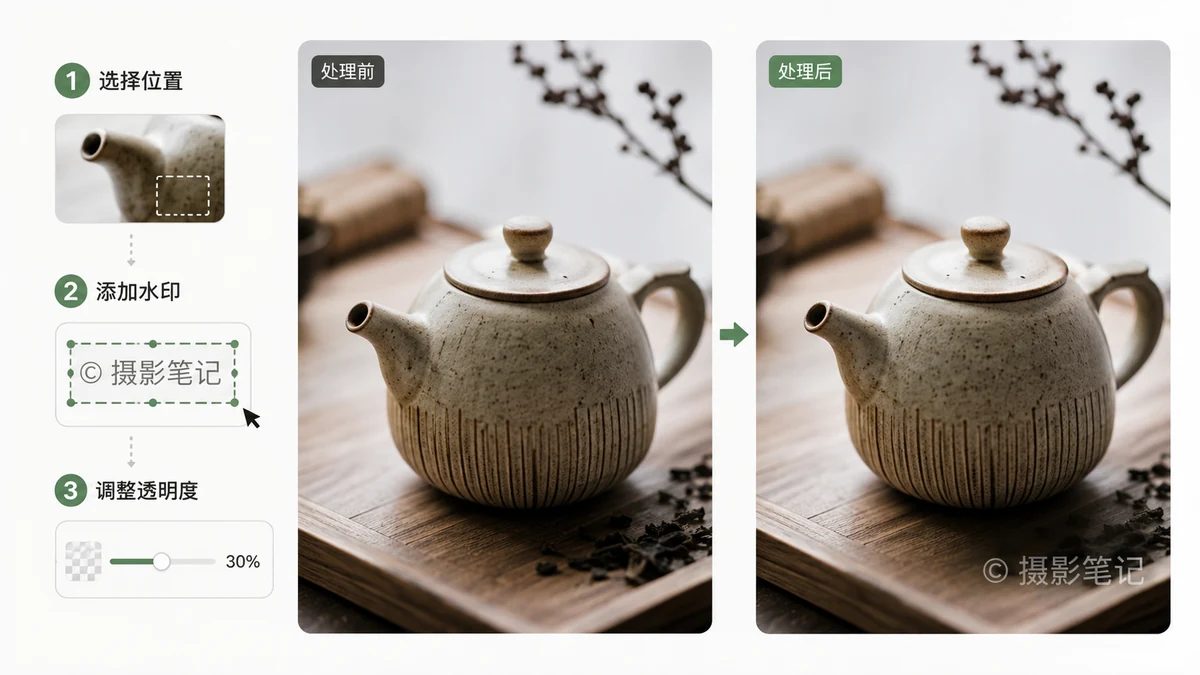
Il compito di una filigrana è segnare la proprietà senza rovinare l'immagine. Trova il giusto equilibrio — abbastanza visibile da scoraggiare il furto occasionale, abbastanza discreta perché le persone godano ancora dell'immagine — e proteggi il tuo lavoro mantenendolo presentabile. Sbaglialo e finisci per schiaffare un logo brutto su una bella foto oppure per aggiungere un segno così debole che chiunque può ritagliarlo via in pochi secondi.
Ecco come farlo bene, più come mettere la filigrana su un'intera cartella in un colpo solo.
Testo o logo — quale usare?
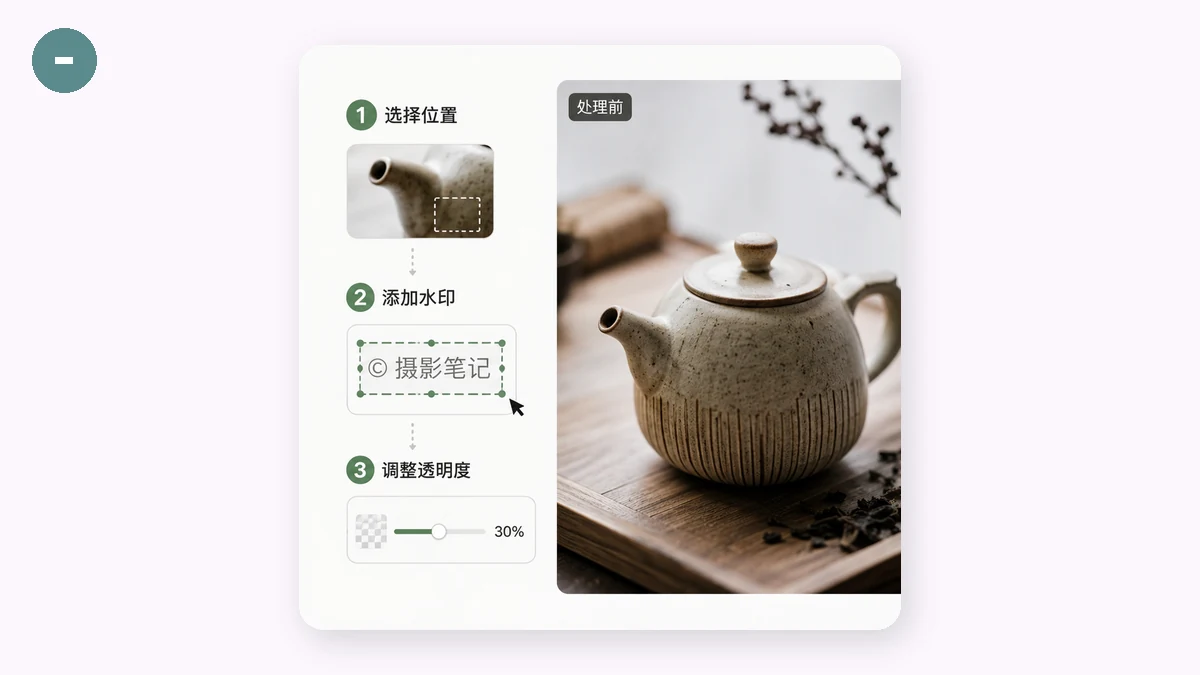
Entrambi funzionano; segnalano cose leggermente diverse.
- Filigrana di testo — il tuo nome, il tuo handle, un URL o una riga di copyright. Ideale quando vuoi che le persone sappiano chi ha creato l'immagine e dove trovarti. È ricercabile quando qualcuno la legge, e fa da promozione gratuita.
- Filigrana logo / immagine — il marchio del tuo brand come sovrapposizione semitrasparente. Ideale per un'identità visiva coerente su un portfolio o un negozio. Si legge all'istante e appare più curata sui lavori professionali.
Se sei un fotografo o creatore che si sta facendo un nome, il testo con il tuo handle o sito è spesso il più utile. Se hai un brand, usa il logo. Nulla ti impedisce di combinare un piccolo logo con una riga URL.
Angolo o mosaico — il compromesso della protezione
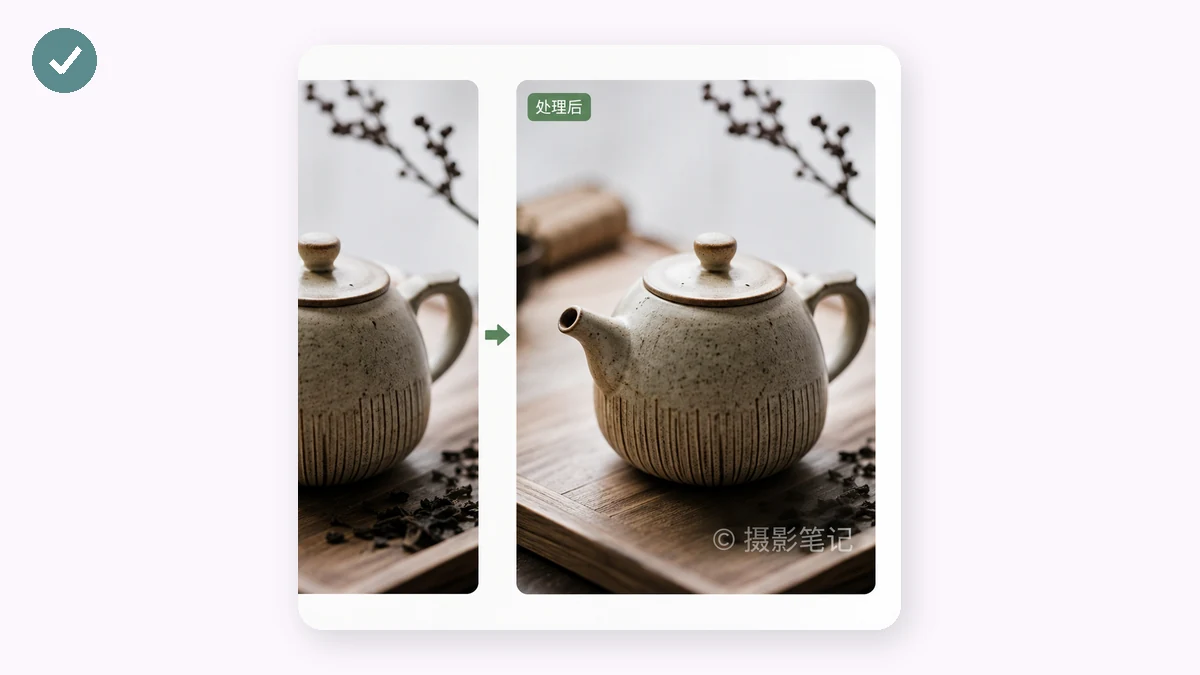
Dove metti il segno decide quanto è difficile rimuoverlo.
Il posizionamento nell'angolo appare pulito e professionale. Un segno discreto in un angolo inferiore, opacità bassa, lontano dal soggetto. Lo svantaggio: è la cosa più facile al mondo da ritagliare via. Per condivisioni a basso rischio dove vuoi soprattutto l'attribuzione, un segno nell'angolo va bene.
Il mosaico ripete la filigrana su tutta l'immagine in una griglia. È più invadente, ma è davvero protettivo: non puoi ritagliare via un segno che copre l'intera inquadratura, e rimuoverlo in modo pulito è un vero lavoro. Usa il mosaico per le immagini che devi davvero proteggere: anteprime di lavori a pagamento, prove inviate ai clienti prima del pagamento, materiale stock che non vuoi ti venga sottratto.
Una regola pratica: angolo per la vetrina, mosaico per la protezione. Se qualcuno che scarica l'immagine e la riutilizza ti costerebbe denaro, mettila a mosaico.
Impostare bene i parametri
Tre controlli decidono se una filigrana protegge o infastidisce:
- Opacità — il parametro più importante in assoluto. Troppo piena e domina la foto; troppo debole ed è inutile. Un valore intorno al 30–50% di solito si legge chiaramente lasciando respirare l'immagine. I segni a mosaico possono andare più bassi perché sono tanti.
- Dimensione — abbastanza grande da leggersi, abbastanza piccola da non litigare con il soggetto. Per un segno nell'angolo, tienila contenuta. Per il mosaico, segni medi ben distanziati funzionano meglio di pochi enormi.
- Rotazione — una leggera angolazione (diciamo 30–45°) su una filigrana a mosaico la rende notevolmente più difficile da clonare via o da ritagliare rispetto a una orizzontale dritta.
Lo strumento Filigrana ti dà tutti questi — testo o immagine, angolo o mosaico, più dimensione, opacità e rotazione — così puoi regolare esattamente l'equilibrio che vuoi e vederlo prima di esportare.
Metti la filigrana su un'intera cartella in una volta
Segnare un'immagine è facile. Il vero risparmio di tempo è farne cinquanta. Lo strumento supporta l'elaborazione in blocco: carica un set di foto, applica una volta le tue impostazioni di filigrana e timbra ogni immagine allo stesso modo. Le riavrai come ZIP, pronte da caricare.
È questa la differenza tra la filigrana come corvée e la filigrana come un pensiero secondario. Fotografi che consegnano una galleria di prova, negozi che preparano un catalogo, chiunque pubblichi una serie: imposta una volta, avvia il blocco, scarica lo ZIP.
Poiché tutto gira nel tuo browser, le tue foto non vengono mai caricate su un server. Questo conta in particolare per la filigrana: il punto è proteggere le tue immagini, quindi sarebbe strano consegnare prima gli originali senza segno al server di uno sconosciuto. Qui restano sulla tua macchina, e dopo la prima visita lo strumento funziona anche offline.
Lista di controllo rapida
- Scegli testo o logo — testo per farti trovare, logo per l'identità del brand.
- Scegli il posizionamento — angolo per la vetrina, mosaico per proteggere.
- Imposta l'opacità intorno al 30–50% — visibile ma non prepotente.
- Angola un segno a mosaico — più difficile da rimuovere.
- Elabora il resto in blocco — applica una volta, scarica lo ZIP.
Una buona filigrana è quella che le persone notano appena finché non pensano di rubare l'immagine. Impostala con cura una volta, poi lascia che il blocco gestisca il volume.