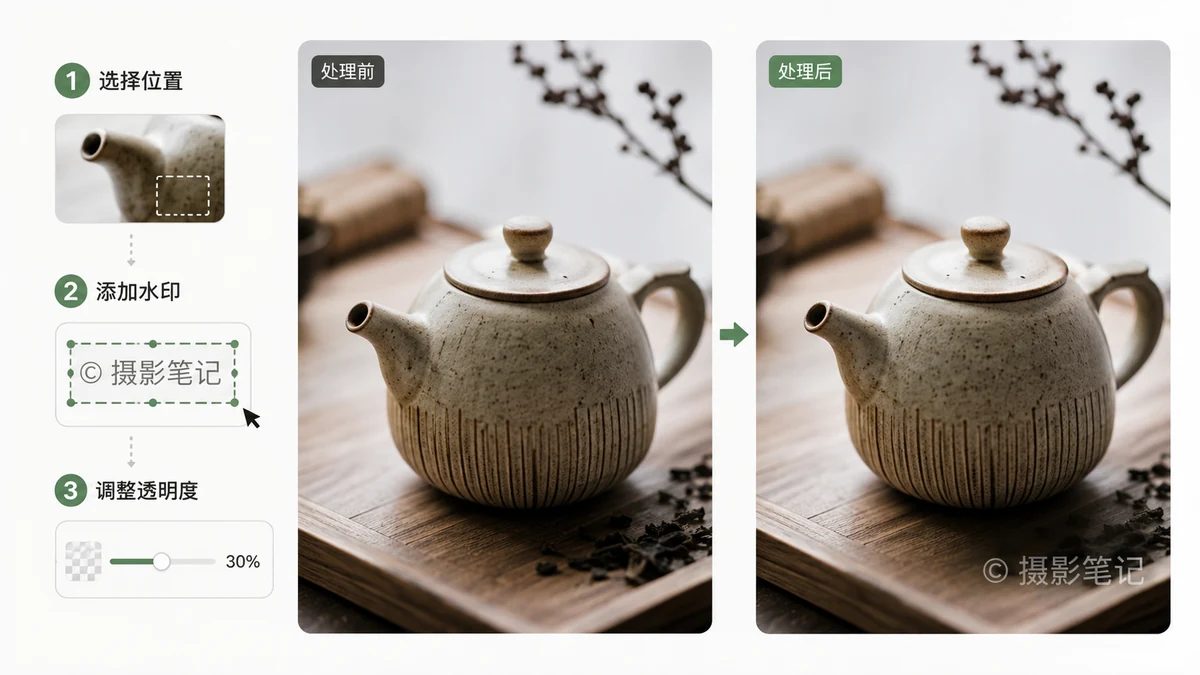
Задача водяного знака — отметить право собственности, не разрушив картинку. Найдите баланс — заметно достаточно, чтобы отпугнуть случайную кражу, и незаметно достаточно, чтобы люди всё ещё любовались изображением — и вы защитите работу, сохранив её презентабельной. Промахнётесь — и либо шлёпнете уродливый логотип поперёк красивого фото, либо добавите знак настолько блёклый, что любой обрежет его за секунды.
Вот как сделать это правильно, а также как поставить водяной знак на целую папку за один заход.
Текст или логотип — что выбрать?
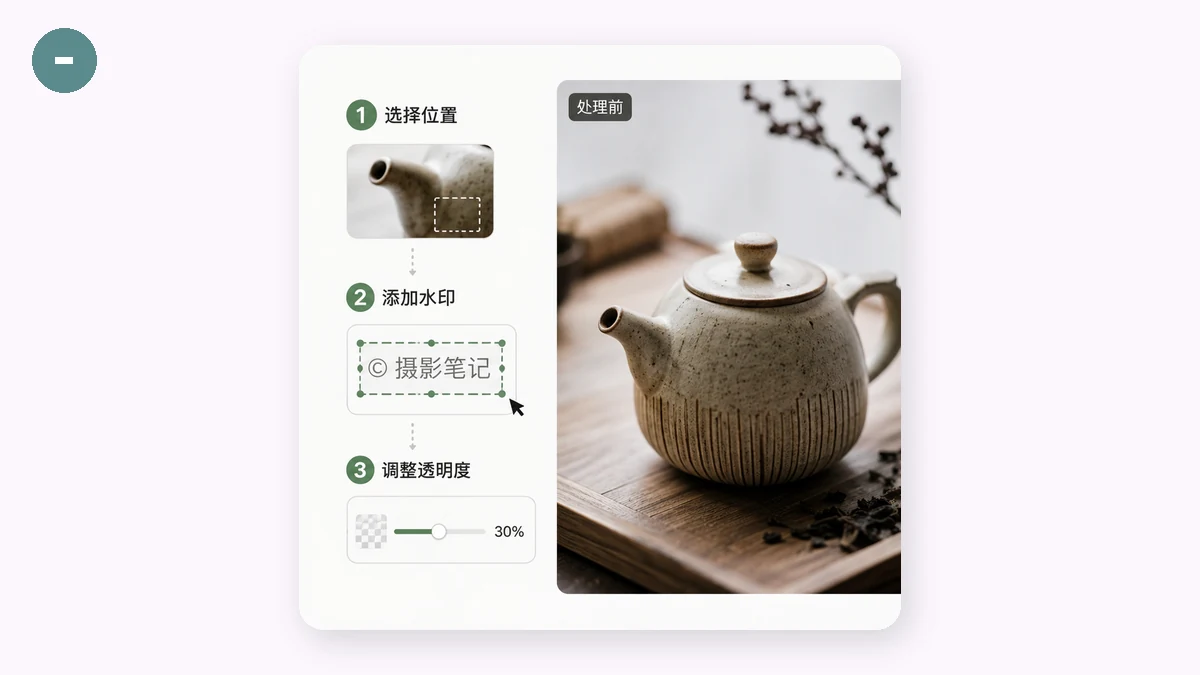
Работает и то, и другое; они сигналят немного о разном.
- Текстовый водяной знак — ваше имя, ник, URL или строка копирайта. Лучше всего, когда хотите, чтобы люди знали, кто сделал изображение и где вас найти. Он читаем, когда его прочтут, и заодно работает как бесплатная реклама.
- Логотип / графический водяной знак — ваш бренд-знак как полупрозрачный оверлей. Лучше всего для единого визуального стиля по портфолио или магазину. Читается мгновенно и выглядит отполированнее на профессиональной работе.
Если вы фотограф или автор, строящий имя, текст с вашим ником или сайтом часто полезнее всего. Если у вас есть бренд, используйте логотип. Ничто не мешает комбинировать маленький логотип со строкой URL.
Угол или замостка — компромисс защиты
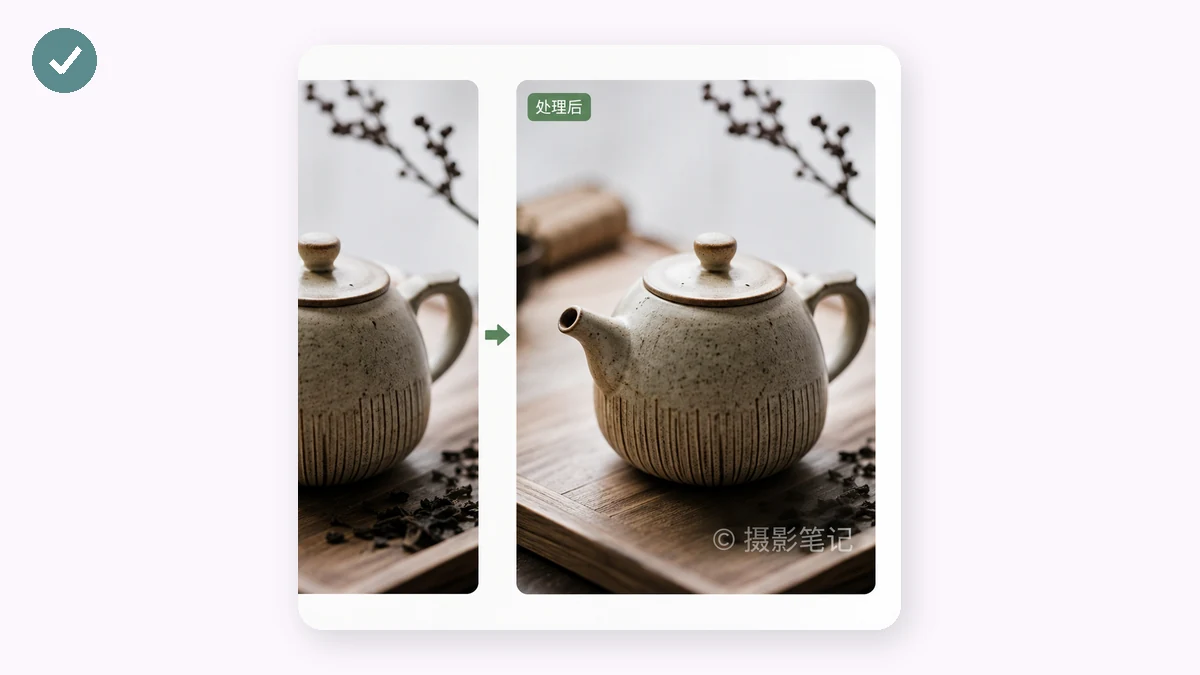
Где вы разместите знак, решает, насколько трудно его убрать.
Размещение в углу выглядит чисто и профессионально. Один скромный знак в нижнем углу, низкая непрозрачность, в стороне от объекта. Минус: обрезать его — легче лёгкого. Для непринципиального шеринга, где вам в основном нужно авторство, угловой знак вполне подойдёт.
Замостка повторяет водяной знак по всему изображению сеткой. Это навязчивее, но по-настоящему защищает — нельзя обрезать знак, который покрывает весь кадр, а чисто убрать его — реальная работа. Используйте замостку для изображений, которые действительно нужно защитить: превью платной работы, пробники, отправленные клиентам до оплаты, стоки, которые вы не хотите отдавать.
Практическое правило: угол — для витрины, замостка — для защиты. Если чья-то загрузка и переиспользование картинки будут стоить вам денег, замостите её.
Настроить параметры правильно
Три регулятора решают, защищает водяной знак или раздражает:
- Непрозрачность — самая важная настройка. Слишком плотный — доминирует над фото; слишком блёклый — бесполезен. Где-то около 30–50% обычно читается чётко, оставляя изображению воздух. Замощённые знаки могут быть ниже, потому что их много.
- Размер — достаточно крупный, чтобы читался, достаточно маленький, чтобы не бороться с объектом. Для углового знака держите скромным. Для замостки средние знаки с промежутками работают лучше нескольких огромных.
- Поворот — небольшой угол (скажем, 30–45°) на замощённом водяном знаке делает его заметно труднее заклонировать или обрезать вокруг, чем прямой горизонтальный.
Инструмент водяных знаков даёт вам всё это — текст или картинку, угол или замостку, плюс размер, непрозрачность и поворот — так что вы можете точно выставить нужный баланс и увидеть его до экспорта.
Поставьте водяной знак на целую папку сразу
Отметить одну картинку легко. Настоящая экономия времени — сделать пятьдесят. Инструмент поддерживает пакетную обработку: загрузите набор фото, задайте параметры водяного знака один раз — и он штампует каждое изображение одинаково. Вы получаете их обратно ZIP-архивом, готовыми к загрузке.
Это разница между тем, чтобы водяные знаки были рутиной или мимоходным делом. Фотографы, отдающие галерею-пробник, магазины, готовящие каталог, любой, кто постит серию — настройте один раз, прогоните пакет, скачайте ZIP.
Поскольку всё работает в вашем браузере, ваши фото никогда не загружаются на сервер. Для водяных знаков это особенно важно: весь смысл — защитить ваши изображения, так что было бы странно сперва отдать неотмеченные оригиналы на чужой сервер. Здесь они остаются на вашей машине, а после первого визита инструмент работает и офлайн.
Быстрый чек-лист
- Выберите текст или логотип — текст, чтобы вас нашли, логотип для айдентики бренда.
- Выберите размещение — угол для витрины, замостка для защиты.
- Задайте непрозрачность около 30–50% — видно, но не подавляет.
- Наклоните замощённый знак — труднее убрать.
- Прогоните остальное пакетом — примените один раз, скачайте ZIP.
Хороший водяной знак — тот, что люди едва замечают, пока не задумаются украсть изображение. Продуманно настройте один раз, а объём отдайте пакету.