
З вами, ймовірно, таке траплялося. Ви копіюєте гарно стилізований блок — картку заголовка, кольорову виноску — і вставляєте його в редактор WeChat чи CMS. Іноді він приходить, виглядаючи точно правильно. Інколи він приземляється як голий текст із усім знятим дизайном. Та сама дія, різний результат, і це відчувається випадковим. Це не так. Різниця в тому, чи скопіювали ви вбудований HTML.
Розуміння цієї однієї ідеї робить вставлення стилізованого контенту передбачуваним, а не грою.
Що таке вбудований HTML насправді
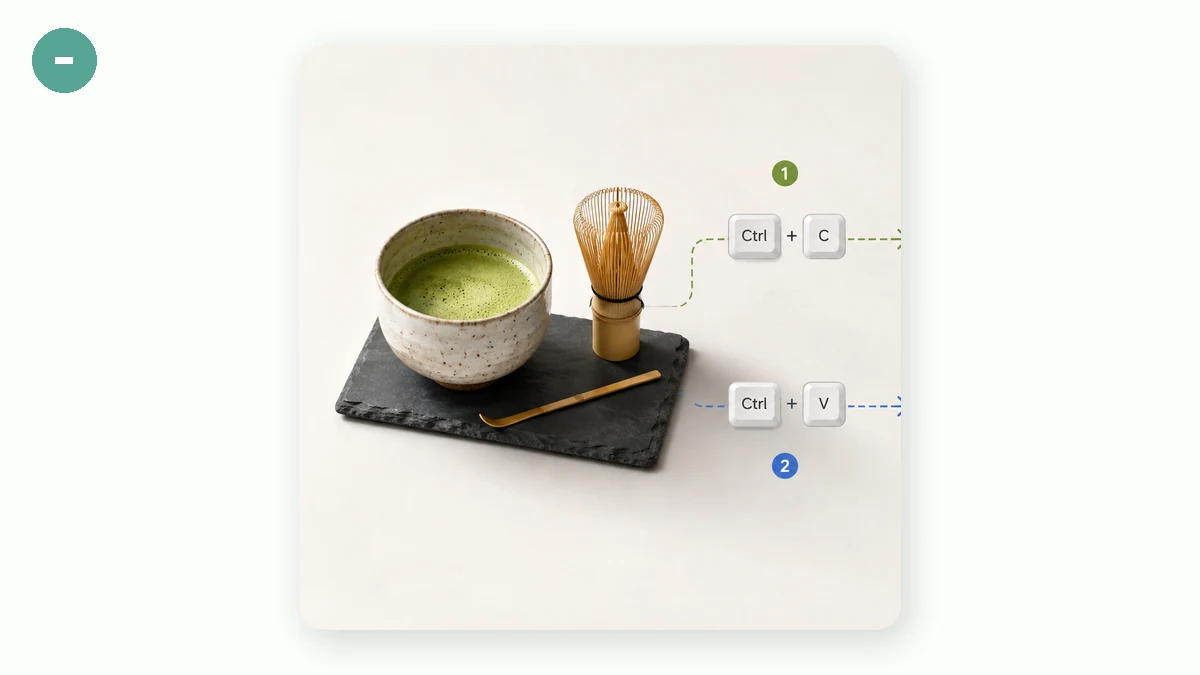
Вебстилізація може жити в двох місцях. У звичайному сайті стилізація сидить в окремій таблиці стилів, а HTML просто посилається на неї за іменем класу: <div class="title-card">. Div сам по собі безглуздий — дизайн живе у файлі CSS десь інде.
Вбудований HTML кладе стилізацію всередину самого елемента: <div style="background:#2b6cb0; color:#fff; padding:16px; border-radius:8px">. Усе потрібне для відображення блоку мандрує з блоком. Немає зовнішнього файлу, від якого треба залежати.
Ця відмінність — уся суть того, чому одні вставлення зберігають дизайн, а інші ні. Коли ви вставляєте в редактор, редактор не отримує таблицю стилів вихідного сайту. Якщо дизайн жив у тій таблиці стилів, його немає — ви отримуєте голу структуру, тобто просто текст. Якщо дизайн був вбудованим, він приходить разом, і блок відображається правильно.
Чому WeChat і насичені редактори цього потребують
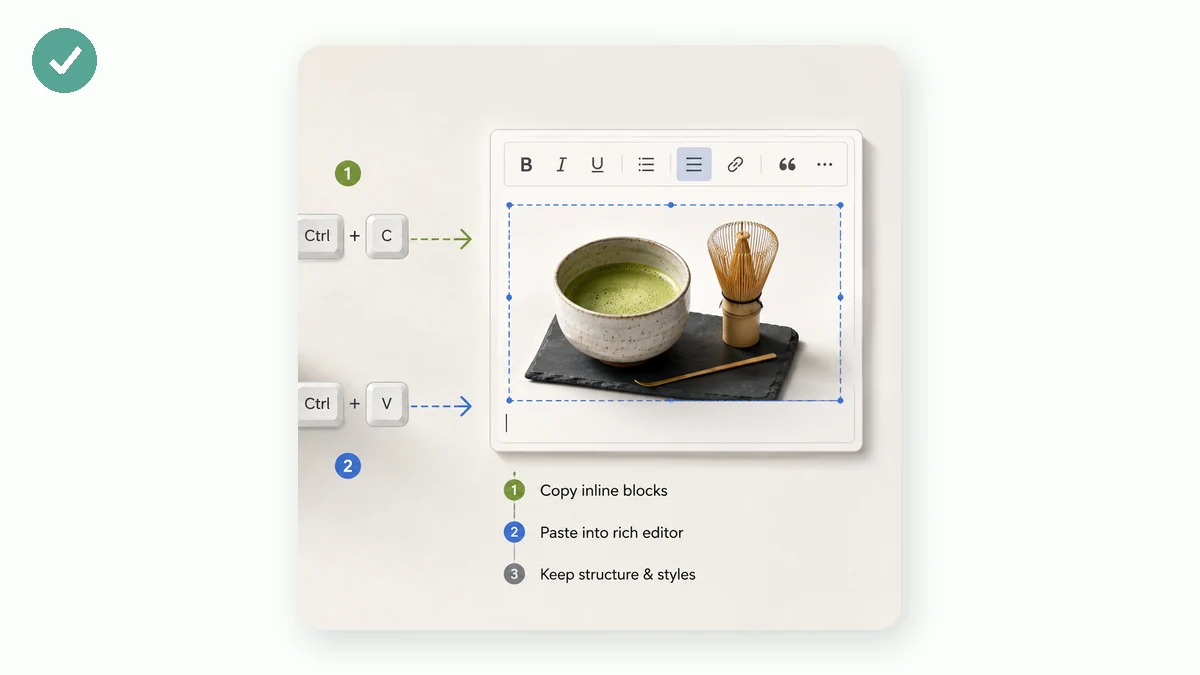
Редактор WeChat суворий. Він прибирає зовнішні таблиці стилів і фільтрує багато стилізації. Блок, що покладався на клас, визначений деінде, не має на що спертися, щойно він усередині WeChat. Багато редакторів насиченого тексту й полів вставлення CMS поводяться так само — вони очищають те, що ви вставляєте, і зберігають лише вбудовані атрибути.
Тож надійний спосіб перемістити стилізований блок у ці редактори — скопіювати його як вбудований HTML, де стилізація самодостатня. Тоді навіть суворий редактор має все потрібне, щоб показати блок як спроєктовано.
Як працює копіювання блоку «з форматуванням»
Сучасні браузери мають Clipboard API, що може розмістити насичений контент — HTML із форматуванням — у буфер обміну, а не лише звичайний текст. Коли інструмент копіює блок «як вбудований HTML», він використовує цей API, щоб покласти самодостатню розмітку блоку у ваш буфер обміну. Ви потім вставляєте (Ctrl/Cmd+V) у редактор, і оскільки стилізація була вбудованою, а буфер обміну ніс HTML, блок показується стилізованим.
Дві речі мають бути істинними, щоб це працювало:
- Розмітка має бути вбудовано-стилізованою, тож зовнішній файл не потрібен.
- Буфер обміну має нести її як HTML, а не як звичайно-текстове скидання кутових дужок.
Зробіть обидва правильно — і вставлення «просто працює». Промахніться в чомусь — і ви отримаєте звичайний текст чи стіну видимого коду.
Роблення без ручного редагування коду
Ви могли б, у принципі, узяти стилізований блок і вручну вбудувати кожен стиль — перемістити правила кожного класу в атрибут style="" на кожному елементі. Для чогось складнішого за тривіальний блок це нудно й схильне до помилок, особливо з картками SVG, де стилізація розкидана по багатьох вузлах.
Інструмент, що це обробляє, легший. Екстрактор модулів верстки від tools.faxianai.com видобуває стилізовані блоки з вставленого контенту WeChat і дає кожному кнопку копіювання, що кладе його в буфер обміну як вбудований HTML через Clipboard API. Ви клікаєте копіювати, перемикаєтеся на редактор WeChat (чи ваш CMS, чи поле насиченого тексту), вставляєте — і блок зберігає своє форматування. Без ручного вбудовування, без лагодження зламаної розмітки.
Швидкий чек-лист вставлення
Коли стилізоване вставлення йде не так, пройдіться цим:
- Ви скопіювали вбудований HTML чи скріншот/звичайний текст? Лише вбудований HTML вставляється як робочий стилізований блок.
- Вставляйте в звичайне тіло редактора, а не режим «вихідного коду» чи «звичайного тексту», що може зняти чи екранувати розмітку.
- Перевірте блок у перегляді. Власний перегляд WeChat показує, як блок насправді відобразиться на телефоні — підтвердьте там перед публікацією.
- Якщо кольори виглядають не так, перефарбуйте перед копіюванням. В екстракторі можна клікнути колір і змінити його всюди в блоці, тож ви копіюєте його вже в кольорах вашого бренду.
Одне чесне обмеження, яке варто повторити: інструмент на кшталт цього копіює й організовує блоки — це екстрактор, а не дизайнер шаблонів з нуля, і він не може завантажити статтю за URL (браузери блокують міжсайтові завантаження сторінок WeChat, тож ви вставляєте контент). У цих межах вбудований HTML — це те, що дозволяє стилізованому блоку пережити подорож з одного редактора в інший із цілим дизайном.
Щойно ви побачите, як блок ідеально вставляється кілька разів, попередня випадковість набуває сенсу: воно ніколи не було випадковим. Завжди йшлося про те, чи мандрувала стилізація всередині блоку.