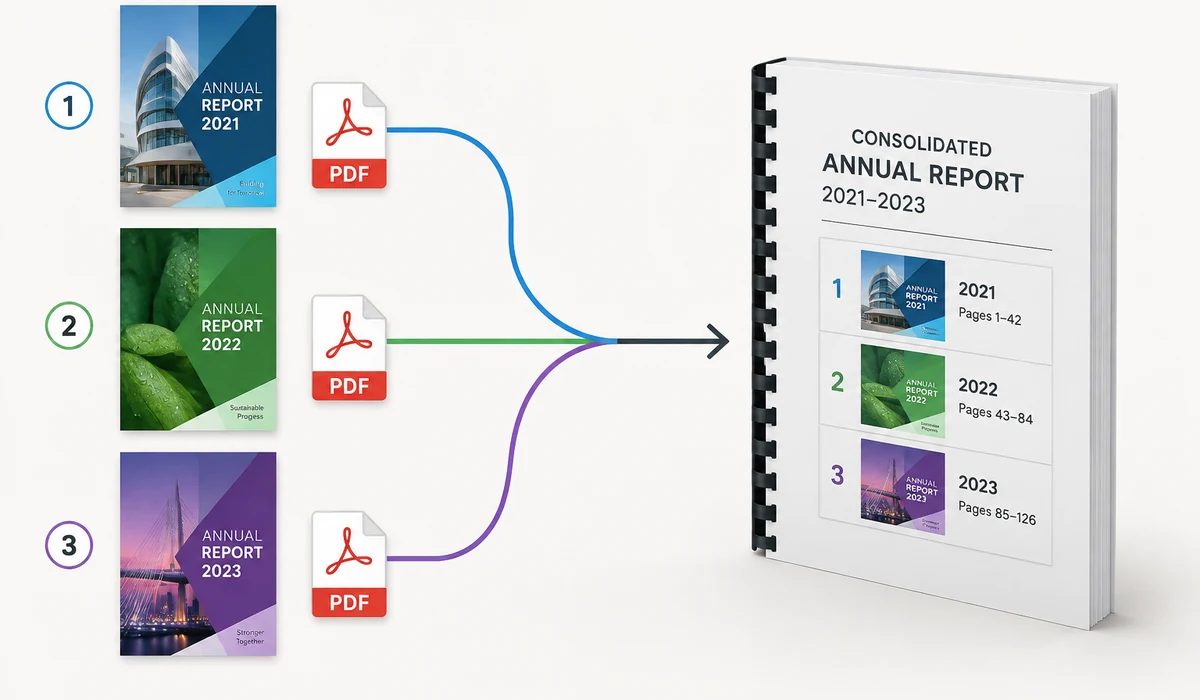
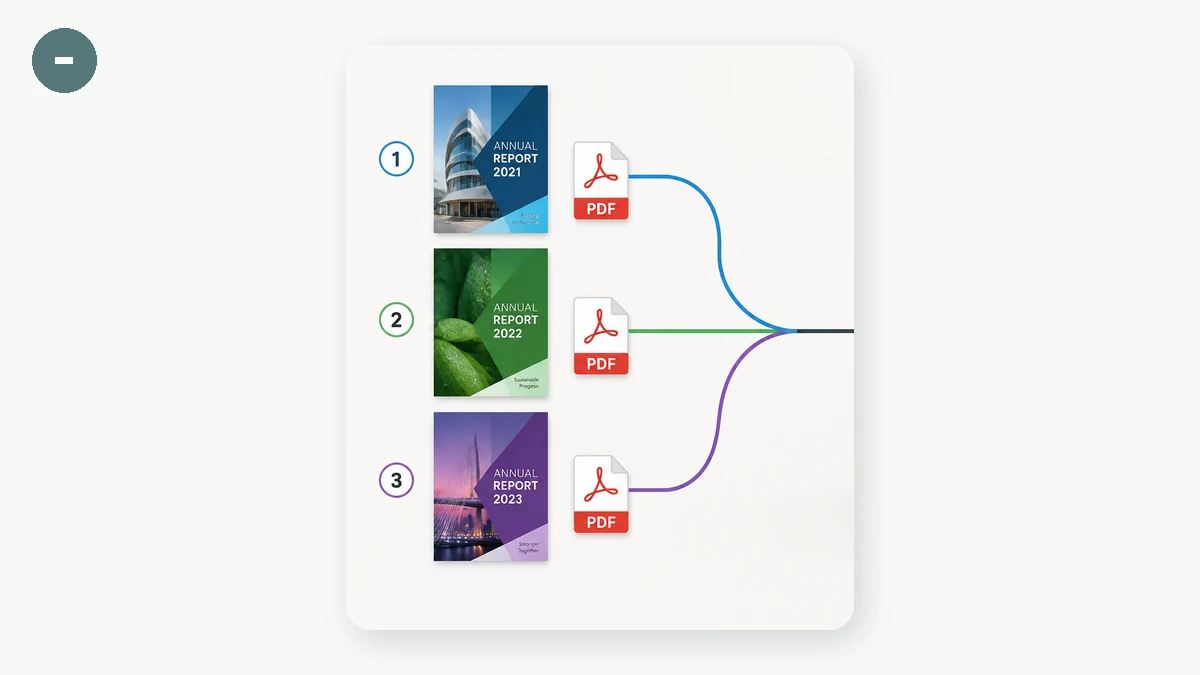
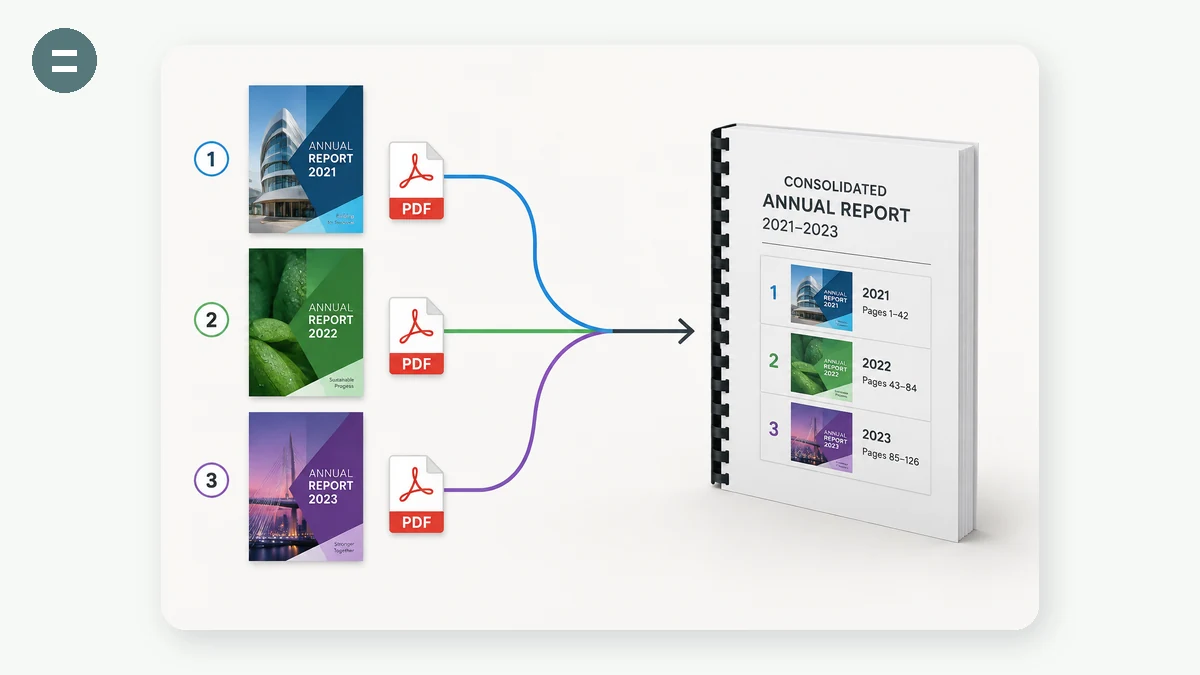
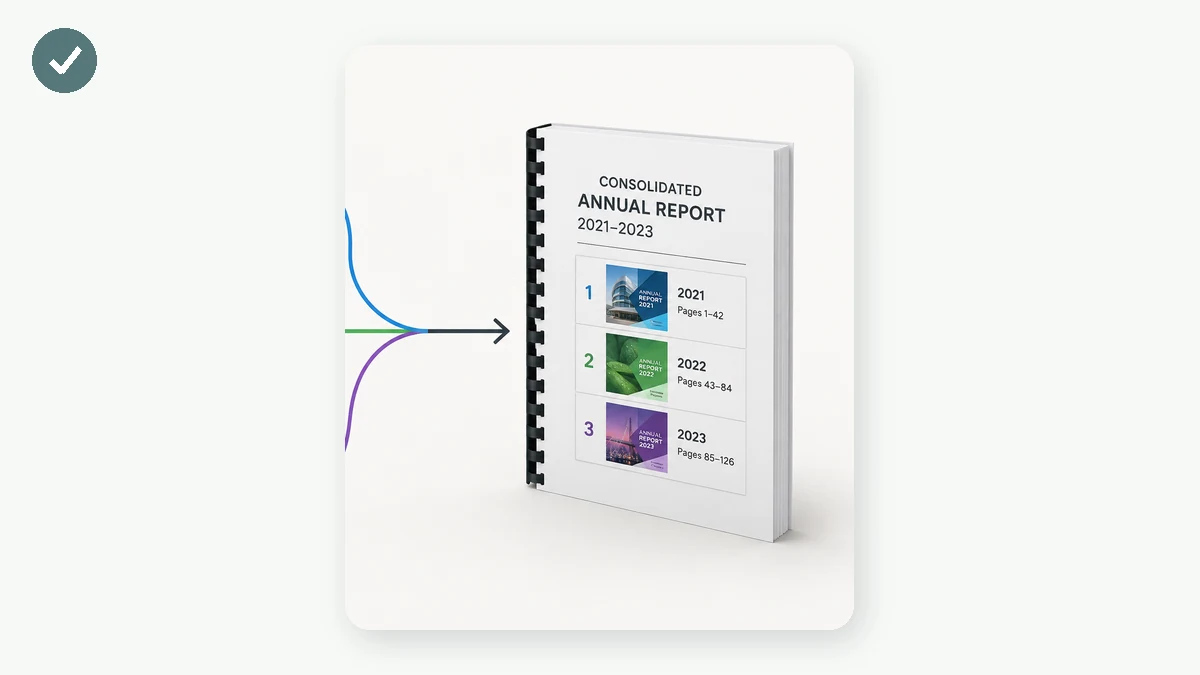
З'єднайте стос PDF — рахунки, скани, розділи, договори — в один охайний документ. Додайте файли, перетягніть їх у правильному порядку й завантажте об'єднаний PDF. Кількість сторінок і розміри показуються, тож ви точно знаєте, що поєднуєте.
Більшість онлайн-інструментів для об'єднання PDF завантажують ваші документи на сервер. Цей — ні: об'єднання відбувається у вашому браузері за допомогою локальної бібліотеки, тож навіть конфіденційні договори й скани залишаються повністю на вашому пристрої.
Як користуватися
- Додайте PDFСкиньте чи оберіть два або більше файлів PDF.
- Упорядкуйте їхВикористовуйте стрілки вгору й вниз, щоб розставити файли; видаліть ті, що не потрібні.
- Об'єднайте й збережітьНатисніть «Об'єднати» й завантажте єдиний об'єднаний PDF.
Зручний спосіб об'єднати PDF онлайн має підступ, про який майже жоден сайт не згадує: ваші файли завантажуються. Smallpdf, iLovePDF, онлайн-об'єднання Adobe та їхні численні клони зводять ваші документи на власних серверах, а тоді надсилають один PDF назад. Для публічного звіту це нешкідливо, але люди здебільшого об'єднують договори, податкові форми, медичні записи й скани посвідчень — рівно ті файли, які ви найменше хотіли б бачити скопійованими на чийсь диск, хай і на мить. Цей інструмент повністю це оминає: він зводить ваші PDF усередині вашого браузера, тож документи ніколи не покидають ваш пристрій.
Він працює на pdf-lib, бібліотеці з відкритим кодом, яку сучасний браузер епохи WebAssembly може ганяти на вашому власному процесорі — без сервера, без акаунта, без денного ліміту. Ви закидаєте кілька PDF, бачите кількість сторінок і розмір кожного файла, переупорядковуєте їх стрілками вгору й вниз, прибираєте будь-які, додані помилково, а тоді об'єднуєте й завантажуєте єдиний файл. Він з'єднує цілі файли в заданому вами порядку; він поки що не розбиває, не видаляє й не переупорядковує сторінки всередині файла. Щойно сторінку закешовано, воно працює повністю офлайн, що корисно, коли ви завершуєте паперову роботу в літаку.
Для чого його використовують
Зведіть окремі сторінки підписаного договору перед відправкою поштою, і файл жодного разу не торкнеться сервера.
Об'єднайте скани багатосторінкової форми, зроблені камерою телефона, в один документ для завантаження на портал.
Зберіть чеки подорожі, посадковий талон і рахунок готелю в єдиний PDF для звіту про витрати.
З'єднайте скани лицьового й зворотного боку посвідчення чи банківської виписки в один файл для заявки.
Складіть розділи чи лекційні роздаткові матеріали в один PDF, щоб читати чи друкувати по порядку.
Зведіть окремі сторінки результатів медичного запису в один файл, повністю офлайн.
Об'єднайте кілька PDF в один — не віддаючи їх серверу
Потреба нудна й постійна. Договір повертається підписаним трьома окремими сторінками. Відшкодування хоче чек, посадковий талон і рахунок готелю одним вкладенням. Застосунок сканера видав кожну сторінку окремим файлом. Візовий портал приймає один PDF і лише один PDF. Тож ви йдете шукати інструмент «об'єднати PDF», знаходите одне з гучних імен і перетягуєте свої файли — і в цей момент документи залишають ваш пристрій.
Ця остання частина — те, що майже ніхто не спиняється помітити. Переважно поширені онлайн-інструменти PDF — Smallpdf, iLovePDF, онлайн-об'єднання Adobe і десятки клонів — працюють, завантажуючи ваші PDF на свої сервери, об'єднуючи їх там і надсилаючи назад один файл. Це зрозумілий дизайн, і для флаєра чи публічного звіту він нешкідливий. Але подивіться, що люди насправді об'єднують: трудові договори, медичні записи, податкові декларації, банківські виписки, скан паспорта. Це майже за визначенням саме ті документи, які ви найменше хотіли б бачити на диску компанії, хай там як ненадовго, хай там як добре читається їхня політика приватності.
Цей інструмент робить ту саму роботу навпаки. Ви перетягуєте PDF, які хочете об'єднати; він читає їх у вашому браузері й записує єдиний об'єднаний файл, який ваш браузер віддає як завантаження. Нічого не завантажується — документи ніколи не залишають вашу машину. Немає акаунта, немає добового ліміту, і коли сторінку закешовано, вона працює із зовсім вимкненою мережею.
Як проходить робочий процес
- Перетягніть свої файли. Оберіть чи перетягніть кілька PDF. Інструмент перелічує кожен із кількістю сторінок і розміром, тож ви можете підтвердити, що взяли правильні документи, перед об'єднанням.
- Задайте порядок. Переміщуйте файли вгору чи вниз стрілками й видаляйте будь-які, додані помилково. Об'єднаний PDF слідує порядку файлів згори вниз.
- Об'єднайте й завантажте. Один клік збирає комбінований PDF локально й зберігає його. Оце й уся петля.
Чому об'єднання у браузері можливе зараз
Роками «обробити PDF» означало обмін даними із сервером, бо браузери просто не могли це зробити. Це змінилося. Цей інструмент побудований на pdf-lib (бібліотека з відкритим кодом під ліцензією MIT), що працює в сучасному браузері епохи WebAssembly — достатньо здатному, щоб парсити реальну структуру PDF, копіювати сторінки між документами й перекодовувати новий файл, і все це на вашому власному процесорі. Немає кроку завантаження, бо немає сервера, що робить роботу. Ваш пристрій — це машина.
Чесно про обсяг
Це інструмент об'єднання, і прямо зараз саме це він і робить — він з'єднує цілі файли, у порядку, який ви задаєте. Чого він поки не робить, — це редагування на рівні сторінок: він не розділить PDF, не видалить і не поверне окремі сторінки й не змінить порядок сторінок усередині одного файлу. Зміна порядку відбувається на рівні файлів, тож якщо вам треба сторінку 3 перед сторінкою 2 всередині одного документа, спершу виправте той документ, а потім об'єднуйте. Прямота про це краща за вдавання повного PDF-пакета, з яким ви пізніше воюватимете.
Одне застереження, яке варто сказати прямо. PDF, замкнений паролем на відкриття (той, що питає вас, перш ніж документ узагалі відобразиться), не можна прочитати у браузері — приберіть пароль у тому застосунку, яким ви його зазвичай відкриваєте, а потім об'єднуйте розблоковану копію. Інший вид, обмеження власника/дозволів (що дозволяють переглядати, але обмежують друк чи редагування), зазвичай усе одно можна об'єднати без проблем. А дуже великі документи спираються на пам'ять вашого пристрою, тож стос величезних сканів може бути повільнішим на старому телефоні, ніж на ноутбуці — справедливий обмін за те, щоб тримати все локально.
Для «мені просто треба ці PDF з'єднати в один, і вони приватні» це зазвичай уся вимога — виконана без жодного байта, що залишає ваш пристрій.
Чому tools.faxianai.com
Багато в один
Об'єднайте будь-яку кількість PDF у вибраному порядку.
Порядок і видалення
Розставляйте файли перед об'єднанням.
Кількість сторінок
Дивіться сторінки й розмір кожного файлу.
Приватно
Документи об'єднуються локально, ніколи не завантажуються на сервер.