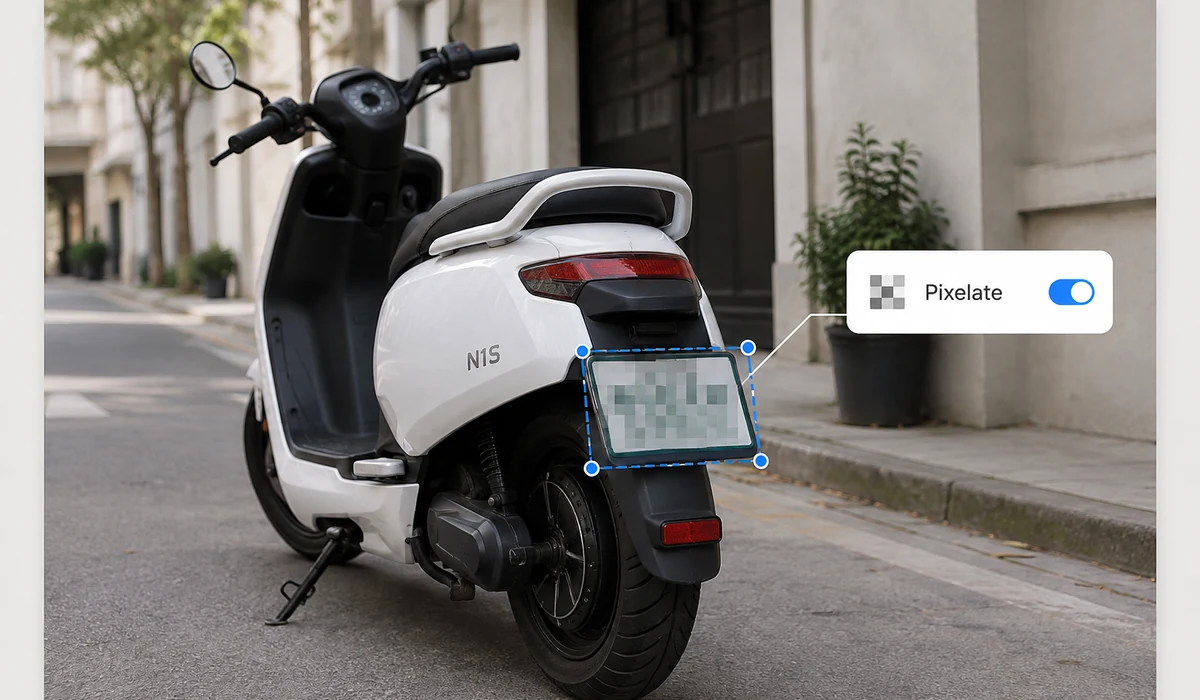
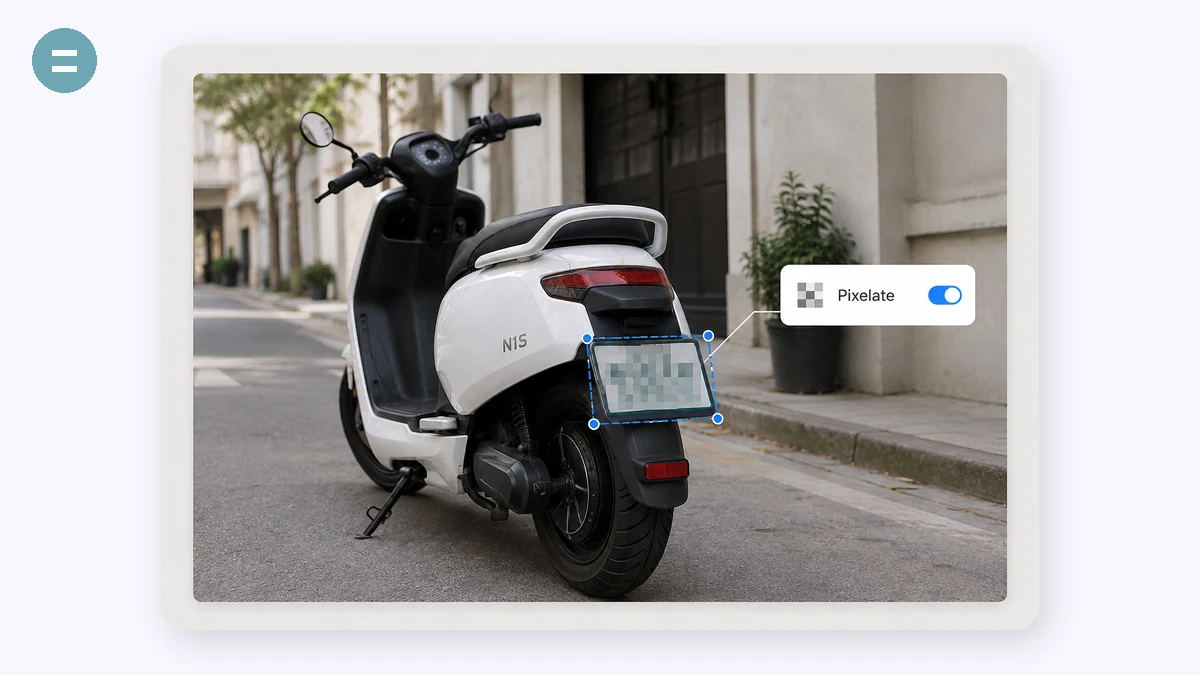
Перш ніж опублікувати скріншот чи фото, часто треба щось приховати: обличчя, номерний знак, адресу, номер замовлення, ім'я в чаті. Перетягніть прямокутник по кожному, що хочете прибрати, і це миттєво пікселізується, розмивається чи покривається чорною рамкою. Додавайте стільки рамок, скільки потрібно.
Уся суть — у приватності, тож завантажувати ваше зображення на сервер було б безглуздо — і воно не завантажується. Усе відбувається у вашому браузері, а пікселізація насправді знищує вихідні пікселі (на відміну від розмиття, яке хитрі інструменти іноді можуть обернути назад).
Як користуватися
- Додайте зображенняСкиньте скріншот чи фото.
- Перетягніть по тому, що приховатиОберіть «Пікселізація», «Розмиття» чи «Чорна рамка», тоді перетягніть прямокутник по кожній чутливій ділянці.
- ЗавантажтеЗбережіть цензурований PNG. «Скасувати» прибирає останню рамку, якщо ви перестаралися.
Прикрийте будь-що чутливе перетягнутою рамкою
Перетягніть прямокутник над частиною зображення, яку хочете сховати — обличчя, номерний знак, домашню адресу, e-mail, номер замовлення — і вона зникає під блоком пікселізації, розмиттям чи суцільною чорною рамкою, силою, якою ви керуєте. Додайте стільки рамок, скільки потребує картинка, змішуйте пікселізацію й чорне в одному зображенні й скасуйте останню, якщо розмістили неправильно. Коли виглядає чисто, експортуйте PNG.
Уся робота виконується на вашому власному пристрої за допомогою canvas браузера. Нічого не завантажується, немає акаунта, а щойно сторінка завантажилась, воно продовжує працювати офлайн. У цьому й суть: коли ви ховаєте чутливу інформацію, нехований оригінал не повинен ніколи покидати вашу машину, і тут він ніколи цього не робить.
Пікселізація й чорна рамка безпечні; розмиття може витекти
Пікселізація усереднює кожен блок до єдиного плаского кольору, тож за достатньо грубого розміру деталь не схована, вона знищена. Чорна рамка зафарбовує область суцільним, нічого не лишаючи під сподом. Обидва справді незворотні в експортованому файлі.
Розмиття — це те, до чого варто ставитися обережно. Воно розмазує пікселі, а не видаляє їх, і це частково зворотно — ПЗ може загострити легке розмиття назад до оригіналу, а текст і малі обличчя відновлюються найкраще. Використовуйте розмиття, щоб послабити акцент на чомусь неважливому. Для номера картки, пароля, адреси чи обличчя, що дійсно має лишатися схованим, використайте натомість грубу пікселізацію чи чорну рамку.
Для чого його використовують
Сховати обличчя перед публікацією — Прикрийте перехожого, дитину на задньому плані чи власне обличчя рамкою, перш ніж фото піде в соцмережі.
Відредагувати скріншот — Зачорніть імена, e-mail, номери замовлень і адреси в чаті чи підтвердженні замовлення, перш ніж поділитися ним.
Прикрити номерний знак — Пікселізуйте знак на фото авто для оголошення на маркетплейсі чи страхової заяви.
Затерти адресу на посилці — Сховайте транспортну етикетку на фото доставки, щоб опублікувати посилку, не розкриваючи, де ви живете.
Почистити фото документа — Прикрийте номер посвідчення, підпис чи деталі рахунку на сканованій формі, перш ніж переслати її поштою.
Захистити перехожих на фото заходу — Пікселізуйте обличчя людей, які не давали згоди, перш ніж групове чи подієве фото стане публічним.
Одна деталь, яку треба прибрати, перш ніж ви натиснете «опублікувати»
Ви збираєтеся поділитися скріншотом підтвердження доставки, фото посилки, гілкою чату, формою, яку заповнили. Зображення нормальне, крім однієї речі: обличчя, номерного знака, домашньої адреси, номера замовлення, email, імені в куті. Ви не хочете обрізати це — обрізання зруйнувало б компонування, або те, що треба сховати, сидить прямо посередині. Ви просто хочете, щоб цю одну ділянку було закрито, чисто, а потім хочете йти далі.
Цей інструмент робить саме це й нічого більше. Ви перетягуєте прямокутник над частиною, яку хочете сховати, і вона зникає під блоком пікселізації, розмиттям чи суцільною чорною коробкою тієї сили, яку ви задасте. Треба закрити три речі? Перетягніть три прямокутники. Коробка не в тому місці? Скасування прибирає останню. Коли виглядає правильно, експортуйте PNG. Уся робота займає кілька секунд, і кожна з тих секунд відбувається на вашому власному пристрої.
Пікселізація, розмиття чи чорна коробка — і якій довіряти
Три режими виглядають схоже, але вони не однаково безпечні, і про це варто сказати чесно.
- Пікселізація справді руйнує пікселі під нею. Вона усереднює кожен блок до одного кольору, тож деталь не прихована, а зникла. У файлі не лишається нічого, що можна відновити.
- Чорна коробка — найсильніша й найпростіша: вона зафарбовує ділянку суцільним. Нічого з оригіналу не виживає.
- Розмиття — те, з чим треба бути обережним. Легке розмиття виглядає затемненим, але це оборотна математична операція — оригінальна інформація розмазана, а не видалена, і є інструменти, які можуть частково повернути її різкість, особливо на тексті й маленьких обличчях. Розмиття годиться для пом'якшення чогось неважливого. Це неправильний вибір для будь-чого, що справді має значення.
Правило великого пальця: для обличчя, на яке ви радше не хотіли б, щоб люди витріщалися, розмиття годиться. Для номера картки, адреси, пароля, номерного знака, за який ви юридично відповідаєте — використовуйте пікселізацію на грубій силі або просто киньте на нього чорну коробку. Не довіряйте розмиттю дані, які зашкодять вам, якщо витечуть.
Чому «приватний» має означати локальний
Ось та частина, що робить більшість онлайн-інструментів цензурування тихо абсурдними. Ви намагаєтеся сховати чутливу інформацію в зображенні — а інструмент просить вас спершу завантажити саме це зображення, нецензуроване, на його сервер. Нередагований оригінал, той, з адресою й обличчям, усе ще ідеально видимими, подорожує інтернетом і потрапляє на чужий диск, перш ніж відбудеться будь-яке приховування. Ви віддали саме те, що намагалися захистити.
Цей інструмент ніколи нічого не завантажує. Він працює повністю у вкладці вашого браузера, використовуючи полотно, яке ваш пристрій уже має. Зображення відкривається, малюється й редагується локально; пікселізація й чорна коробка запікаються в експортований PNG на вашій власній машині. Завантажте сторінку раз, і ви можете висмикнути мережевий кабель — воно продовжує працювати офлайн, бо сервера в петлі ніколи не було. Немає чого перехопити, нічого не логується, нічого не осідає в кеші.
Що воно робить і чого не робить
Будьте ясні щодо обсягу, щоб він підходив вашому завданню. Ви розміщуєте ділянки вручну: ви перетягуєте прямокутники, ви вирішуєте, куди вони йдуть. Немає автоматичного виявлення облич чи номерних знаків, що сканує зображення за вас, а ділянки — це прямокутники, а не довільні форми чи ласо. Для переважної більшості реальних завдань — один скріншот, кілька речей, які треба закрити — ручне розміщення кількох коробок швидше за будь-який автоматичний інструмент, і ви точно знаєте, що було сховано, бо намалювали кожну коробку самі.
Він працює й із дотиком, тож ви можете перетягувати коробки пальцем на телефоні одразу після зйомки фото. Додайте стільки ділянок, скільки треба, змішуйте пікселізацію й чорну коробку в одному зображенні, скасовуйте назад, якщо перебрали, і експортуйте, коли чисто. А потім публікуйте без зайвих сумнівів.
Чому tools.faxianai.com
Пікселізація, розмиття чи блок
Три способи приховати, будь-якої сили.
Перетягніть будь-яку ділянку
Покрийте стільки місць, скільки потрібно.
Скасувати
Крок назад по одній рамці за раз.
Справді приватно
Зображення ніколи не завантажується на сервер — причина, чому цей інструмент існує.