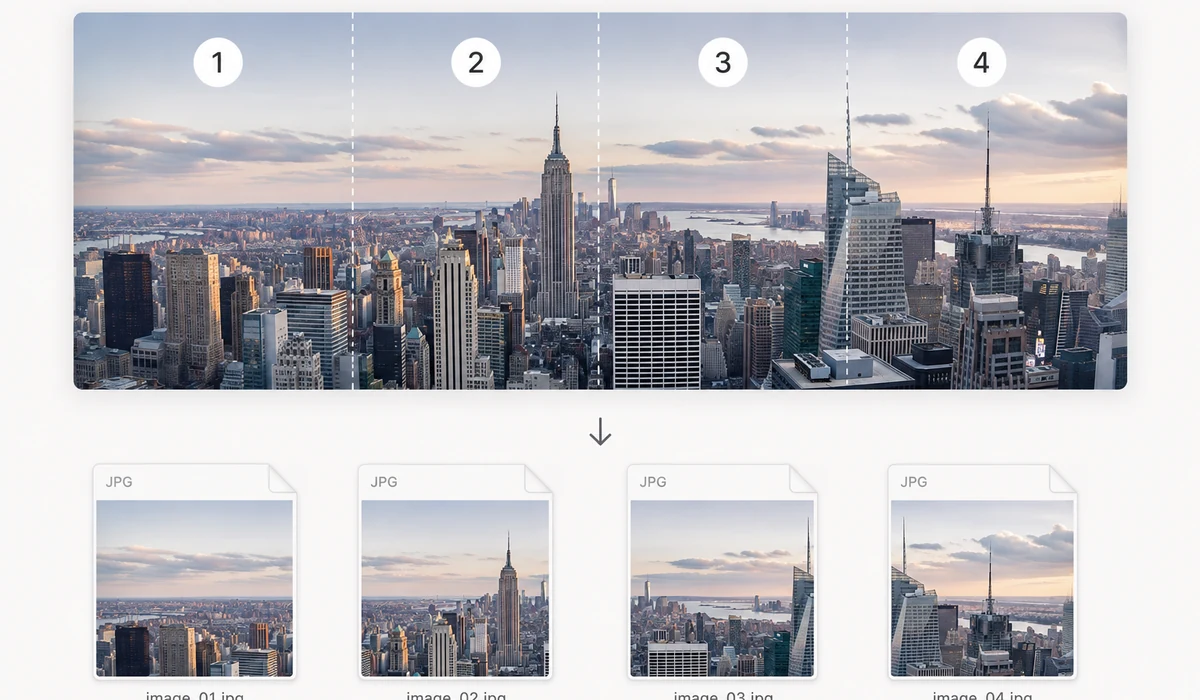
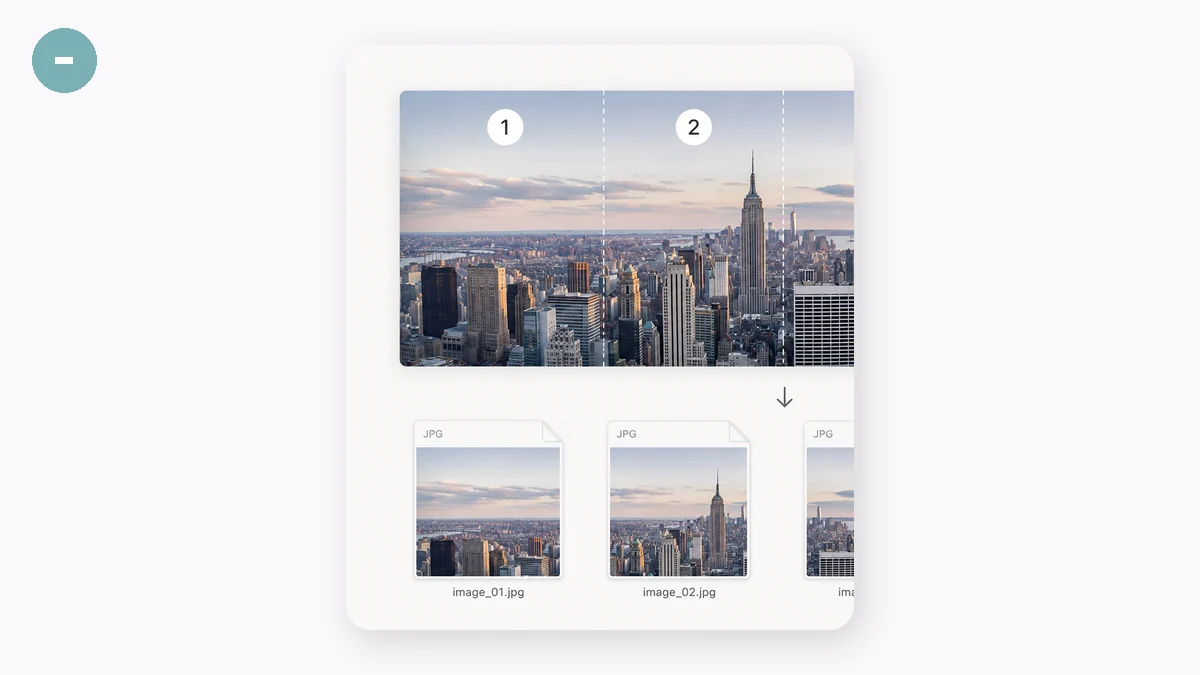
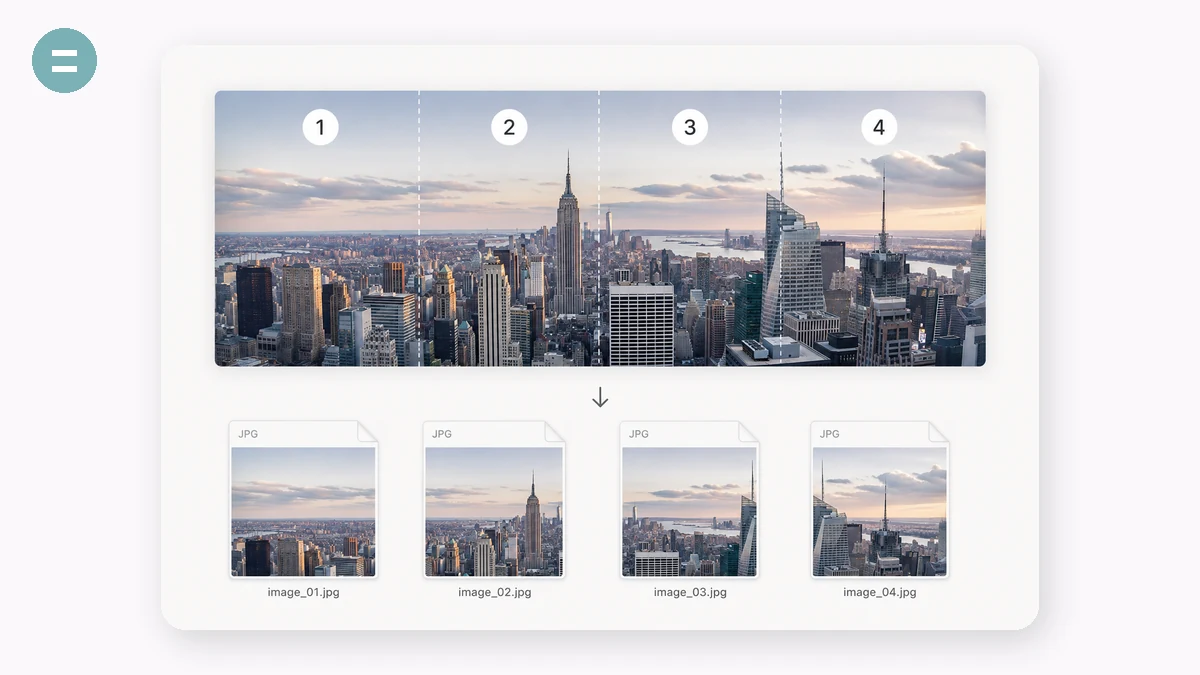
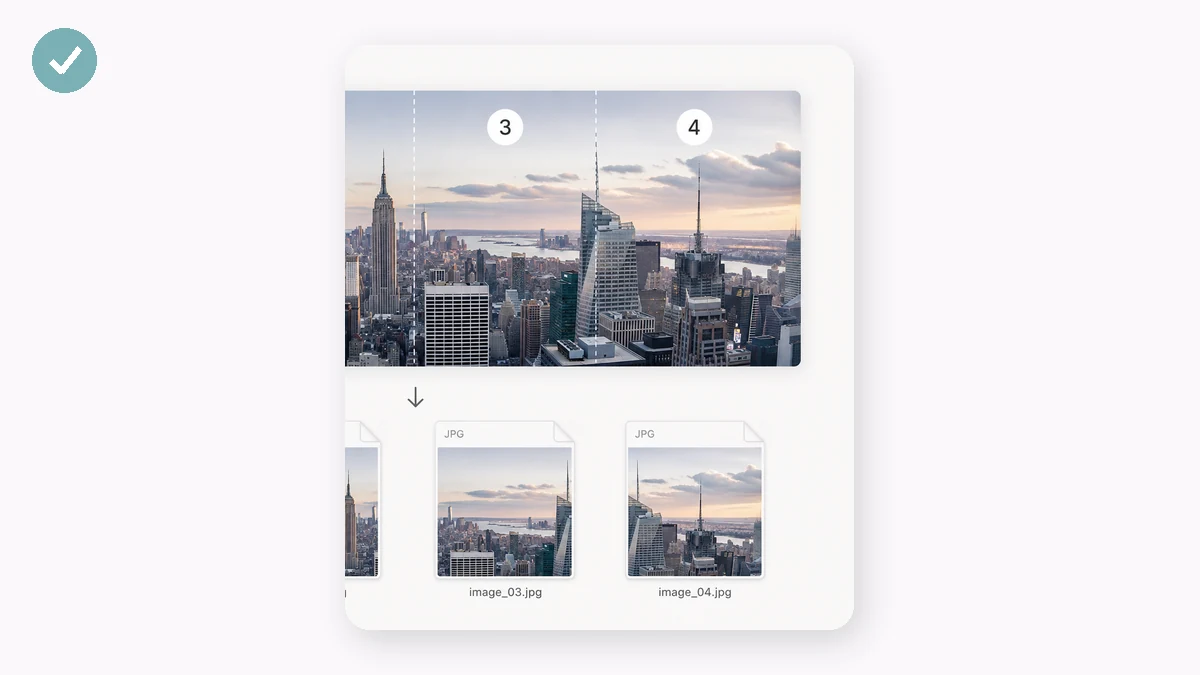
Довгі детальні зображення товарів і високі скріншоти часто потрібно розрізати на секції — торгові платформи обмежують висоту одного зображення, а месенджери погано стискають гігантські картинки. Оберіть рівні частини чи фіксовану висоту смуги, перевірте пунктирні лінії розрізу на попередньому перегляді та завантажте всі смуги одним ZIP.
Смуги нумеруються по порядку (…-01, -02, -03), тож вони правильно збираються назад, де б ви їх не вставили. Широкі зображення можна так само розрізати по вертикалі.
Як користуватися
- Додайте довге зображенняПеретягніть високий скріншот чи детальне зображення.
- Задайте розрізРівні частини (оберіть скільки) чи фіксована висота в пікселях. Лінії розрізу показуються наживо.
- Завантажте ZIPУсі смуги, пронумеровані по порядку, в одному архіві.
Розріжте довге зображення на охайні, рівні частини
Довгими скріншотами, експортами чатів і високими сторінками з описом товару незручно ділитися одним кадром. Цей розрізник бере високе зображення й ріже його на рівні частини чи на фрагменти фіксованої висоти — залежно від того, як ви плануєте публікувати. Ви задаєте кількість частин чи висоту фрагмента, а він робить обчислення.
Усе працює в браузері, тож зображення нікуди не завантажується. Ви бачите лінії розрізу наживо, перш ніж підтвердити, а кожен фрагмент зберігає оригінальну роздільність — без перемасштабування чи втрати якості.
Пронумеровані фрагменти, один ZIP і широкі зображення теж
Фрагменти виходять пронумерованими по порядку, тож знову зібрати чи опублікувати їх у послідовності просто. Коли ви закінчили, усе завантажується як єдиний ZIP замість файла за файлом. Можна розрізати одне зображення до 50 частин.
Це не лише для високих зображень. Широкі панорами чи довгі горизонтальні банери можна розрізати так само, тож єдина графіка стає набором охайних, рівномірно поділених частин, готових до каруселі чи друку.
Для чого його використовують
Довгі сторінки опису товару — Розріжте високе зображення опису товару на сегменти, щоб кожен чисто завантажувався в оголошення з обмеженням висоти зображення.
Розрізання довгого скріншота — Розбийте повносторінковий скріншот на читабельні шматки для чату, тікета чи документа.
Каруселі Instagram і соцмереж — Поділіть високу графіку на рівні кадри, що гортаються разом як одне суцільне зображення.
Експорти чатів і гілок — Наріжте дуже довгий знімок розмови на частини, які легко надіслати чи заархівувати.
Друк фіксованої висоти — Використайте фрагменти фіксованої висоти, щоб умістити довгий дизайн на кілька сторінок чи панелей у точних розмірах.
Розрізання широкої панорами — Розріжте горизонтальну панораму на рівні секції для допису-сітки чи галереї.
Стрічки коміксів і вебтунів — Наріжте високу стрічку на пронумеровані панелі, зберігаючи кожну панель у повній роздільності.
Готова до пакету видача — Заберіть усі фрагменти в одному ZIP, щоб передати повний набір без завантаження файлів по одному.
Одне високе зображення деталей, багато маленьких скибок — саме так маркетплейси його й подають
Транскордонні продавці будують розкішні довгі сторінки деталей: єдине високе зображення, іноді 800 px завширшки й понад 10 000 px заввишки, що розповідає всю історію товару в одному прокручуванні. Але мало платформ і шаблонів хочуть подавати це одним величезним файлом. Модулі деталей Taobao і JD, контент Amazon A+, секції Shopify і конструктори листів — усі відображаються краще, коли довге зображення розрізане на стос коротших скибок: воно вантажиться поступово, уникає лімітів висоти на зображення й чисто вписується в блоки контенту фіксованої висоти. Тож справжнє завдання — не спроєктувати довге зображення; це розрізати його точно й послідовно щоразу, коли ви його завершуєте.
Робити це вручну — нудно й легко помилитися. У Photoshop інструмент нарізки працює, але ви налаштовуєте напрямні, називаєте виводи й експортуєте — справжня морока по всьому каталогу й надмір, якщо нарізка — це єдине, що вам потрібно. Онлайн-розрізувачі довгих зображень існують, але вони просять вас завантажити ваш макет на чужий сервер, а сторінка деталей часто містить ціни, невипущені набори чи дизайн, який ви радше не віддавали б. А неправильно розрізана скибка — та, що потрапляє посеред заголовка чи незграбно розділяє продуктовий кадр — означає переробку всього експорту.
Цей розрізувач ріже довге зображення на рівні частини чи на шматки фіксованої висоти просто у вашому браузері. Оберіть, скільки рівних скибок хочете, або задайте точну висоту в пікселях і дайте йому різати згори вниз, і він пакує все у ZIP, готовий до завантаження по порядку. Оскільки він працює на Canvas локально, макет ніколи не залишає вашу машину, немає ліміту розміру, накинутого формою завантаження, а після першого візиту він працює офлайн. Без акаунта, без водяного знака, безкоштовно.
Чим це відрізняється
- Два режими для двох реальних потреб. Розділити на N рівних частин, коли просто хочете рівний стос, або на скибки фіксованої висоти, коли шаблон чи модуль вимагає точної висоти в пікселях на блок.
- Нічого не завантажується. Ваша сторінка деталей — ціни, набори, невипущений дизайн — нарізається локально на Canvas і ніколи нікуди не надсилається.
- Чистий вивід ZIP по порядку. Кожна скибка повертається названою й упакованою, тож ви завантажуєте їх згори вниз без перетасовки.
- Жодної стелі розміру завантаження. Зображення заввишки 12 000 px — це нормально; вас обмежує ваша власна машина, а не ліміт сервісу.
- Офлайн після першого візиту. Ріжте скибки в польоті чи на складі без сигналу.
- Безкоштовно, без реєстрації, без водяного знака.
tools.faxianai.com проти інших інструментів розрізання
| tools.faxianai.com Split Image | Онлайн-розрізувачі довгих зображень | Інструмент нарізки Photoshop | |
|---|---|---|---|
| Ціна | Безкоштовно | Часто безкоштовно, з рекламою | Підписка |
| Завантажує ваше зображення | Ні — працює у браузері | Так | Локально |
| Режим рівних частин | Так | Зазвичай | Ручні напрямні |
| Режим фіксованої висоти | Так | Іноді | Ручні напрямні |
| Вивід | ZIP, упорядкований | Різний | Ручний експорт |
| Великі високі зображення | Немає ліміту сервісу | Може обмежувати розмір | Впорається |
| Офлайн | Так, після першого візиту | Ні | Так |
| Налаштування | Немає | Немає | Напрямні + налаштування експорту |
Інструмент нарізки Photoshop — правильний вибір, коли нарізка є одним кроком усередині більшого дизайнерського завдання, яке ви вже робите в застосунку, і він дає повне ручне розміщення кожного розрізу. Безкоштовні онлайн-розрізувачі годяться для разового завдання, якщо ви не проти завантаження. Цей інструмент виграє повторюваний, чутливий до приватності випадок: розрізати довгу сторінку деталей на рівні шматки чи шматки фіксованої висоти, упаковані по порядку, не завантажуючи ваш макет і не відкриваючи важкий редактор — безкоштовно й офлайн, коли завантажено.
Чому tools.faxianai.com
Два режими
Рівні частини чи фіксована висота.
Живий перегляд
Бачте точно, де пройдуть розрізи.
Обидва напрямки
Розрізайте високі чи широкі зображення.
Приватно
Працює повністю локально.