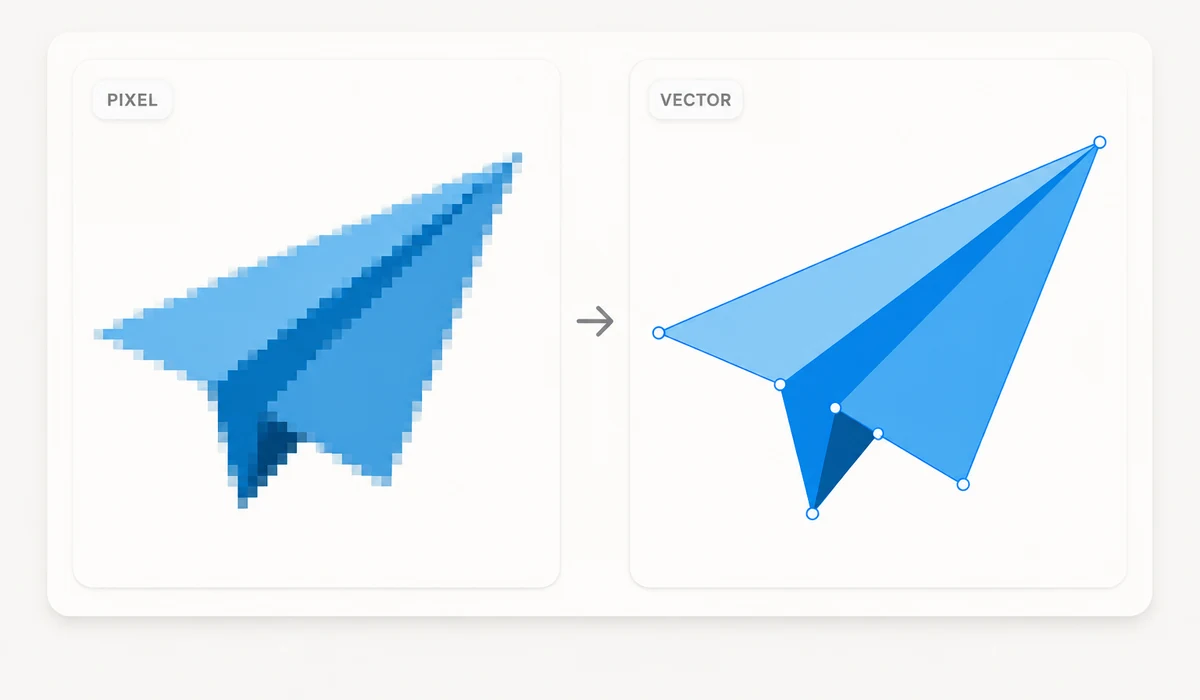
Маєте логотип чи іконку, що існує лише як малий PNG, а потрібно, щоб він був чітким у будь-якому розмірі? Цей інструмент трасує зображення в SVG — вектор із фігур і контурів, що масштабується до будь-якого розміру без розмиття. Оберіть стиль від плаского до детального й завантажте SVG.
Трасування працює у вашому браузері за допомогою рушія imagetracer, тож нічого не завантажується на сервер. Будьмо чесні щодо обмежень: він блищить на пласких логотипах, іконках і лінійній графіці. Фотографії теж трасуються, але дають величезні, безформні файли — для фото потрібен растровий формат, а не SVG.
Як користуватися
- Додайте зображенняСкиньте логотип, іконку чи ескіз PNG або JPG.
- Оберіть стильПлаский/логотип, детальний, постеризований чи чорно-білий — перегляд оновлюється наживо.
- Завантажте SVGЗбережіть вектор, готовий масштабуватися до будь-якого розміру.
Цей інструмент трасує растрове зображення — PNG чи JPG — у векторний SVG просто у вашому браузері. Він читає картинку з canvas на вашій власній машині й використовує рушій imagetracer, щоб знайти форми всередині неї, малюючи векторні контури навколо кожної області кольору. Сенс дійти до цього в тому, що SVG складається з геометрії, а не пікселів, тож він лишається ідеально чітким, чи то favicon, чи білборд, тоді як PNG розмивається щойно ви його збільшуєте. Ви закидаєте зображення, обираєте пресет стилю, порівнюєте превʼю до/після й завантажуєте SVG.
Він справді добрий на пласкому вході з чистими краями: логотипи, іконки, прості ілюстрації, лінійна графіка, ручне написання. У них мала палітра й визначені краї, а це рівно те, що трасувальник читає добре, тож ви отримуєте охайний, редагований SVG з жменькою форм. Пресети керують результатом — Плаский/логотип тримає кольори низькими, Деталізований дозволяє більше, Постеризований розбиває зображення на насичені пласкі зони, Чорно-білий зводить його до двох тонів. Усе працює локально: нічого не завантажується, немає акаунта, а щойно завантажилось, воно продовжує працювати офлайн. Це справжнє трасування, а не перемальовка ШІ — воно слідує вашим пікселям, а не вигадує чистішу картинку.
Для чого його використовують
Перетворіть плаский PNG-логотип на SVG, що лишається чітким від favicon до білборда
Векторизуйте просту іконку чи лінійний малюнок, щоб потім перефарбувати його
Сконвертуйте ручне написання чи контур підпису в редагований векторний контур
Трасуйте дво- чи триколірний знак для друку, де чіткі краї важать за будь-якого розміру
Переведіть ілюстрацію в SVG, щоб вона чисто масштабувалася на екранах високої роздільності
Перебудуйте малий, розмитий логотип як векторні контури, які можна почистити в редакторі
Різниця між картинкою фігури й самою фігурою
PNG чи JPG — це сітка пікселів. Збільште її понад нативний розмір, і сітка проявляється: краї перетворюються на сходинки, чіткий логотип стає розмитим, і браузер нічого не може з цим вдіяти, бо деталі там ніколи не було. SVG зберігає дещо зовсім інше — саму геометрію. Коло описано як коло, крива як контур, заповнення як колір. Оскільки фігури — це математика, а не пікселі, вони перемальовуються різко за будь-якого розміру. Ось чому логотип, який ви плануєте розмістити на візитці, білборді й фавіконі, справді хоче бути SVG: один файл, без розмиття, за будь-якого масштабу.
Цей інструмент перетворює растрове зображення на такий векторний файл, і робить усе це у вашому браузері. Ви обираєте PNG чи JPG, він трасує фігури рушієм imagetracer, і ви отримуєте SVG назад. Зображення зчитується з полотна на вашій власній машині — нічого не завантажується, немає акаунта, і коли сторінка завантажилася, вона продовжує працювати з вимкненою мережею. Картинка, яку ви перетягуєте, ніколи не залишає ваш пристрій.
У чому воно справді добре
Трасування сяє, коли ввід плаский і з чистими краями: логотип, іконка, проста ілюстрація, лінійна графіка, шматок ручного напису. Вони мають невелику кількість суцільних кольорів і чіткі межі, що є саме тим, що трасувальник читає добре. Він знаходить кожну ділянку кольору, малює контур навколо неї, і результат — це охайний SVG з жменею фігур: маленький файл, різкі краї, легко редагувати згодом.
Пресети керують тим, як трасувальник читає ваше зображення. Flat / logo тримає кількість кольорів низькою, а фігури простими, найкраще для дво- чи триколірної позначки. Detailed дозволяє більше кольорів і тонші контури для ілюстрацій, що несуть більше нюансів. Posterized зводить зображення до сміливих пласких смуг, графічний плакатний вигляд. Black & white зводить усе до двох тонів, ідеально для лінійної графіки, штампів і силуетів. Менше кольорів означає менший, чистіший файл; більше кольорів схоплюють тонкощі, але додають контурів і ваги. Варто спробувати два пресети на тому самому зображенні й порівняти — попередній перегляд до/після показує вам оригінал і трасування поруч, тож ви можете судити перед завантаженням.
Чесне застереження про фото
Фотографія трасуватиметься, але ви майже напевно цього не хочете. Фото має тисячі трохи різних кольорів і жодного різкого краю — трасувальник має апроксимувати все це складеними, перекривними плямами плаского кольору. SVG, що виходить, величезний (часто значно більший за оригінальний JPG), він виглядає розмазаним і постеризованим, а не фотографічним, і його жалюгідно редагувати. Для будь-чого з безперервним тоном — люди, пейзажі, продуктова фотографія — растровий формат є правильною відповіддю, і для цього є компресори й конвертери. SVG для фігур, а не для фото. Цей інструмент не завадить вам трасувати фото, але попередній перегляд зробить проблему очевидною.
Ще одна річ, яку варто прояснити: це справжнє трасування. Він читає пікселі, які ви йому дали, і малює векторні контури, що слідують за ними. Це не ШІ, що перемальовує чи «підчищає» ваш логотип у щось нове. Якщо джерело розмите, низької роздільності чи шумне, трасування успадковує це — чистий, різкий, малоколірний ввід дає чистий результат, а безладний дає безладні контури.
Перефарбування й редагування після трасування
Оскільки вивід — це звичайний SVG, зроблений із названих контурів і заповнень, ви не застрягли з кольорами, які видало трасування. Відкрийте файл у векторному редакторі — Illustrator, Inkscape, Figma чи навіть текстовому редакторі — і ви можете перефарбувати цілу ділянку, змінивши одне заповнення, підсунути контур, видалити випадкову фігуру, яку підхопив трасувальник, чи задати кольори точним hex вашого бренду. Це справжня перевага переведення логотипа у векторну форму: він перестає бути фіксованою картинкою й стає редагованим об'єктом, яким ви володієте, будь-якого розміру, без розмиття.
Чому tools.faxianai.com
Растр → вектор
Перетворює PNG/JPG на масштабовані контури SVG.
Пресети стилів
Плаский, детальний, постеризований чи Ч/Б.
Масштабується чисто
Чіткий у будь-якому розмірі, на відміну від розтягнутого растра.
Приватно
Трасується локально — ніколи не завантажується на сервер.