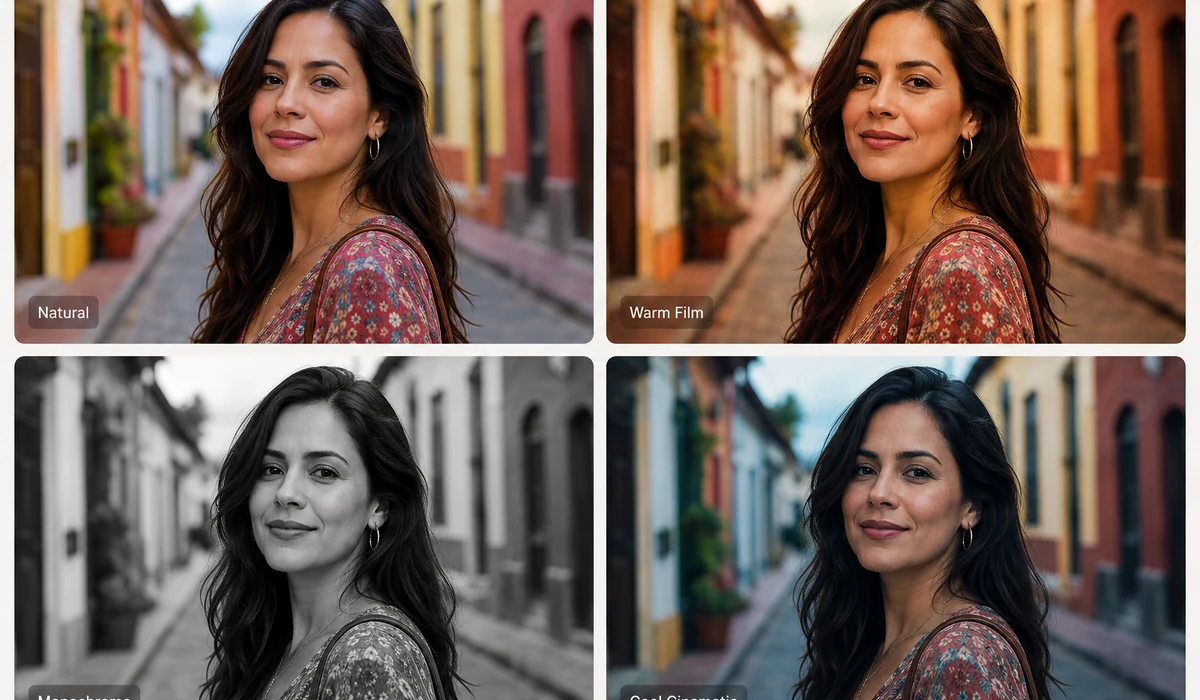
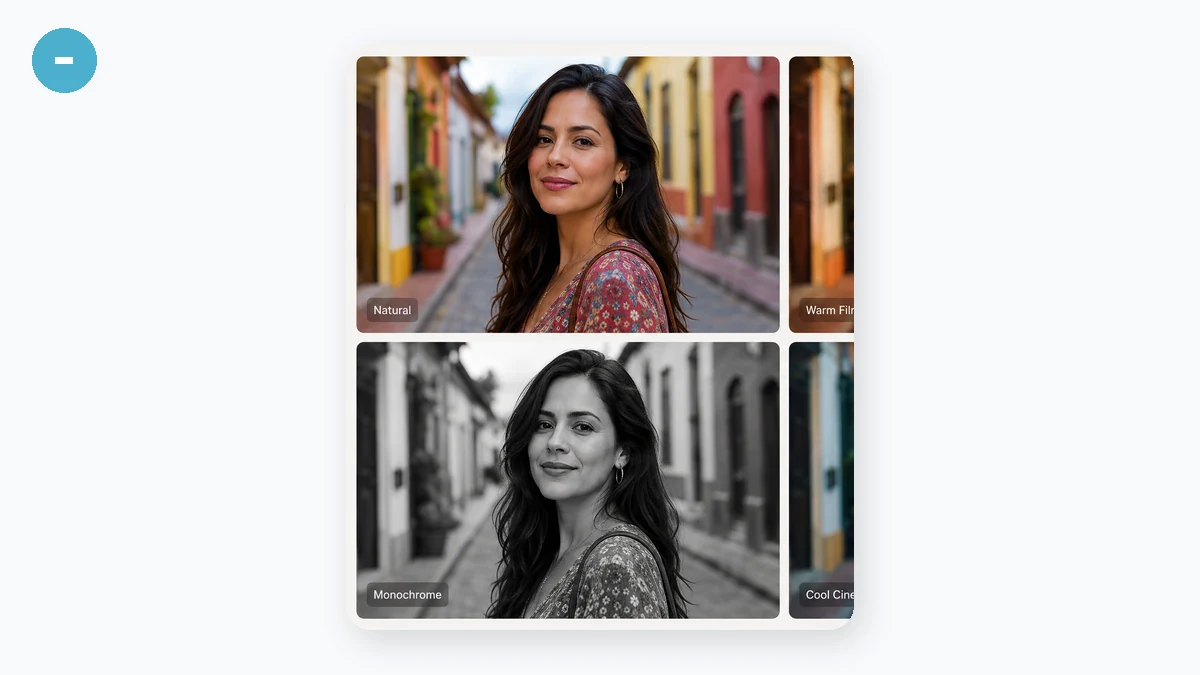
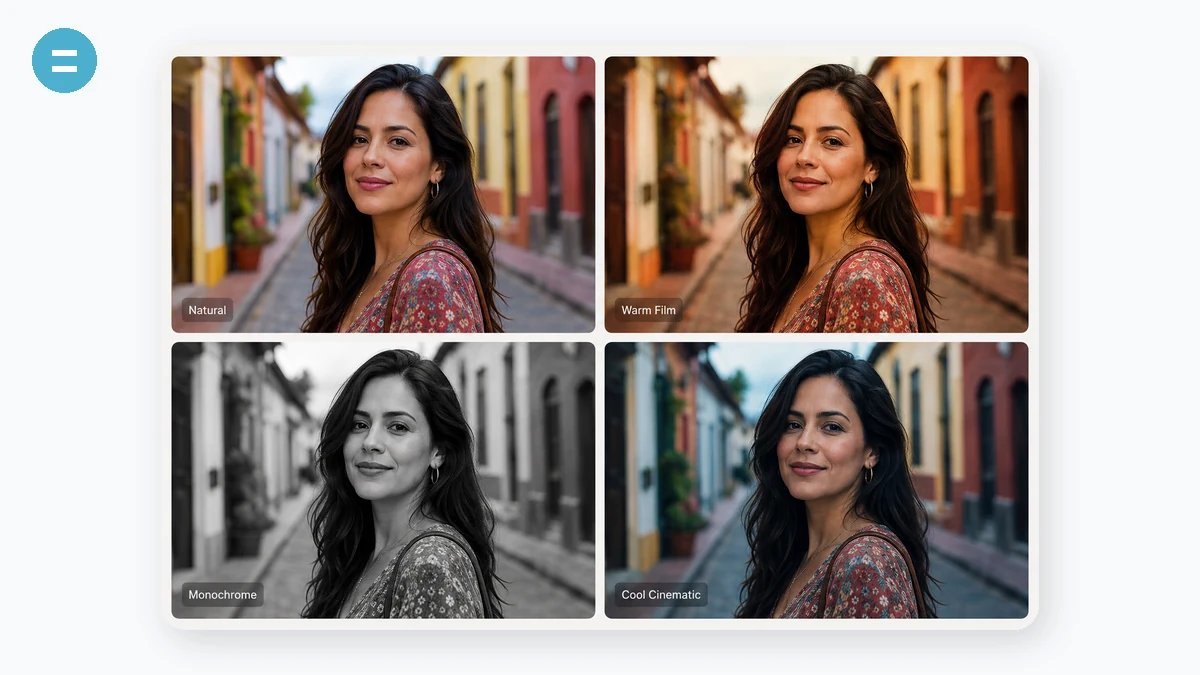
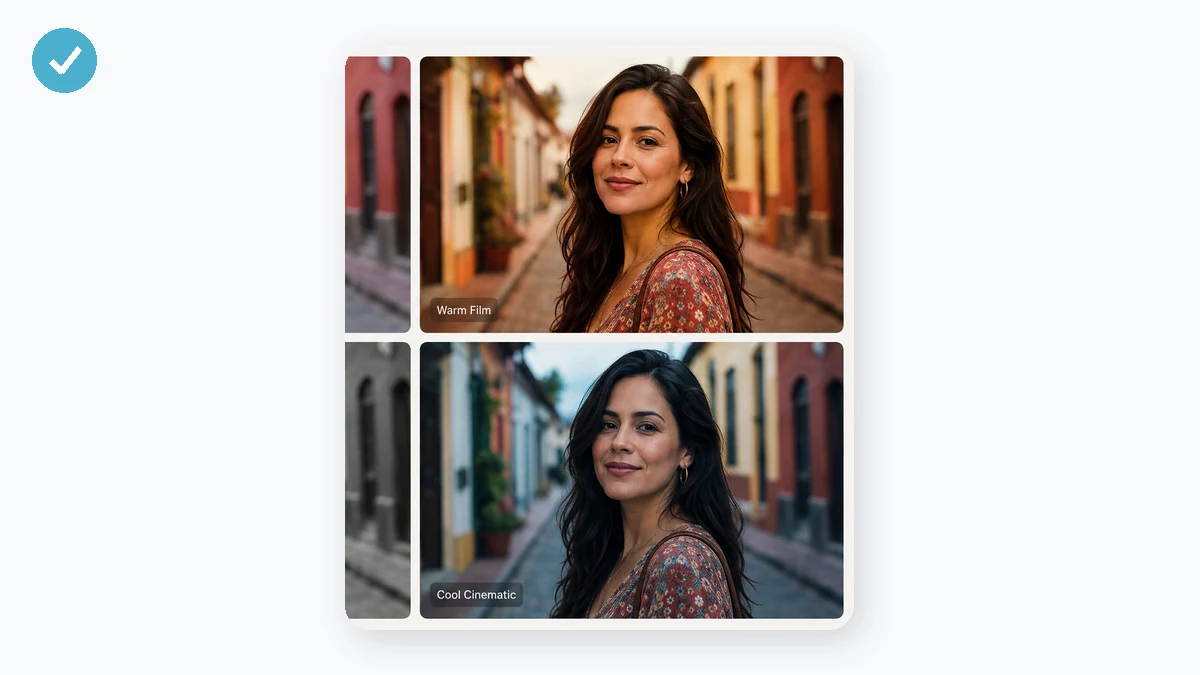
Іноді фото просто потребує швидкого образу, а не повного редагування. Оберіть з десяти фільтрів в один клік — Моно, Сепія, Вінтаж, Теплий, Холодний, Вицвілий, Нуар, Яскравий та інші — тоді підкоригуйте яскравість, контраст, насиченість і відтінок, доки не стане як треба. Живий перегляд оновлюється в міру роботи.
Він візуалізується у повній роздільності на вашому пристрої й експортується без водяного знака. Без реєстрації, без завантаження на сервер, і вихідний файл ніколи не залишає ваш браузер.
Як користуватися
- Додайте фотоСкиньте зображення, якому хочете надати стилю.
- Оберіть фільтрТоркніться пресета для миттєвого образу, тоді тонко налаштуйте повзунками.
- ЗавантажтеЗбережіть результат у повній якості — JPG чи PNG.
Фотофільтри дають вам десять пресетів в один клік — Original, Mono, Sepia, Vintage, Warm, Cool, Fade, Noir, Vivid і Clarity — кожен фіксований рецепт фільтрів canvas, що задає цілий настрій одним кліком. Оберіть той, що пасує, спостерігайте, як він застосовується в живому превʼю, і ви більшу частину шляху до готового вигляду без жодного числа.
Під пресетами сидять чотири тонкі повзунки — яскравість, контраст, насиченість і відтінок — які застосовуються поверх будь-якого активного пресета, тож ви можете підправити вигляд, поки він не пасуватиме конкретному фото, замість того щоб змиритися з фільтром «один на всіх». Коли все як треба, експортуйте JPG чи PNG у справжній роздільності зображення: без водяного знака, без реєстрації й нічого не завантажуючи, бо кожен фільтр працює локально у вашому браузері. Це інструмент глобальних коригувань — ефекти застосовуються до всього кадру, без локальних масок чи кривих.
Для чого його використовують
Зігрійте плаский кімнатний портрет пресетом Warm, а тоді підніміть яскравість трішки, щоб обличчя не загубилося в тіні
Надайте знімку товару чистого, гострого відчуття з Cool і невеликим підняттям контрасту перед публікацією в каталог
Перетворіть насичене вуличне фото на настроєве чорно-біле з Noir, без встановлення застосунку й нічого не завантажуючи
Додайте вицвілий, матовий вигляд соціальної стрічки з Fade й експортуйте в повній роздільності без водяного знака
Змусьте нудне відпускне фото заграти з Vivid, а тоді відкрутіть насиченість трохи назад, коли її забагато
Пакетно фільтруйте теку фото в польоті без з'єднання, бо воно працює офлайн, щойно завантажилось
Два способи використання: швидкий прохід або повноцінне редагування
Іноді фото просто потребує настрою. Ви перетягуєте його, клацаєте крізь десять пресетів, і той, що пасує, вискакує — готово за п'ять секунд, завантажено, надіслано. Іншим разом ви знаєте, що кадр близький, але не той: трохи плаский, трохи холодний, небо не зовсім тієї синяви, яку пам'ятаєте. Photo Filters робить обидва. Десять пресетів — це швидкий прохід; повзунки під ними — повноцінне редагування. Ви можете спинитися на будь-якому, і другий надбудовується на першому, а не замінює його.
Що десять пресетів насправді роблять
Кожен пресет — це фіксований рецепт фільтрів полотна, і вони поділяються на кілька родин, тож ви можете взяти правильний, не пробуючи всі десять.
- Original — це недоторкане зображення — ваша базова лінія й ваше скасування. Клацніть його будь-коли, щоб побачити, звідки почали.
- Mono і Noir обидва прибирають колір. Mono — це пряма, рівна градація сірого; Noir тисне контраст сильніше для похмурого, високодраматичного чорно-білого, де тіні йдуть углиб, а світлі ділянки б'ють.
- Sepia і Vintage зігрівають увесь кадр до коричневого. Sepia — це класичний тон зістареного фото; Vintage додає зверху вицвіле, трохи вимите відчуття, наче відбиток, що полежав у шухляді.
- Warm і Cool зсувають температуру кольору — Warm до бурштину й золота, що лестить шкірі, Cool до синього для чіткого, спокійного вигляду. Це ті, що для виправлення фото, знятого за неправильного світла.
- Fade піднімає чорне для того м'якого, низькоконтрастного, матового плівкового вигляду, що добре читається в соцстрічках.
- Vivid і Clarity — пресети підсилення. Vivid підвищує насиченість для сміливого, яскравого кольору; Clarity спирається на контраст, щоб трохи тьмяний кадр виглядав різкішим і виразнішим.
Повзунки надбудовуються зверху
Оберіть пресет — і ви не замкнені. Чотири повзунки — яскравість, контраст, насиченість і відтінок — сидять під пресетами й застосовуються поверх активного пресета. Тож Vintage плюс трохи більше яскравості, чи Cool із приглушеною насиченістю, чи Vivid, стишений, коли його забагато. Попередній перегляд оновлюється наживо в міру перетягування, тож ви ніколи не вгадуєте, як виглядає комбінація. Якщо ви радше побудуєте вигляд з нуля, почніть з Original і рухайте самі повзунки. Пресет дає вам сильну відправну точку; повзунки дозволяють приземлити її точно.
Експорт у повній роздільності, без водяного знака, без зменшення
Коли виглядає правильно, ви експортуєте JPG чи PNG у реальній роздільності зображення — ті самі пікселі, які ви вклали, відфільтровані. Жодного водяного знака в куті, жодної стіни реєстрації, жодного email. Це та частина, у якій багато безкоштовних онлайн-сайтів фільтрів тихо помиляються: вони віддають вам зменшений попередній перегляд, брендують його логотипом чи ставлять чисте завантаження за акаунтом. Тут завантаження — це готовий повнорозмірний файл, одразу.
Воно лишається на вашому пристрої
Фото ніколи не залишає ваш браузер. Кожен фільтр і повзунок працює локально на полотні — немає завантаження, немає сервера, немає бекенда, який колись бачить зображення. Це важить для фото, які люди насправді фільтрують: портрети, сімейні знімки, кадри в процесі роботи, які ви ще не готові публікувати. Завантажте сторінку раз, і вона продовжує працювати офлайн; ви можете відфільтрувати цілу теку в літаку без з'єднання.
Чесно про обмеження
Це інструмент глобального коригування, і варто прояснити, що це означає. Кожен фільтр і кожен повзунок застосовується до всього зображення одразу. Немає нанесення ефекту пензлем лише на небо, немає маскування об'єкта, щоб редагувати його окремо, і немає кривих для згинання конкретних тональних діапазонів вручну. Якщо вам треба затемнити один кут, відбілити зуби чи опустити лише світлі ділянки, це вибіркова робота на основі кривих, якої цей інструмент не робить — візьміть натомість шаровий редактор. Що воно робить, воно робить швидко й чисто: задайте настрій усього зображення, налаштуйте його чотирма повзунками й експортуйте результат у повній роздільності без нічого доданого зверху.
Чому tools.faxianai.com
10 пресетів
Моно, Сепія, Вінтаж, Нуар, Яскравий та інші.
Тонке налаштування
Яскравість, контраст, насиченість, відтінок.
Повна якість
Експортується в оригінальній роздільності, без водяного знака.
Приватно
Працює локально — нічого не завантажується на сервер.