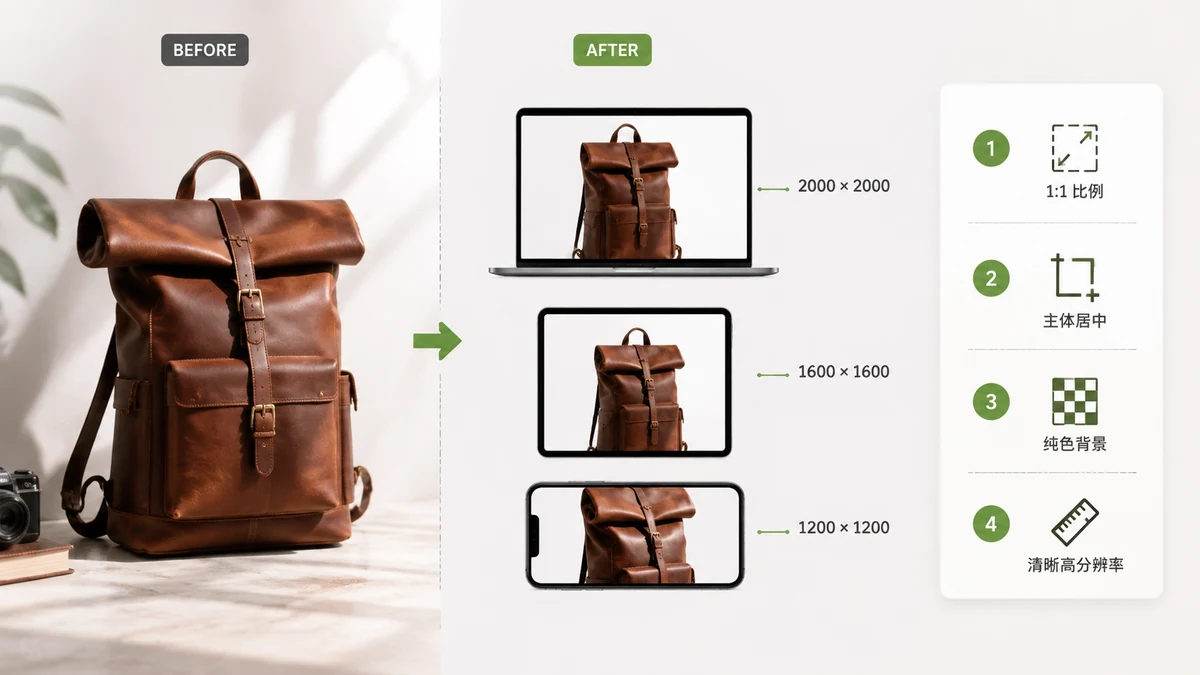
Shopify أكثر تسامحًا بشأن أبعاد الصور من سوق كـ Amazon — سيعرض بسرور أي شيء تقريبًا. تلك المرونة فخّ. ارفع ملفات ضخمة غير متسقة فيعرض قالبك شبكة بطيئة غير متطابقة حيث تبدو بعض المنتجات حادّة وأخرى مقصوصة أو ضئيلة. ضبط مقاساتك مقدّمًا يجعل المتجر كله يبدو احترافيًا ويُحمَّل سريعًا.
المقاسات وسلوك القوالب يتطوّران، فعامل هذه كتوصيات شائعة واسعة الاستخدام وأكّدها مقابل توثيق قالبك الحالي.
المقاسات الموصى بها
| نوع الصورة | التوصية الشائعة | نسبة الأبعاد |
|---|---|---|
| صور المنتجات | 2048 × 2048 بكسل | 1:1 (مربّع) |
| المربّع أأمن عمومًا | حتى 4472 × 4472 بكسل كحدّ أقصى | 1:1 |
| المجموعات / الصور المصغرة | ~1024 × 1024 بكسل | 1:1 |
| عرض شرائح / لافتة بطل | ~1600 بكسل عرضًا (أو أعرض) | 16:9 أو محدّد بالقالب |
| أقصى حجم ملف | 20 ميغابايت لكل صورة (اهدف إلى أقلّ بكثير) | — |
أمران يهمّان أكثر من أي رقم مفرد.
اختر نسبة أبعاد واحدة والتزم بها. قوالب Shopify تبدو أفضل حين تتشارك كل صورة منتج الشكل نفسه. المربّع (1:1) أوثق خيار لأنه يناسب شبكة كل قالب تقريبًا دون قصّ محرج. إن خلطت المربّع والعمودي والأفقي، ستبدو شبكتك مهلهلة.
2048 × 2048 هي النقطة المثالية للمنتجات. حادّة بما يكفي لتكبير Shopify المدمج على سطح المكتب، تصغر بنظافة للصور المصغرة والجوّال، وتبقى تحت سقف حجم الملف بمريح. أكبر من ذلك يضيف وزنًا في الغالب فقط.
وحّد الكتالوج كله دفعة واحدة
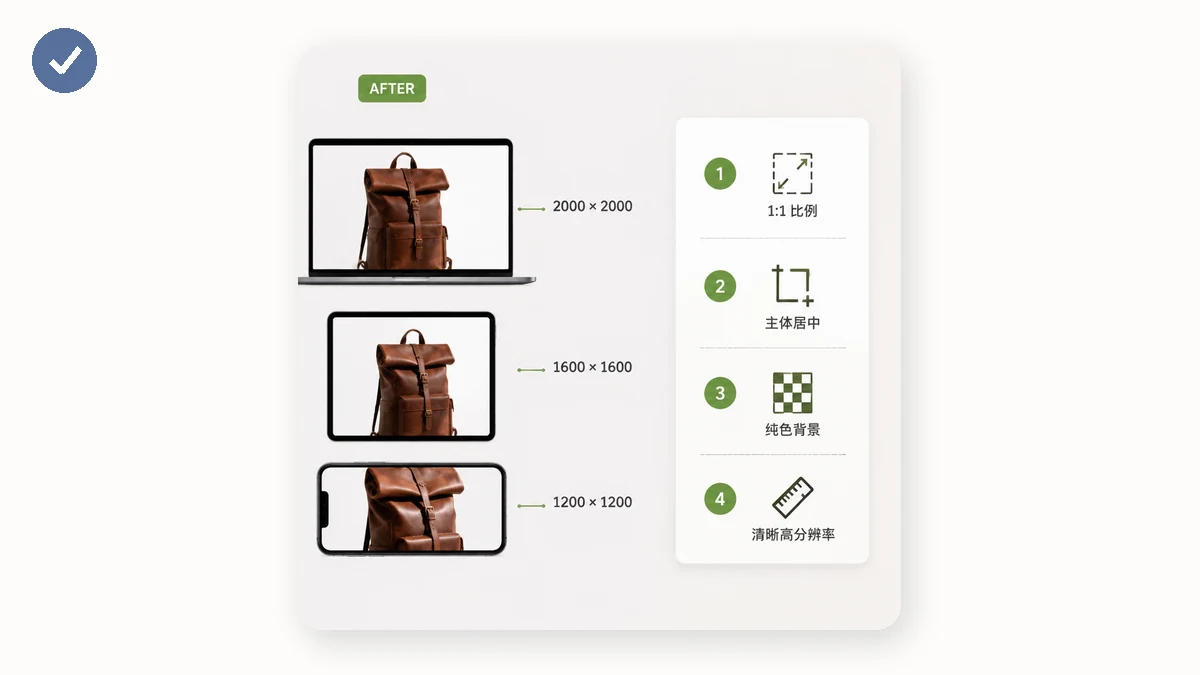
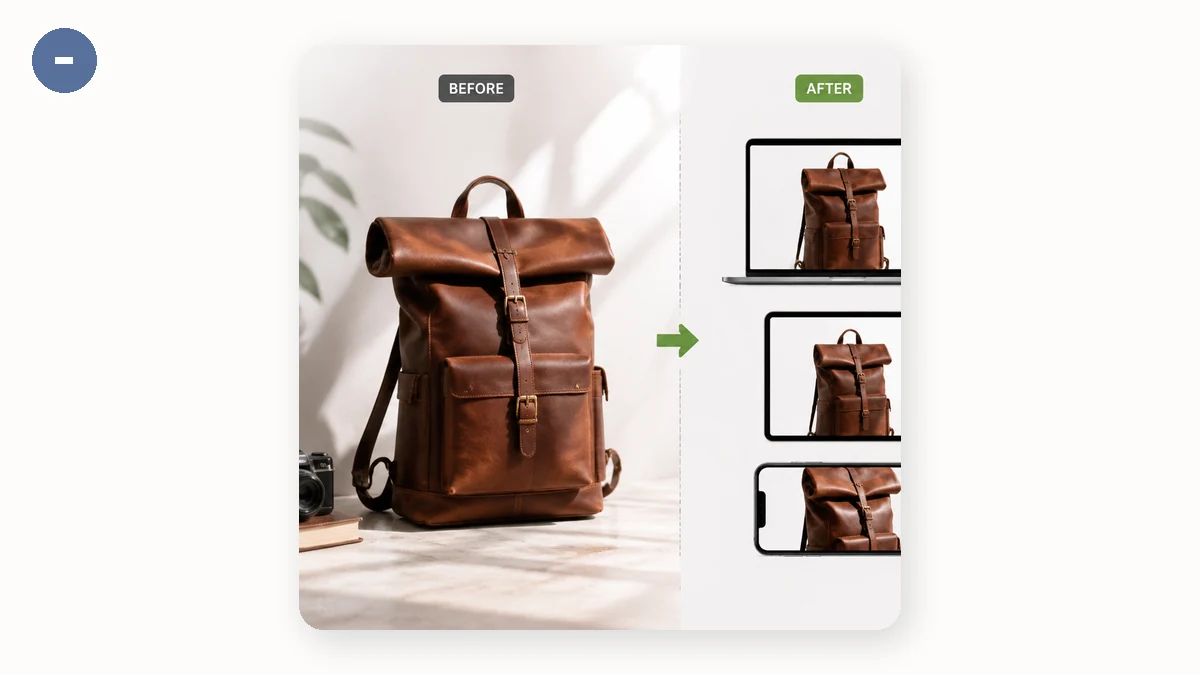
تغيير مقاس عشرات صور المنتجات يدويًا حيث تختفي ظهيرة. لا تفعل. لـ أداة تغيير مقاس صور التجارة الإلكترونية إعداد Shopify مسبق يُخرج مربّعات 2048 × 2048 على خلفية بيضاء، مع توسيط كل منتج تلقائيًا وهامش يمكنك تعديله كي لا يلمس شيء الحافة. أفلت مجلدًا، استعِد ملف ZIP — كل صورة بالحجم نفسه، الشكل نفسه، التأطير نفسه.
ذلك الاتساق هو ما يجعل شبكة Shopify تبدو مصمَّمة لا مجمَّعة.
ثم قلّص وزن الملف
الأبعاد الصحيحة تحلّ التخطيط. وزن الملف يحلّ السرعة — والسرعة مال على Shopify، حيث تكلّف الصفحات البطيئة تحويلات بهدوء وتضرّ ترتيبك في البحث.
صورة 2048 بكسل خارجة توًّا من كاميرا قد تكون عدة ميغابايتات. ذلك أكثر بكثير مما تحتاجه الصفحة. مرّر كل صورة عبر أداة ضغط الصور: للصور، جودة 75–85 تقلّص الملف عادةً 40–70٪ دون فرق مرئي؛ وصور PNG تُكمَّم تلقائيًا. أداة الضغط لا تعيد أبدًا ملفًا أكبر من الذي أعطيتها، فيمكنك معالجة المتجر كله بالدفعات بأمان.
ترتيب يعمل جيدًا:
- غيّر المقاس إلى 2048 × 2048 بإعداد Shopify.
- اضغط بجودة 75–85 (أو دع تكميم PNG يعمل).
- ارفع — الشكل نفسه، ملفات صغيرة، شبكة سريعة.
WebP أم JPG أم PNG؟
Shopify يقدّم WebP تلقائيًا للمتصفحات التي تدعمه، فعمومًا لست بحاجة إلى تحويل الصيغ بنفسك. ارفع صور JPG نظيفة للصور الفوتوغرافية وصور PNG فقط للرسومات التي تحتاج شفافية أو نصًا حادًّا. دع المنصة تتولّى تسليم الصيغة؛ مهمتك شحن ملفات مصدرية مضبوطة الحجم مضغوطة جيدًا.
كل شيء يبقى على جهازك
كلتا الأداتين تعملان بالكامل في متصفحك باستخدام Canvas وWebAssembly — لا رفع، لا حساب، لا علامة مائية. صور منتجاتك لا تلمس خادمًا أبدًا. بعد الزيارة الأولى تُخزَّن الأدوات وتظل تعمل دون اتصال، فيمكنك تحضير كتالوج كامل في قطار ورفعه بمجرد عودتك للاتصال.
ربّعها، حجّمها إلى 2048، اضغطها، فيُحمَّل متجر Shopify لديك سريعًا ويبدو متجرًا متماسكًا واحدًا بدلاً من كومة رفعات عشوائية.