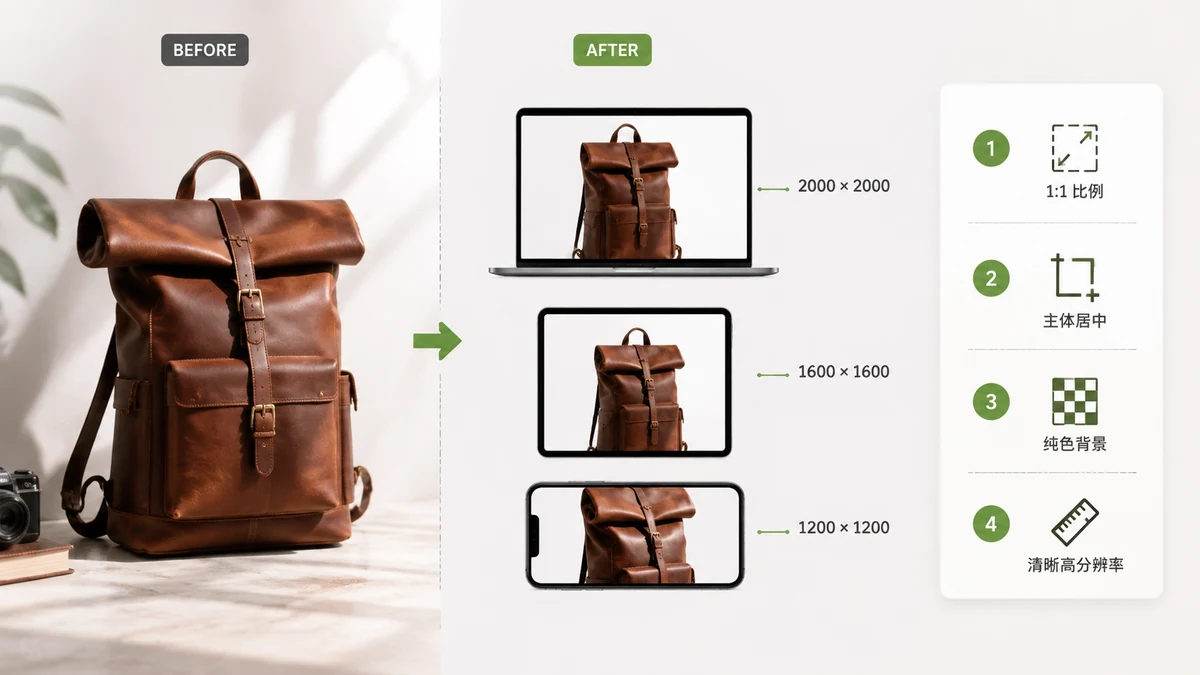
Shopify снисходительнее к размерам картинок, чем маркетплейс вроде Amazon — он охотно покажет почти что угодно. Эта гибкость — ловушка. Загрузите огромные, разнородные файлы, и ваша тема отрендерит медленную, несогласованную сетку, где одни товары выглядят резко, а другие обрезаны или крошечные. Правильные размеры с самого начала делают весь магазин профессиональным и быстро грузящимся.
Размеры и поведение тем эволюционируют, так что воспринимайте это как распространённые, широко используемые рекомендации и сверяйтесь с документацией вашей текущей темы.
Рекомендованные размеры
| Тип картинки | Обычная рекомендация | Соотношение сторон |
|---|---|---|
| Фото товаров | 2048 × 2048 px | 1:1 (квадрат) |
| Квадрат безопаснее всего | до 4472 × 4472 px макс. | 1:1 |
| Коллекция / миниатюры | ~1024 × 1024 px | 1:1 |
| Слайдшоу / геройский баннер | ~1600 px в ширину (или шире) | 16:9 или задано темой |
| Макс. размер файла | 20 МБ на картинку (целься сильно ниже) | — |
Две вещи важнее любого отдельного числа.
Выберите одно соотношение сторон и держитесь его. Темы Shopify выглядят лучше всего, когда каждое фото товара имеет одну форму. Квадрат (1:1) — самый надёжный выбор, потому что вписывается почти в любую сетку темы без неуклюжей обрезки. Если смешаете квадрат, портрет и пейзаж, ваша сетка будет выглядеть рваной.
2048 × 2048 — золотая середина для товаров. Достаточно чётко для встроенного зума Shopify на десктопе, чисто уменьшается для миниатюр и мобильных и остаётся сильно ниже потолка размера файла. Больше этого в основном лишь добавляет вес.
Стандартизируйте весь каталог сразу
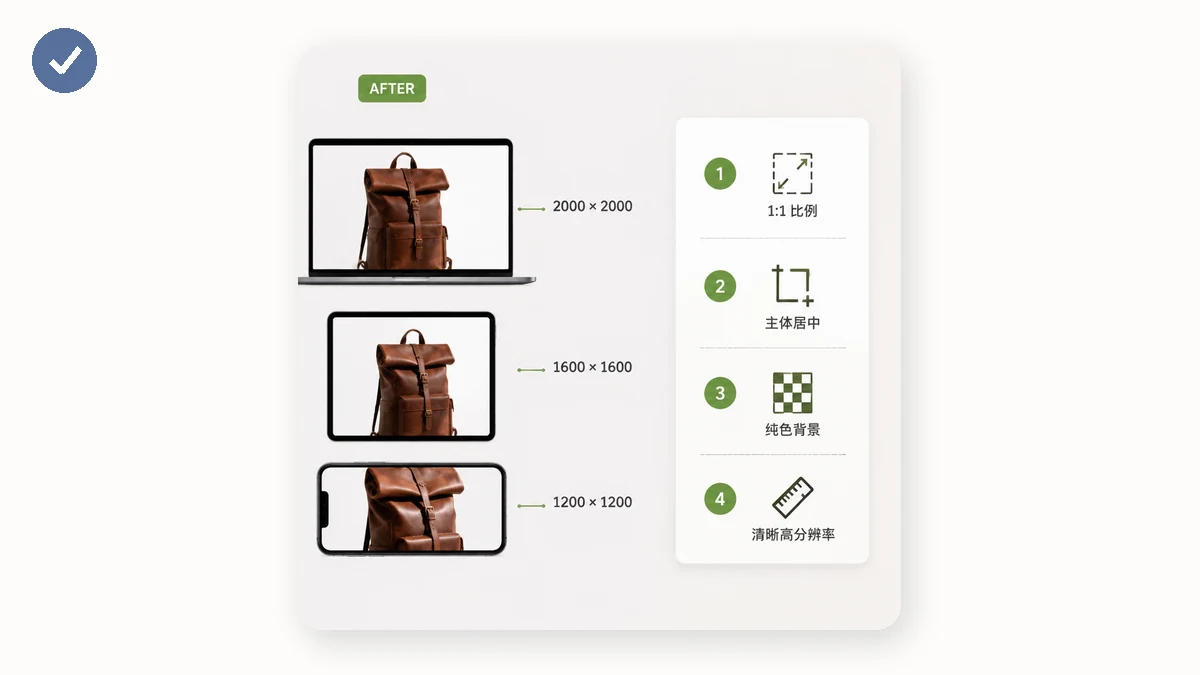
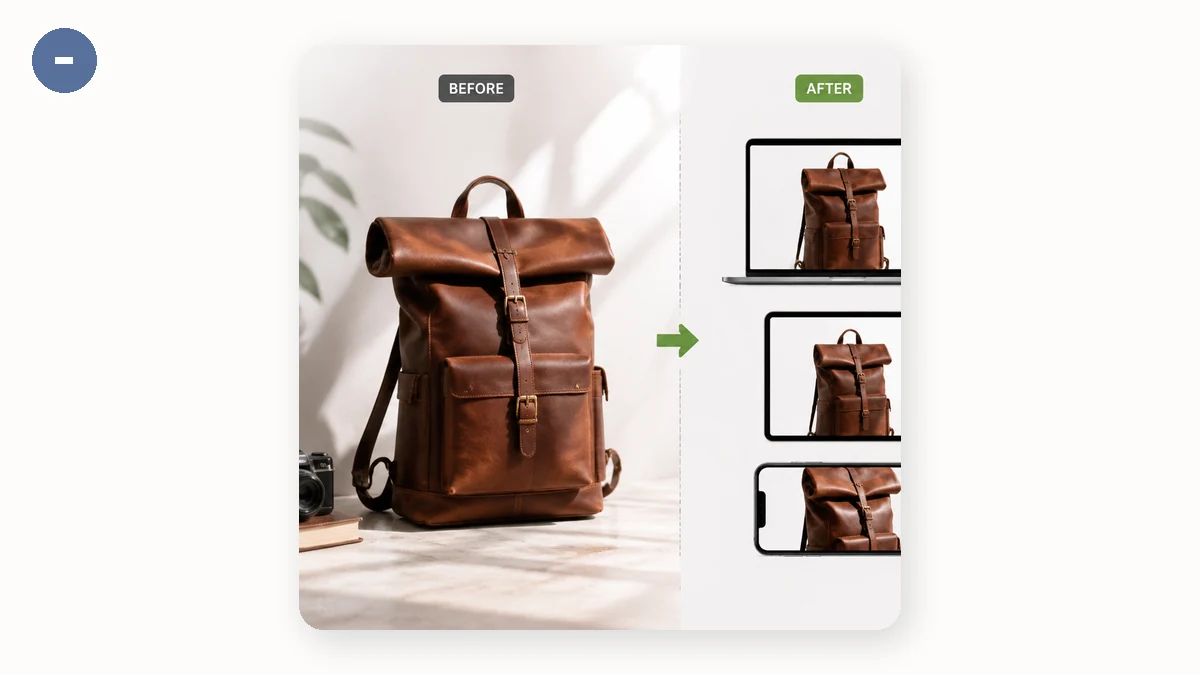
Изменять размер десятков фото товаров вручную — там, где исчезает день. Не надо. Изменение размера для электронной коммерции имеет пресет Shopify, выдающий квадраты 2048 × 2048 на белом фоне, с каждым товаром автоцентрированным и полем, которое можно подправить, чтобы ничто не касалось края. Забросьте папку, получите ZIP обратно — каждая картинка того же размера, той же формы, того же кадрирования.
Это единообразие и делает сетку Shopify выглядящей спроектированной, а не собранной кое-как.
Затем срежьте вес файла
Правильные размеры решают вёрстку. Вес файла решает скорость — а скорость это деньги на Shopify, где медленные страницы тихо стоят конверсий и вредят вашему ранжированию в поиске.
Фото 2048 px прямо с камеры может быть несколько мегабайт. Это куда больше, чем нужно странице. Прогоните каждую картинку через Сжатие изображений: для фото качество 75–85 обычно режет файл на 40–70% без видимой разницы; PNG квантуются автоматически. Инструмент сжатия никогда не отдаёт файл больше того, что вы дали, так что можно безопасно обработать весь магазин пакетом.
Порядок, который хорошо работает:
- Измените размер до 2048 × 2048 пресетом Shopify.
- Сожмите при качестве 75–85 (или дайте отработать квантованию PNG).
- Загрузите — та же форма, маленькие файлы, быстрая сетка.
WebP, JPG или PNG?
Shopify автоматически отдаёт WebP браузерам, которые его поддерживают, так что обычно вам не нужно конвертировать форматы самому. Загружайте чистые JPG для фотографий и PNG только для графики, которой нужна прозрачность или чёткий текст. Пусть платформа занимается доставкой формата; ваша работа — отгрузить правильно размеренные, хорошо сжатые исходные файлы.
Всё остаётся на вашей машине
Оба инструмента работают целиком в вашем браузере через Canvas и WebAssembly — без загрузки, без аккаунта, без водяного знака. Ваши фото товаров никогда не касаются сервера. После первого визита инструменты закешированы и продолжают работать офлайн, так что можно подготовить полный каталог в поезде и загрузить, вернувшись онлайн.
Сделайте квадратным, задайте размер 2048, сожмите — и ваш магазин Shopify грузится быстро и выглядит как один цельный магазин, а не куча случайных загрузок.