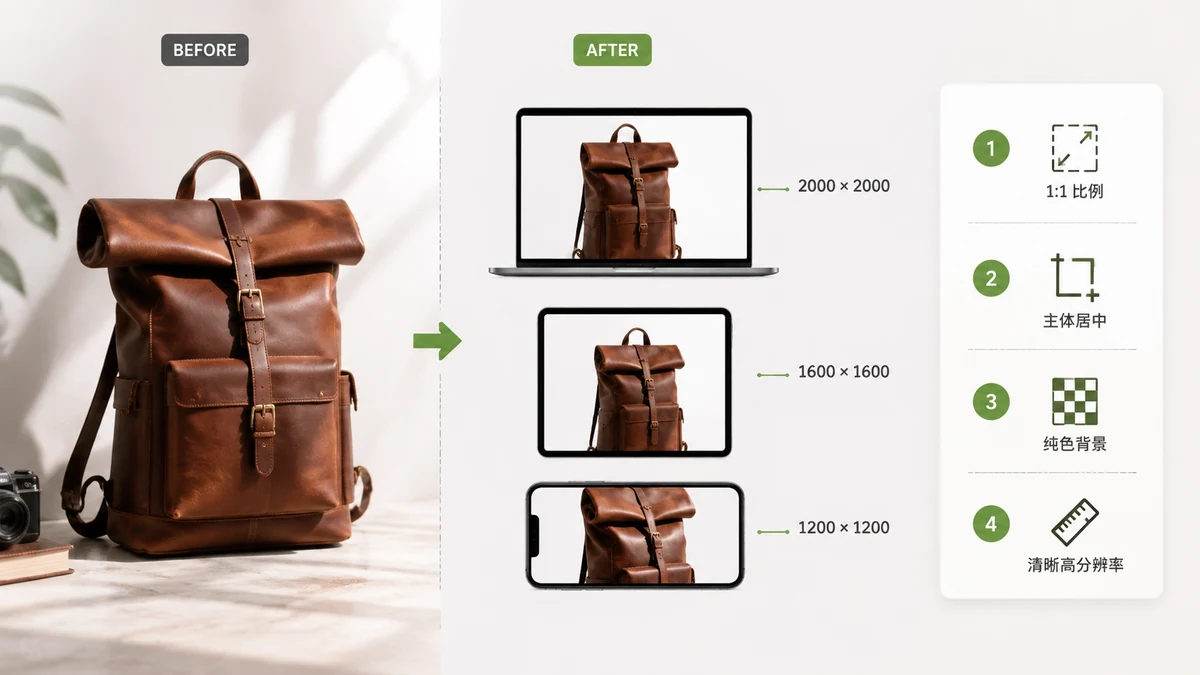
相比亞馬遜這類平台,Shopify 對圖片尺寸寬容得多——幾乎什麼圖它都能顯示。可這種靈活恰恰是個陷阱。上傳又大又不統一的檔案,主題就會渲染出一個緩慢、參差不齊的商品網格:有的產品清晰,有的卻被裁切或顯得很小。一開始就把尺寸做對,整個店鋪才會既專業又載入得快。
尺寸和主題行為會不斷變化,請把下面的數字當作通用、被廣泛採用的推薦值,並對照你當前主題的文件確認。
推薦尺寸
| 圖片型別 | 通用推薦 | 寬高比 |
|---|---|---|
| 產品圖 | 2048 × 2048 px | 1:1(正方形) |
| 正方形整體最穩妥 | 最大可到 4472 × 4472 px | 1:1 |
| 分類頁 / 縮圖 | 約 1024 × 1024 px | 1:1 |
| 幻燈片 / 首屏 Banner | 約 1600 px 寬(或更寬) | 16:9 或主題設定 |
| 單張最大檔案 | 20 MB(實際應遠低於此) | — |
有兩點比任何單個數字都更重要。
選定一個寬高比並堅持用它。 Shopify 主題在每張產品圖形狀一致時最好看。正方形(1:1)是最穩的選擇,因為它幾乎適配所有主題的網格,不會出現尷尬的裁切。如果正方形、豎圖、橫圖混著用,網格看起來就會亂。
2048 × 2048 是產品圖的最佳點。 它在電腦端足夠清晰以支援 Shopify 內建放大,縮成縮圖和手機端也乾淨,同時遠低於檔案大小上限。比這更大基本只是徒增體積。
一次性統一整個商品庫
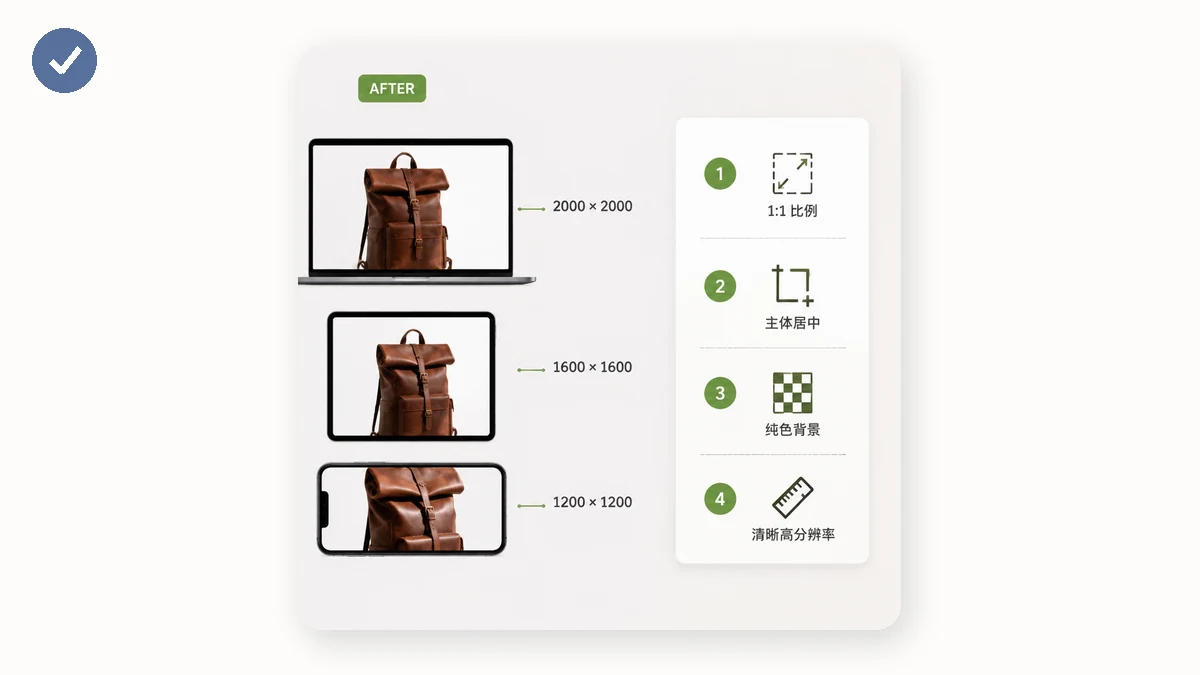
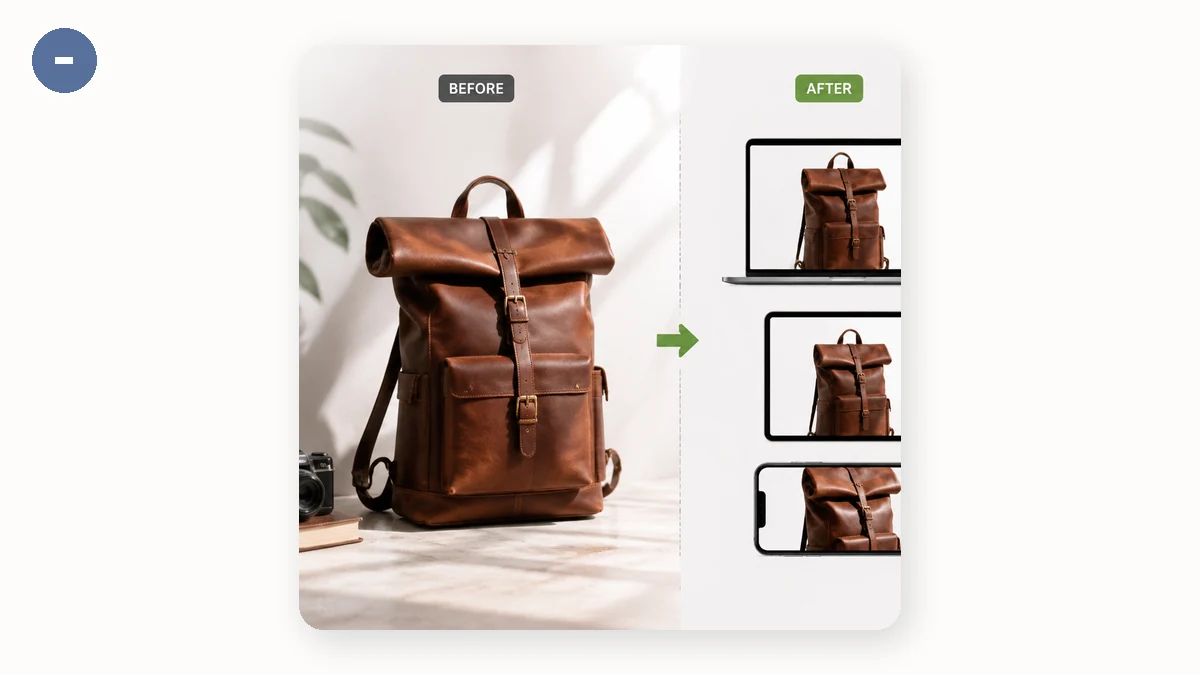
手動縮放幾十張產品圖,一個下午就沒了。別這麼幹。電商圖片尺寸工具帶 Shopify 預設,輸出 2048 × 2048 白底正方形,每個產品自動居中,邊距可調,不會貼到邊緣。丟進一個資料夾,拿回一個 ZIP——每張圖同樣尺寸、同樣形狀、同樣構圖。
正是這種一致性,讓 Shopify 網格看起來像是設計過的,而不是隨手拼起來的。
再削減檔案體積
尺寸正確解決的是排版,檔案體積解決的是速度——而在 Shopify 上速度就是錢:慢頁面會悄悄拉低轉化,還傷搜尋排名。
一張相機直出的 2048 px 照片可能有好幾 MB,遠超頁面所需。把每張圖過一遍圖片壓縮:照片用 75–85 的質量通常能減小 40–70% 而肉眼看不出差別;PNG 會自動量化壓縮。壓縮器絕不會返回比原圖更大的檔案,所以你可以放心批次處理整個店鋪。
好用的順序:
- 用 Shopify 預設縮放成 2048 × 2048。
- 以 75–85 質量壓縮(PNG 讓量化自動跑)。
- 上傳——同樣形狀、小檔案、快網格。
WebP、JPG 還是 PNG?
Shopify 會自動向支援的瀏覽器提供 WebP,所以你通常不必自己轉格式。照片上傳乾淨的 JPG,只有需要透明或清晰文字的圖形才用 PNG。格式分發交給平台處理;你的任務是提供尺寸正確、壓縮得當的原始檔。
一切都在你的電腦裡完成
兩個工具都用 Canvas 和 WebAssembly 完全在瀏覽器裡執行——不上傳、不註冊、無浮水印。你的產品圖始終不碰伺服器。首次訪問後工具會被快取,可離線繼續工作,所以你可以在火車上處理完整個商品庫,回到有網時再上傳。
做成正方形、調到 2048、壓縮好——你的 Shopify 店鋪就會載入得快,看起來像一家整齊的店,而不是一堆隨手上傳的圖。